Excel中如何实现下拉从字母A依次填充到Z?

 时间:2026-02-13 03:16:14

1、选择A1:A26,输入=char(row(A65)),然后Ctrl+Enter填充,得到字母序列,如下图所示:

Excel中如何实现下拉从字母A依次填充到Z?

2、复制A1:A26,并粘贴为数值,如下图所示:

Excel中如何实现下拉从字母A依次填充到Z?

3、点击文件,选项,如下图所示:

Excel中如何实现下拉从字母A依次填充到Z?

4、选择“高级”,将滚动条拖动到最下面,点击“编辑自定义列表”,如下图所示:

Excel中如何实现下拉从字母A依次填充到Z?

5、在新弹出的对话框中点击选择单元格按钮,如下图所示:

Excel中如何实现下拉从字母A依次填充到Z?

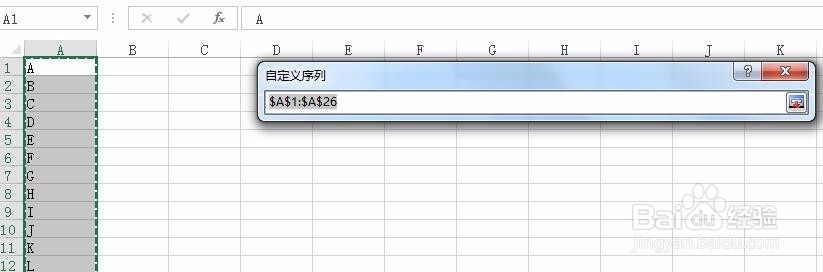
6、选择A1:A26,并点击返回,如下图所示:

Excel中如何实现下拉从字母A依次填充到Z?

7、点击“导入”,至此就在Excel中创建了A-Z的字母序列。在单元格中填入A,往下拖动填充,就会依次填充BCD一直到Z。

Excel中如何实现下拉从字母A依次填充到Z?

  • Excel表格中怎样按照字母顺序填充序列
  • Excel2016中如何突出显示包含某些文本的单元格
  • Excel如何设置不连续的数据填充?
  • 怎么对循环序号进行填充?
  • excel电子表格中,为什么数据不能自动填充
  • 热门搜索
    蛇胆的作用 电话手表什么牌子好 梦见鬼是什么意思 月季花茶的功效与作用 送男生什么生日礼物好 什么的东风 邋遢什么意思 迟钝的意思 什么是波推 融资是什么意思