PS怎样填充渐变双色的颜色

 时间:2024-10-14 21:18:00

1、运行PS软件,打开一张图片,如下图所示,目前书包的背景为白色。

PS怎样填充渐变双色的颜色

2、在图层面板中单击背景图层,我要填充的是背景图案,因此就要先选中背景图层咯。

PS怎样填充渐变双色的颜色

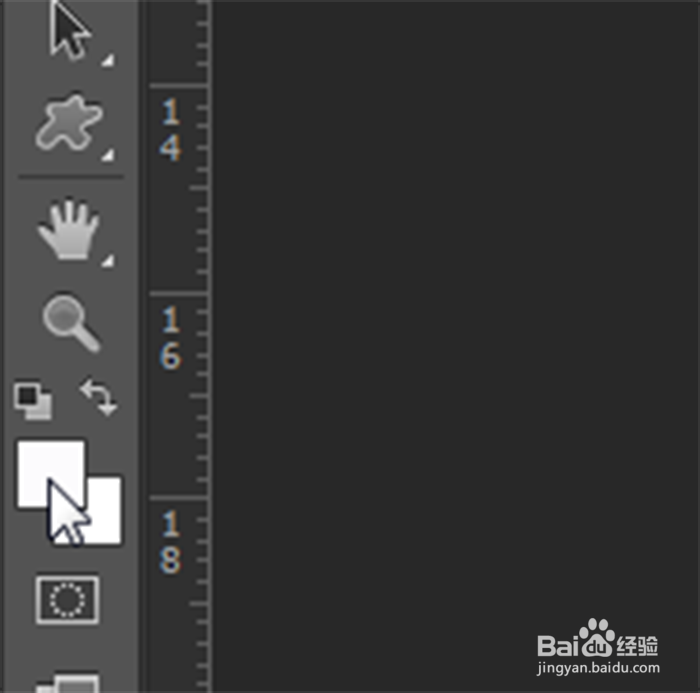
3、接着在工具栏中单击前景/背景色块。

PS怎样填充渐变双色的颜色

4、设置前景色R、G、B的值分别为242、181、210,点击“确定”按钮。

PS怎样填充渐变双色的颜色

5、单击背景色块,设置背景色的R、G、B的值均为255,即白色。

PS怎样填充渐变双色的颜色

6、设置好前景色、背景色以后,在工具栏中选择渐变工具。

PS怎样填充渐变双色的颜色

7、在渐变拾色器对话框选择“前景色到背景色渐变”色块,

PS怎样填充渐变双色的颜色

8、接着在渐变类型中选择线性渐变。

PS怎样填充渐变双色的颜色

9、然后回到图片,按住shift键,在图片背景处自上而下按住鼠标左键拖动出一条直线,接着释放鼠标,背景被成功填入双色渐变图案。

PS怎样填充渐变双色的颜色
  • ps渐变填充在哪
  • PS如何新建自定义渐变预设?
  • Ps如何在“路径“面板中创建路径
  • PS如何设置图层的填充度
  • PS自定义图案的方法。
  • 热门搜索
    百分比怎么计算 腊鸡怎么做好吃 被蚂蚁咬了怎么办 护眼模式怎么设置 急用钱怎么办 蓝牙音箱怎么用 美素力奶粉怎么样 uniform怎么读 男生吃避孕药会怎么样 苹果手机怎么解锁