1、从网上搜索并下载Adobe Reader XI软件,然后双击所下载的软件。

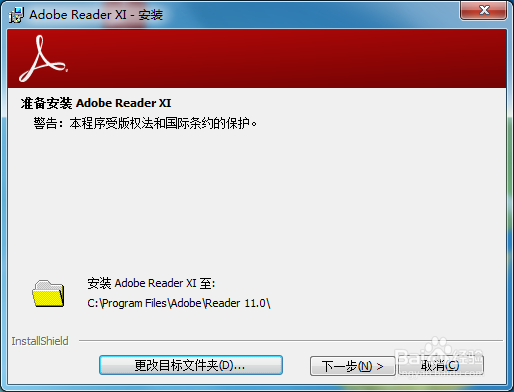
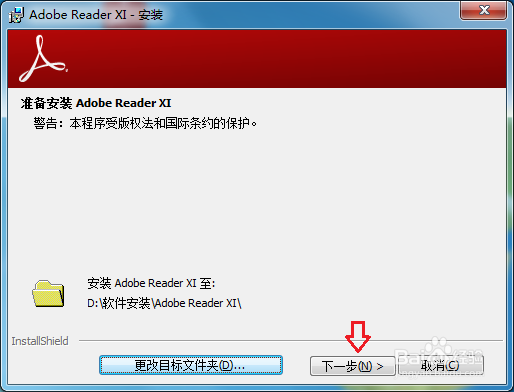
2、软件的默认安装位置是在C盘,由于C盘是系统盘,所以不要把它安装在C盘,应当选择另一个盘(如:D盘)进行安装。
点击【更改目标文件夹】,在D盘新建一个文件夹并重命名,然后选择该文件夹作为软件的安装路径,再点击【下一步】。
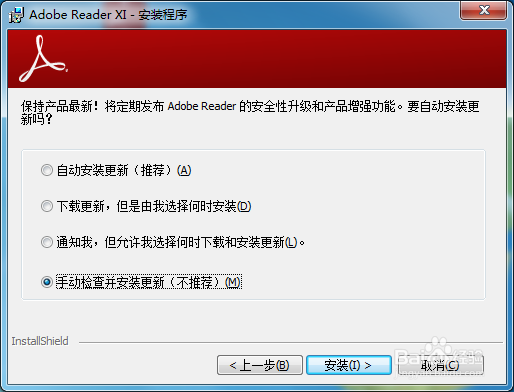
3、在更新检查里面选择“手动检查并安装更新”,点击【安装】。(主要是根据个人的实际需要进行选择,也可以在安装之后修改)
4、软件安装完成,点击【完成】退出安装程序。
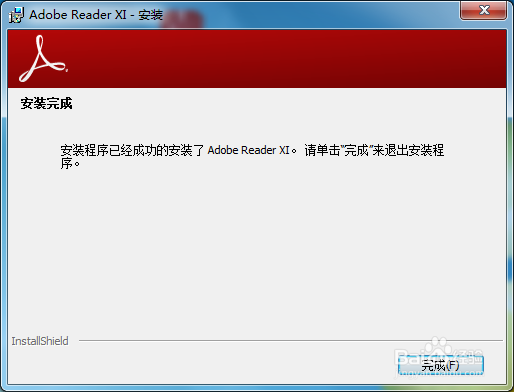
5、软件安装完成之后,电脑上面的PDF文件的打开方式将会被默认成Adobe Reader打开,电脑上面将会自动生成“Adobe Reader XI”快捷方式图标。

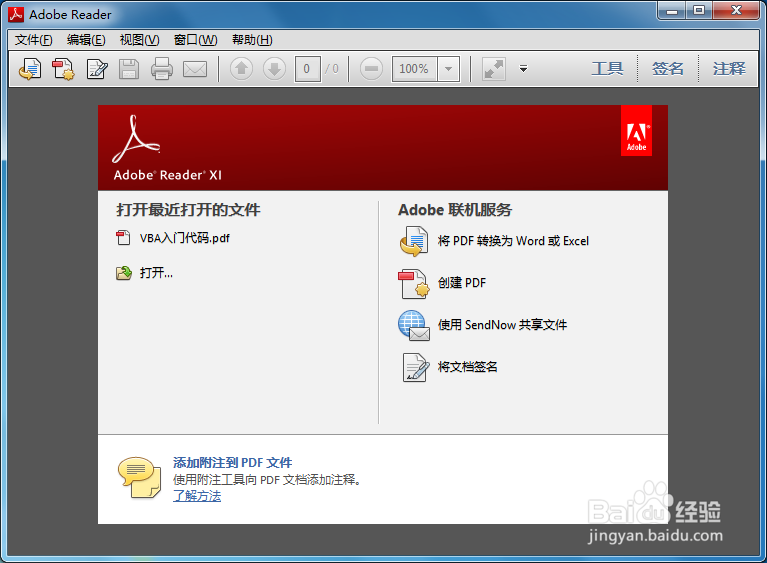
1、双击“Adobe Reader XI”快捷方式图标打开软件,也可以直接双击PDF文档打开。(首次使用PDF阅读器时将会弹出许可协议,点击【接受】即可)
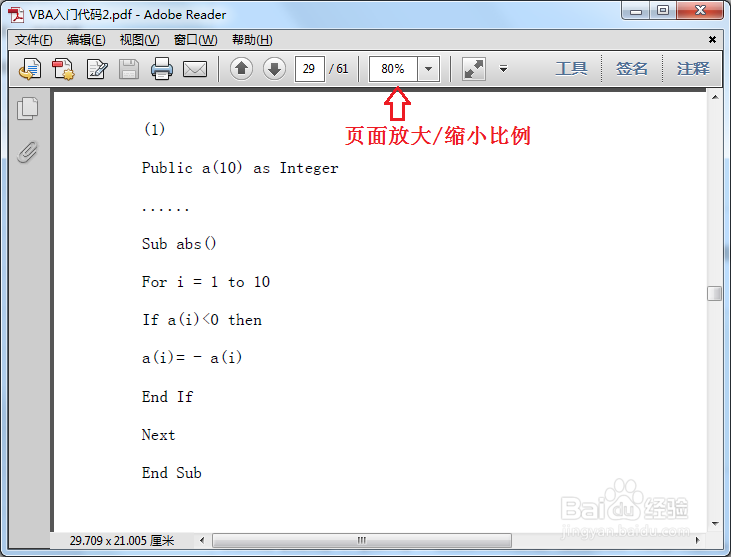
2、PDF页面的放大和缩小:
打开PDF文档之后,如果要放大或缩小页面,可以按下Ctrl键后滚动鼠标滚轮即可进行放大或缩小,也可以在工具栏上面的“放大缩小输入框”里面输入放大的倍数。
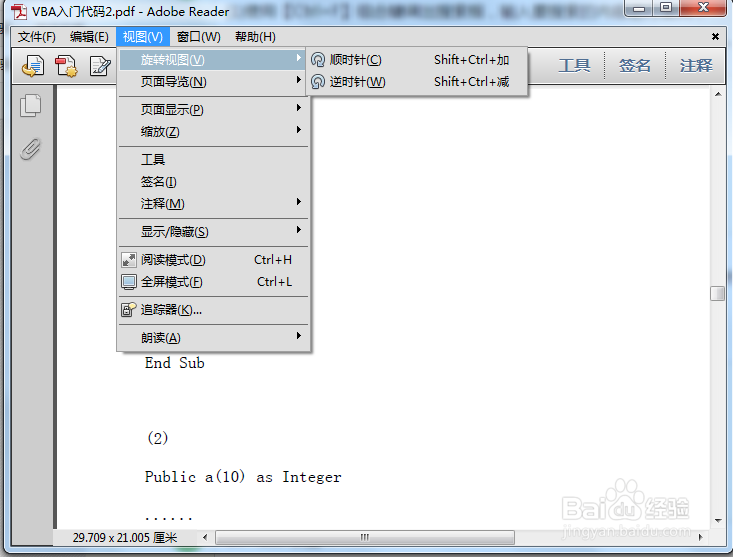
3、页面旋转:
(1)使用快捷键:【Ctrl+Shift++】顺时针旋转,【Ctrl+Shift+-】逆时针旋转。
(2)点击【视图】,【页面旋转】,然后选择“顺时针”或“逆时针”。
4、搜索文件里面的内容:
(1)使用【Ctrl+F】组合键调出搜索框,输入要搜索的内容进行查找。
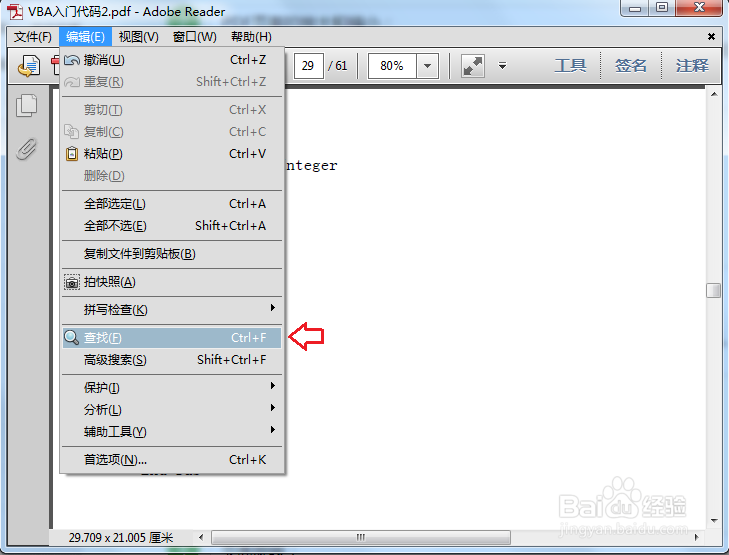
(2)点击【编辑】,【查找】,在搜索框里面输入要搜索的内容进行查找。
5、添加注释:
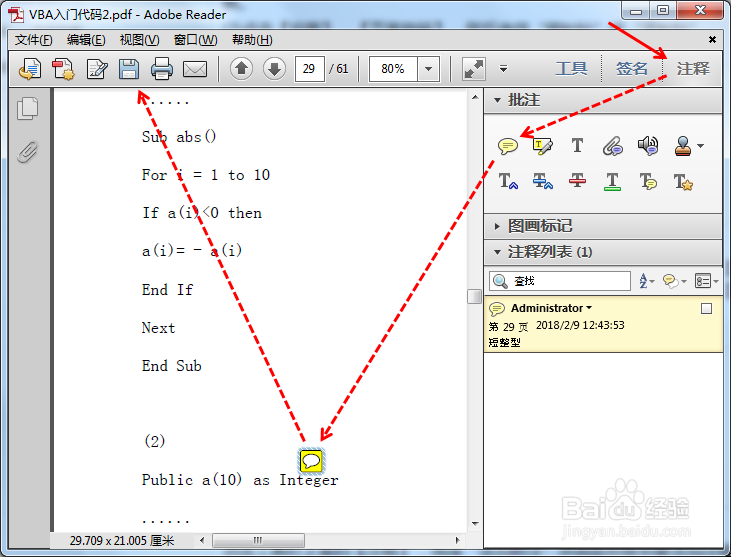
点击工具栏上面的【注释】,选择“添加附注”并将鼠标移到要添加注释的位置,输入注释内容并保存。
6、软件更新设置:
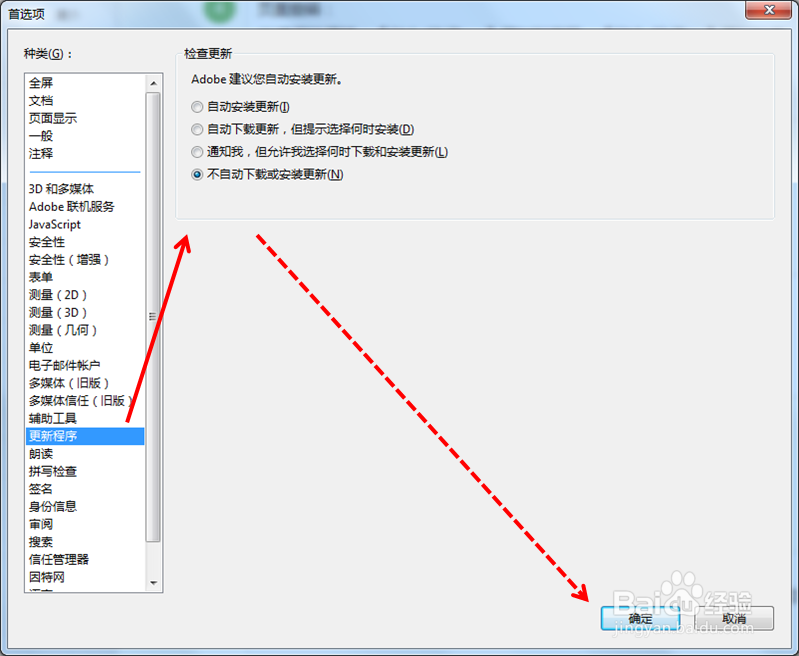
软件刚安装的时候已经进行了更新设置,如果要进行更新变动,则点击【编辑】,【首选项】,【更新程序】,然后选择需要的更新选项,再点击【确定】。