1、打开【表格】

2、鼠标点击红框位置(如图)

3、点击【求和】

4、选择【平均值】

5、出现下图界面,按回车键

6、第一个语文平均值就求出来了
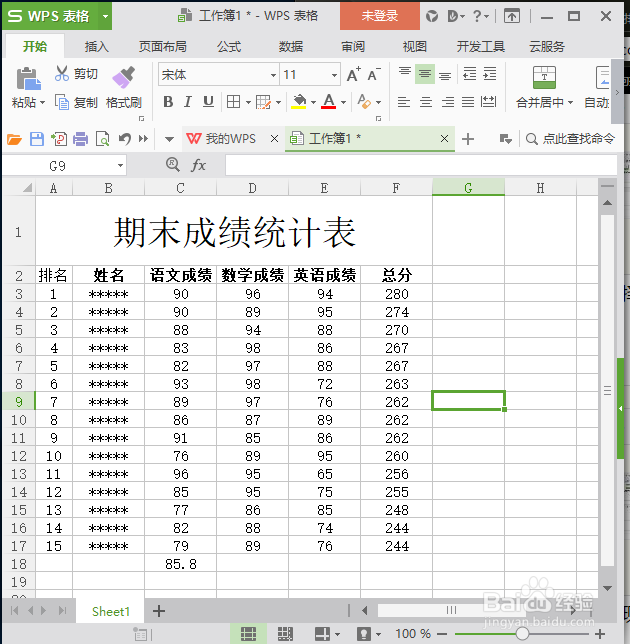
7、同样的操作求出数学英语总分平均值,或者鼠标放在如图位置出现【黑色加粗+号】时然后【左拉】

8、得出其他成绩平均值

时间:2026-04-22 08:33:15
1、打开【表格】
2、鼠标点击红框位置(如图)
3、点击【求和】
4、选择【平均值】
5、出现下图界面,按回车键
6、第一个语文平均值就求出来了
7、同样的操作求出数学英语总分平均值,或者鼠标放在如图位置出现【黑色加粗+号】时然后【左拉】
8、得出其他成绩平均值
