ppt怎么插入逐渐显示的线条

 时间:2024-10-11 18:56:26

1、打开插入菜单,点击形状选项。

ppt怎么插入逐渐显示的线条

2、点击选择直线。

ppt怎么插入逐渐显示的线条

3、在文档上画出直线。

ppt怎么插入逐渐显示的线条

4、点击工具栏上的擦除。

ppt怎么插入逐渐显示的线条

5、设置动画持续时间。

ppt怎么插入逐渐显示的线条

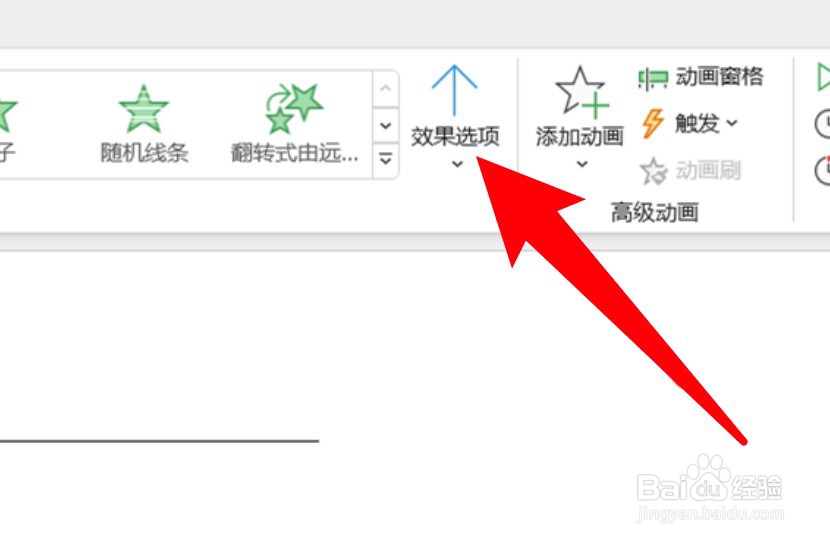
6、点击效果选项。

ppt怎么插入逐渐显示的线条

7、选择一个方向就可让线条逐渐显示了。

ppt怎么插入逐渐显示的线条
  • ppt怎样设置不断流动箭头动画
  • ppt怎么让一条线逐渐的出来
  • 如何在PPT中做出划线效果?
  • 怎样在ppt中绘制运动轨迹?
  • PPT怎么插入线条?
  • 热门搜索
    奥拓怎么样 qq怎么刷会员 衡水学院怎么样 龋齿怎么办 银耳汤怎么做才粘稠 大地车险怎么样 宝宝不吃奶粉怎么办 股票换手率怎么看 近视眼怎么自然恢复 吉他简谱怎么看