Word中如何插入页码

 时间:2026-02-16 03:14:38

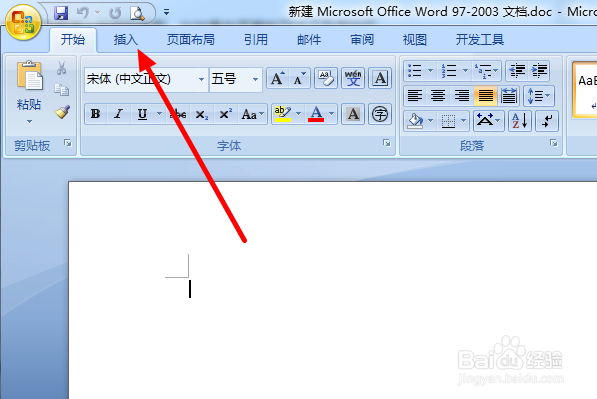
1、首先在电脑上打开Word,点击 插入 。
Word中如何插入页码

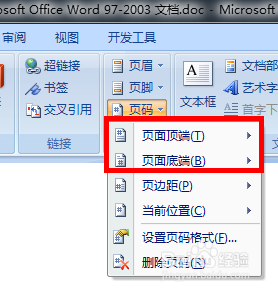
2、再点击 页码 。

Word中如何插入页码

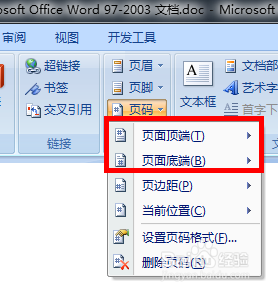
3、首先要选择页码插入的位置,页面顶端或是页面底端。

Word中如何插入页码

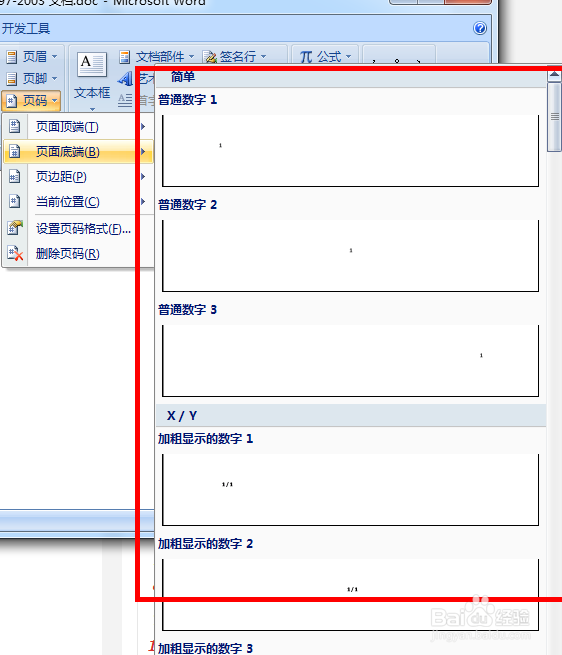
4、比如选择页面底端,会弹出菜单,菜单中有很多种可供选择的页码样式。

Word中如何插入页码

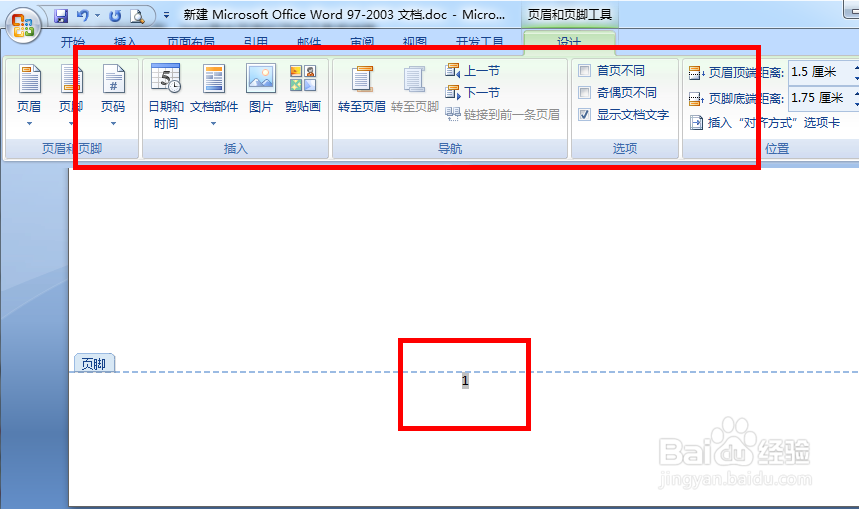
5、OK,页码插入成功。

另外还可以用页眉和页脚的工具对页码进行编辑。

Word中如何插入页码

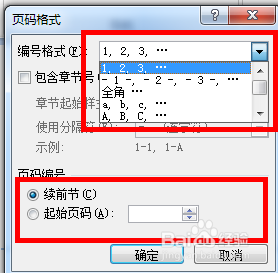
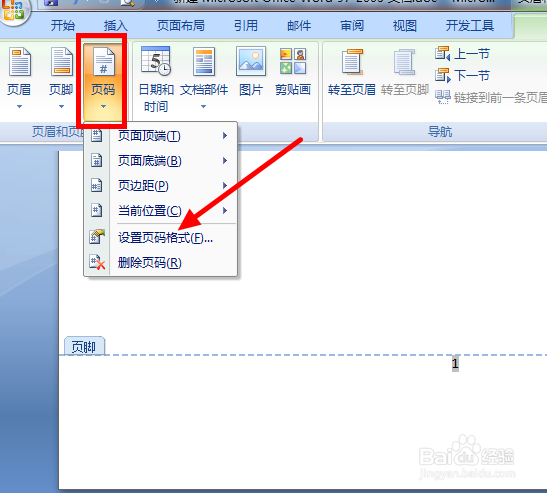
6、比如点击 页码 — 设置页码格式 ,可以选择编号的格式;还有 页码编号 ,续前节的意思是这里的编号连续前面的继续往下连续,起始页码的意思是,当前页以你现在编号开始。
Word中如何插入页码

Word中如何插入页码

Word中如何插入页码

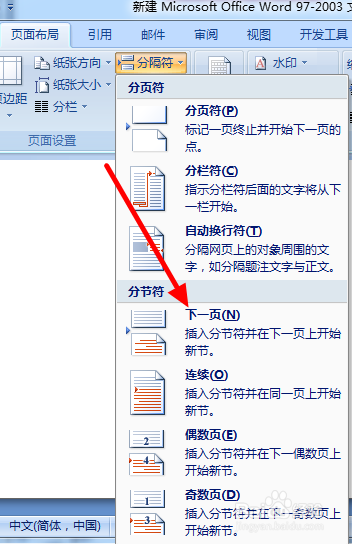
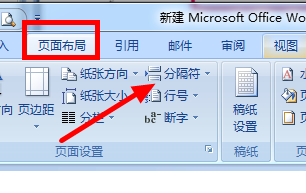
7、比如从当某一页重新开始页码编号,点击 页面布局 — 分隔符,弹出菜单后,点击 下一页 即可。
Word中如何插入页码

Word中如何插入页码

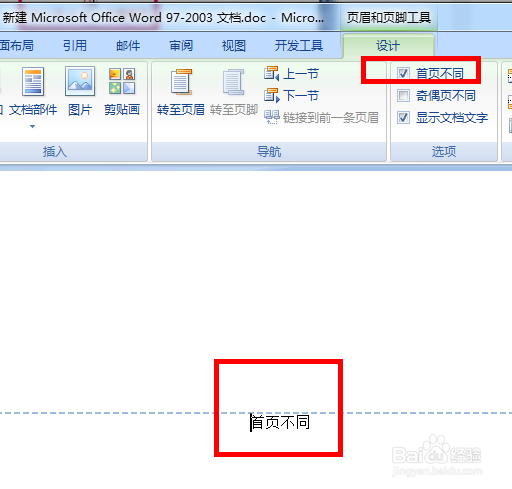
8、比如点击选择 首页不同 ,可以将首页的页脚编辑成不同于后面的页码内容。
Word中如何插入页码

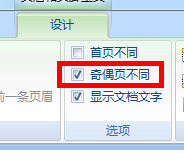
9、比如点击选择 奇偶页不同 ,意思是可以为奇数和偶数页分别添加不同的页码。
Word中如何插入页码

Word中如何插入页码

  • Word中怎么给文档添加项目符号
  • 怎么移动幻灯片
  • 2016版MS ppt如何设置设计主题
  • ppt中背景设置方法
  • PPT快速主题如何寻找
  • 热门搜索
    小传怎么写 为什么手机连不上wifi sarah怎么读 如懿为什么不原谅海兰 聊天记录怎么恢复 牛肉怎么炒好吃 parents怎么读 哉怎么读 芋头饼的做法 月经半个月了还没干净怎么回事