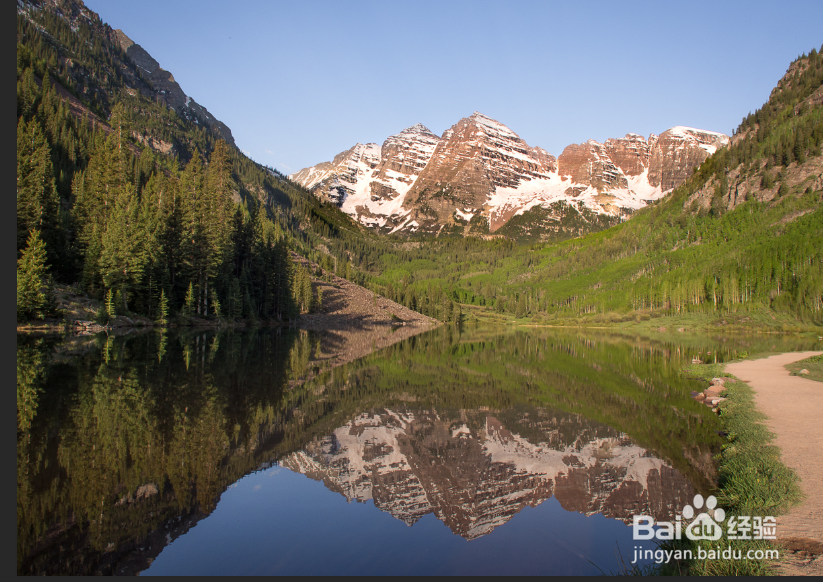
1、选择图像的一部分。
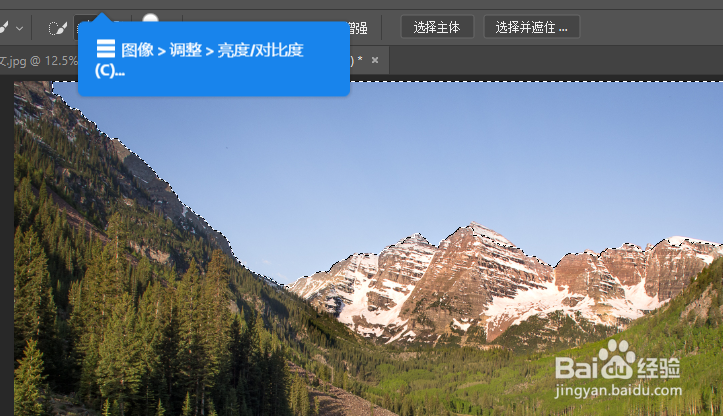
如果只希望更改图像的一部分,请选择该区域。在您可以使用的众多选择工具中,快速选择工具是最简单的工具之一。
2、进行快速选择
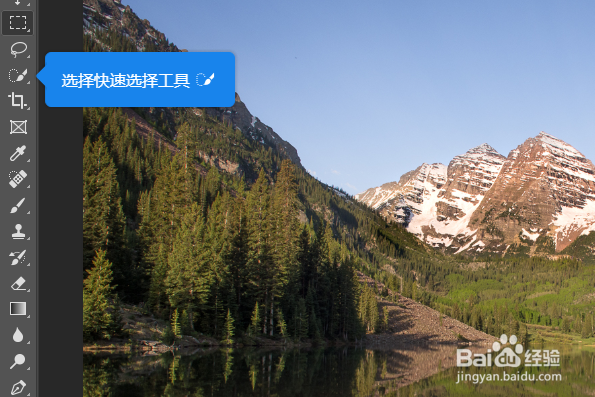
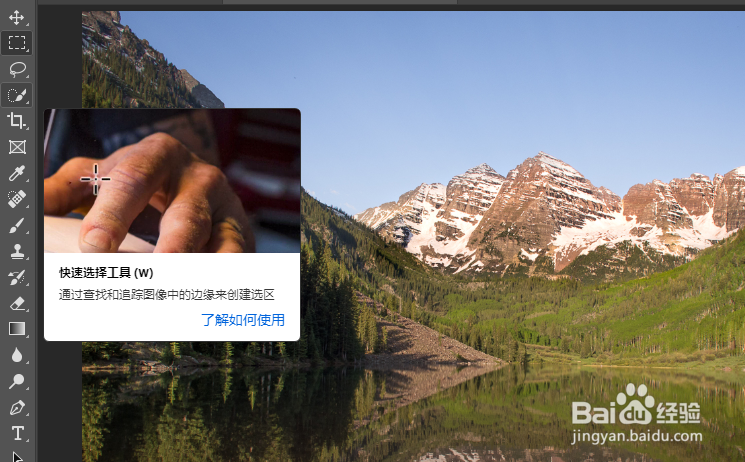
在左侧工具栏中,快速选择工具。
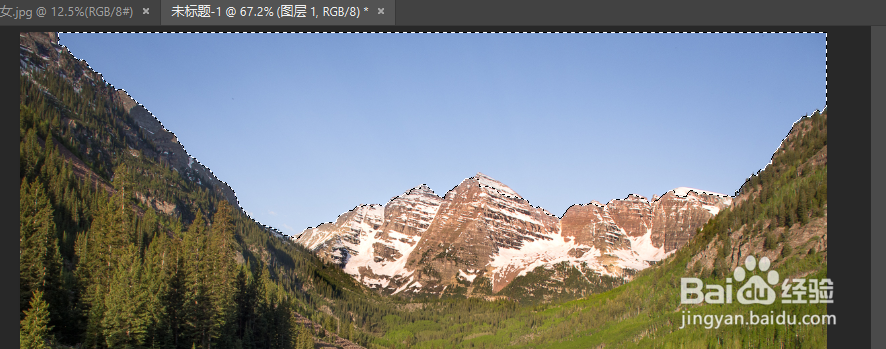
“单击并拖动”天空以选择它。再次拖动之前可能错过的任何区域将它们添加到选区。如果您选择的内容过多,请按住“Alt”并“单击并拖动”选定的区域以从选区中移除它们。如果您不满意您的选择并希望重新开始,请按“Ctrl+D”以取消选择。
3、对选定区域进行更改。
在“主菜单”中,转到“图像”>“调整”>“亮度/对比度(c)”
为了使天空变得更暗,将“亮度”调整为-30左右,将“对比度”调整到+40左右。单击“确定”。任何调整、滤镜或通过先用选区所做的其他更改,都只会影响选定的区域。
按“Ctrl+D”以取消选择。

4、Good job!
现在,您将能对图像的任何部分进行更改,同时又不会影响到其余部分。
