1、打开需要给文字分段的Word文档,单击菜单栏的“开始”选项。

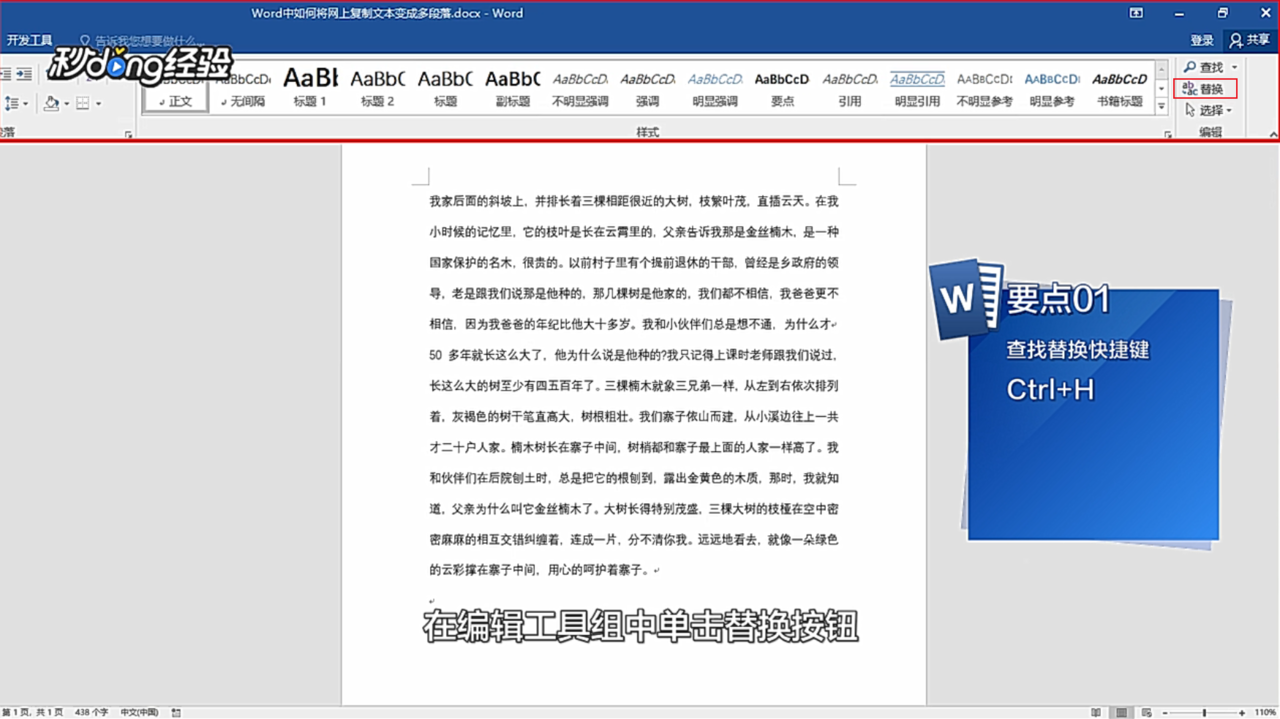
2、在编辑工具组中单击“替换按钮”。
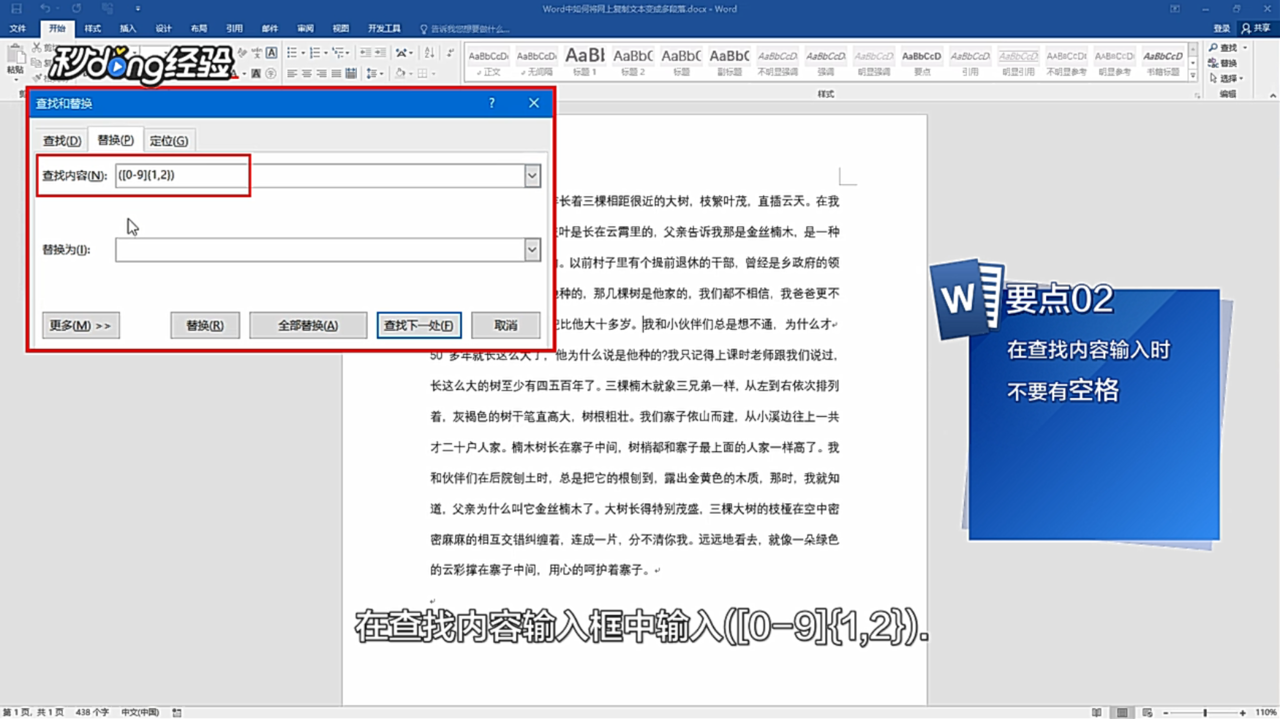
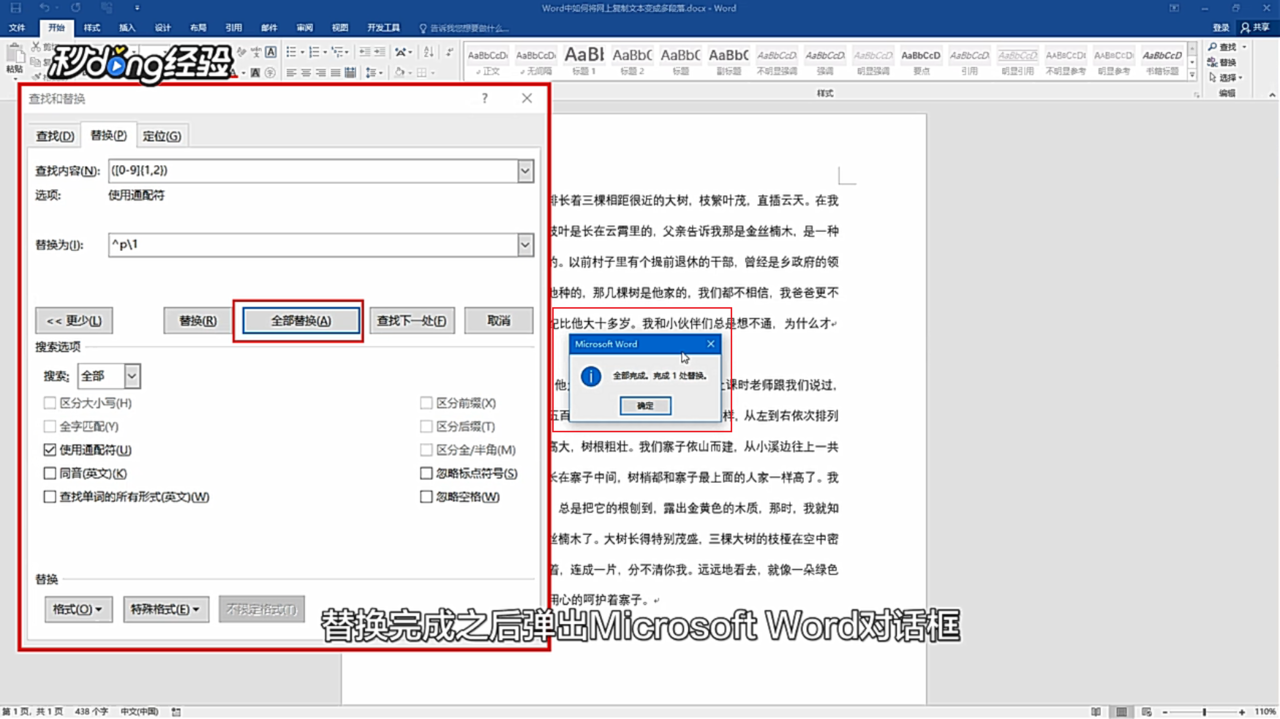
3、弹出“查找和替换”对话框,在查找内容输入框中输入“([0-9]{1,2})”。
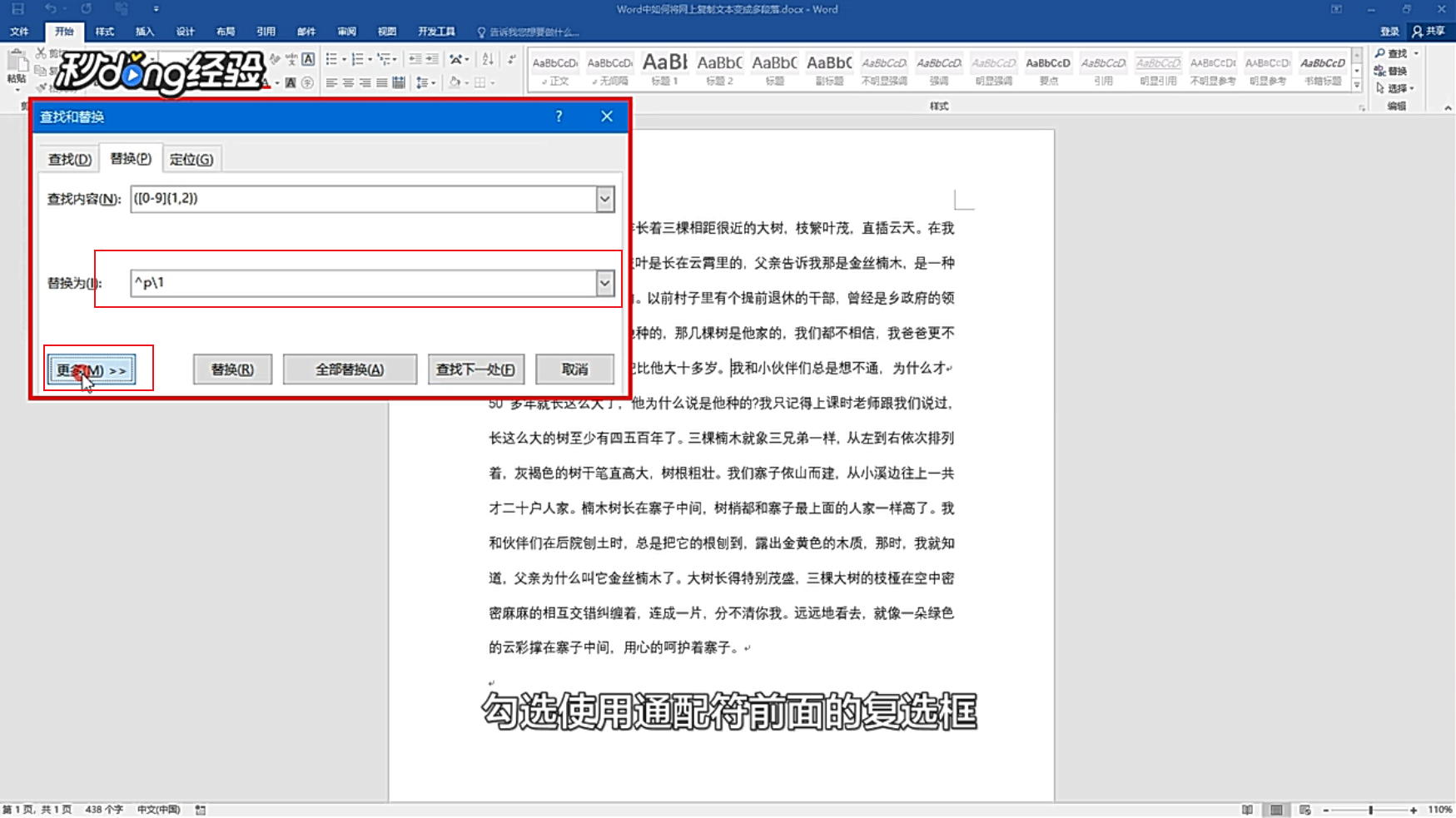
4、在“替换为”输入框中输入“^p\1.”,选择“更多”。
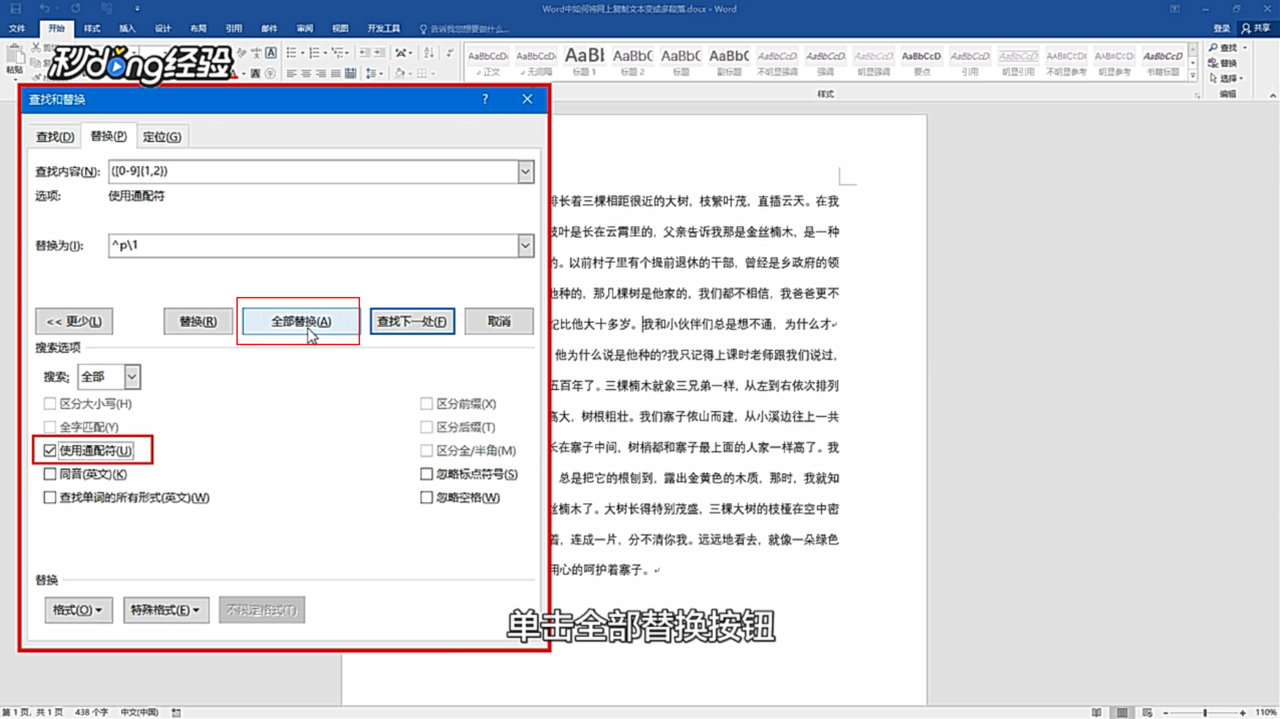
5、勾选“使用通配符”,点击“全部替换”。
6、替换完成后会弹出“Microsoft Word”对话框,显示文档中总共完成多少处替换即可。
7、总结。

时间:2026-04-21 22:29:03
1、打开需要给文字分段的Word文档,单击菜单栏的“开始”选项。
2、在编辑工具组中单击“替换按钮”。
3、弹出“查找和替换”对话框,在查找内容输入框中输入“([0-9]{1,2})”。
4、在“替换为”输入框中输入“^p\1.”,选择“更多”。
5、勾选“使用通配符”,点击“全部替换”。
6、替换完成后会弹出“Microsoft Word”对话框,显示文档中总共完成多少处替换即可。
7、总结。
