WORD中如何按照宾客名单批量打印邀请函

 时间:2026-02-14 00:53:23

1、如图所示,分别为WORD文件的“邀请函”和EXCEL文件的“邀请名单

WORD中如何按照宾客名单批量打印邀请函

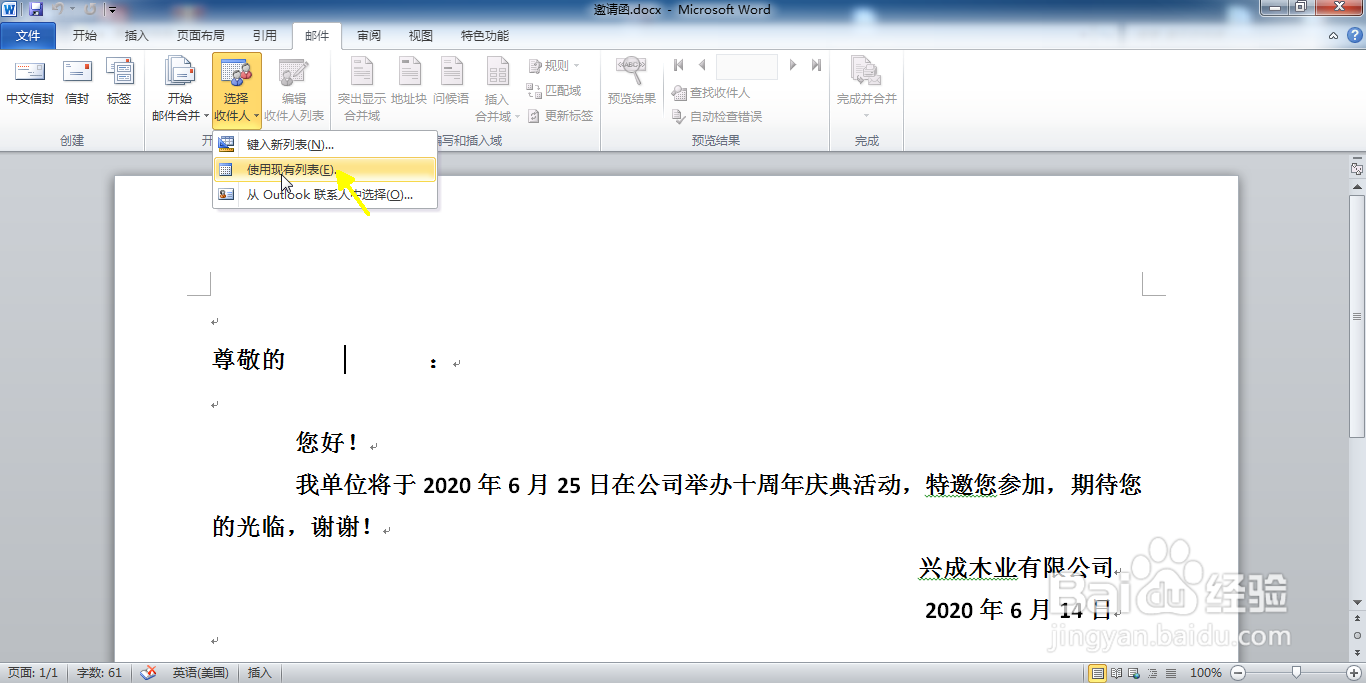
2、打开邀请函文件,选择“邮件”--“选择收件人”--“导入现有列表

WORD中如何按照宾客名单批量打印邀请函

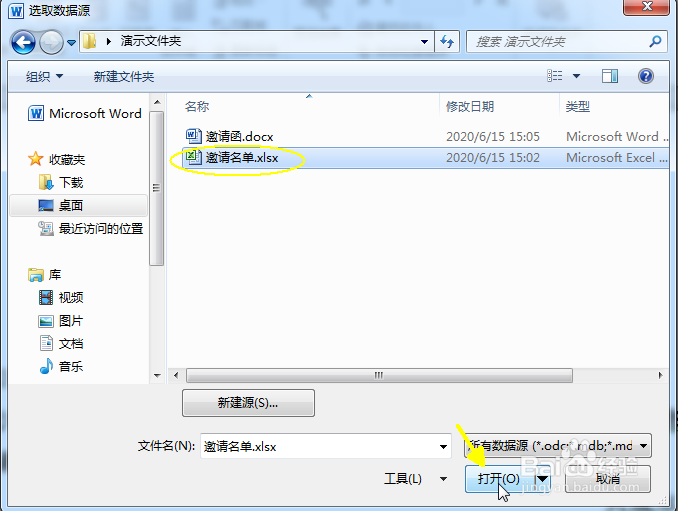
3、选取数据源窗口选取“邀请名单”文件,点击“打开

WORD中如何按照宾客名单批量打印邀请函

4、选择表格窗口,选取存放数据的表"sheet1","数据首行包含列标题"打钩,点击“确定

WORD中如何按照宾客名单批量打印邀请函

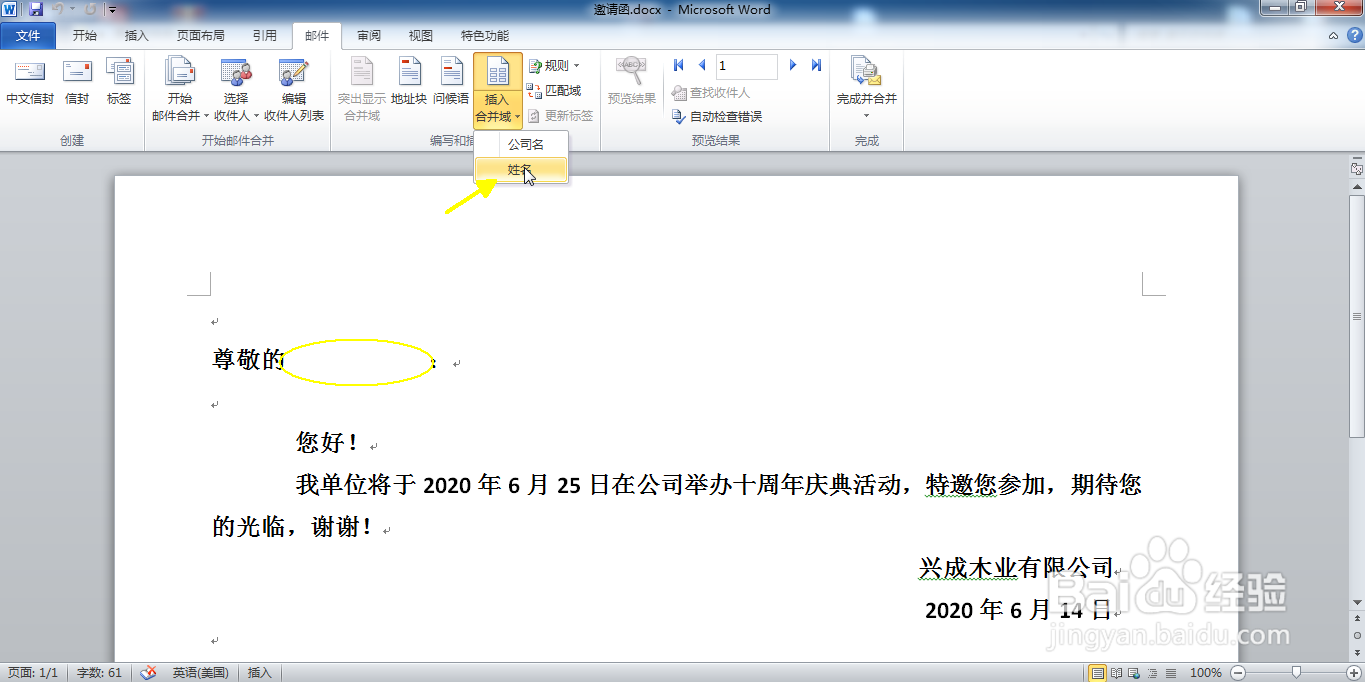
5、选中文件需要插入名字的空白处,选择"邮件"--“插入合并域”--“姓名

WORD中如何按照宾客名单批量打印邀请函

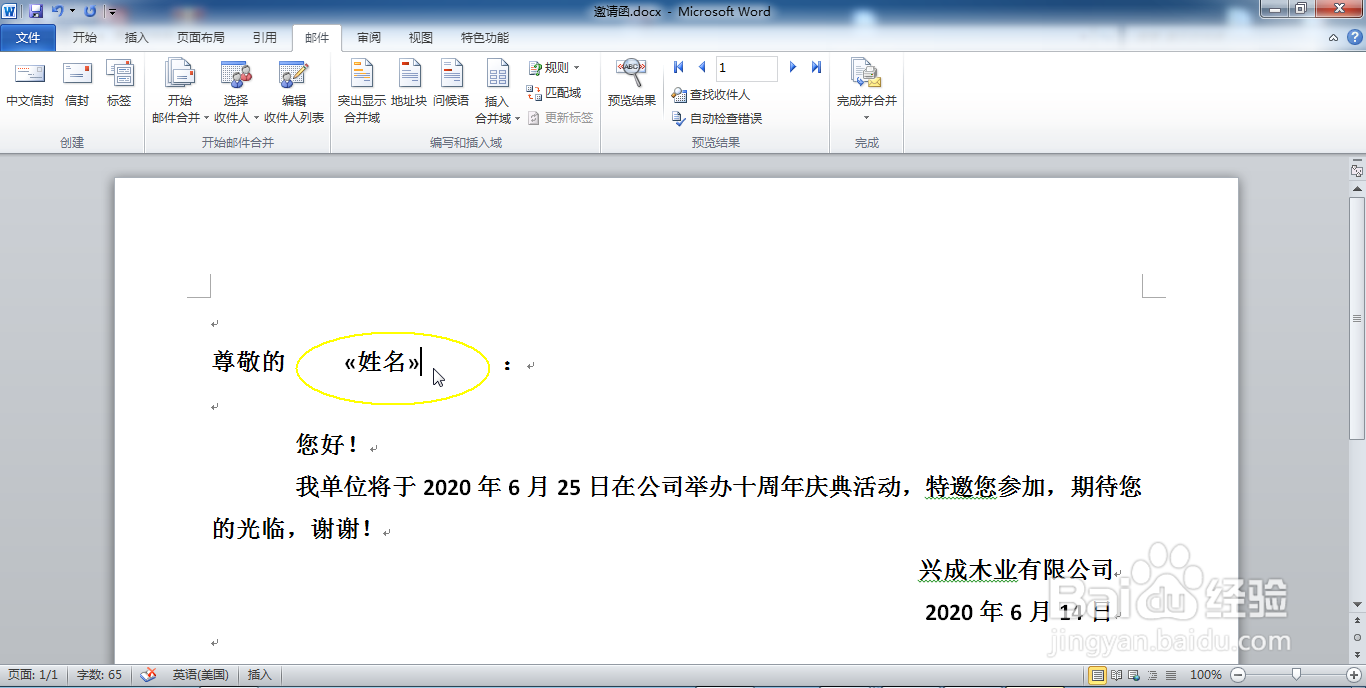
6、插入完成后,如下图所示

WORD中如何按照宾客名单批量打印邀请函

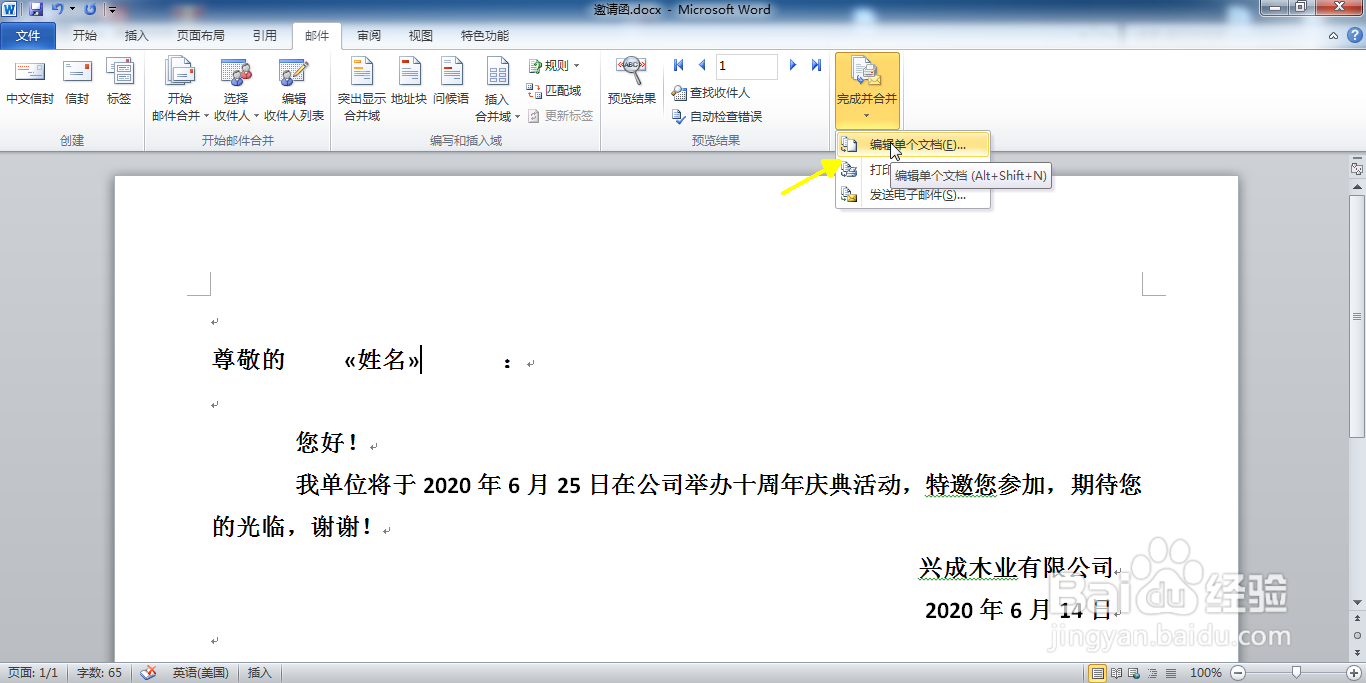
7、选择"邮件"--“完成并合并”--“编辑单个文档

WORD中如何按照宾客名单批量打印邀请函

8、合并到新文档窗口选择”全部“,点击”确定

WORD中如何按照宾客名单批量打印邀请函

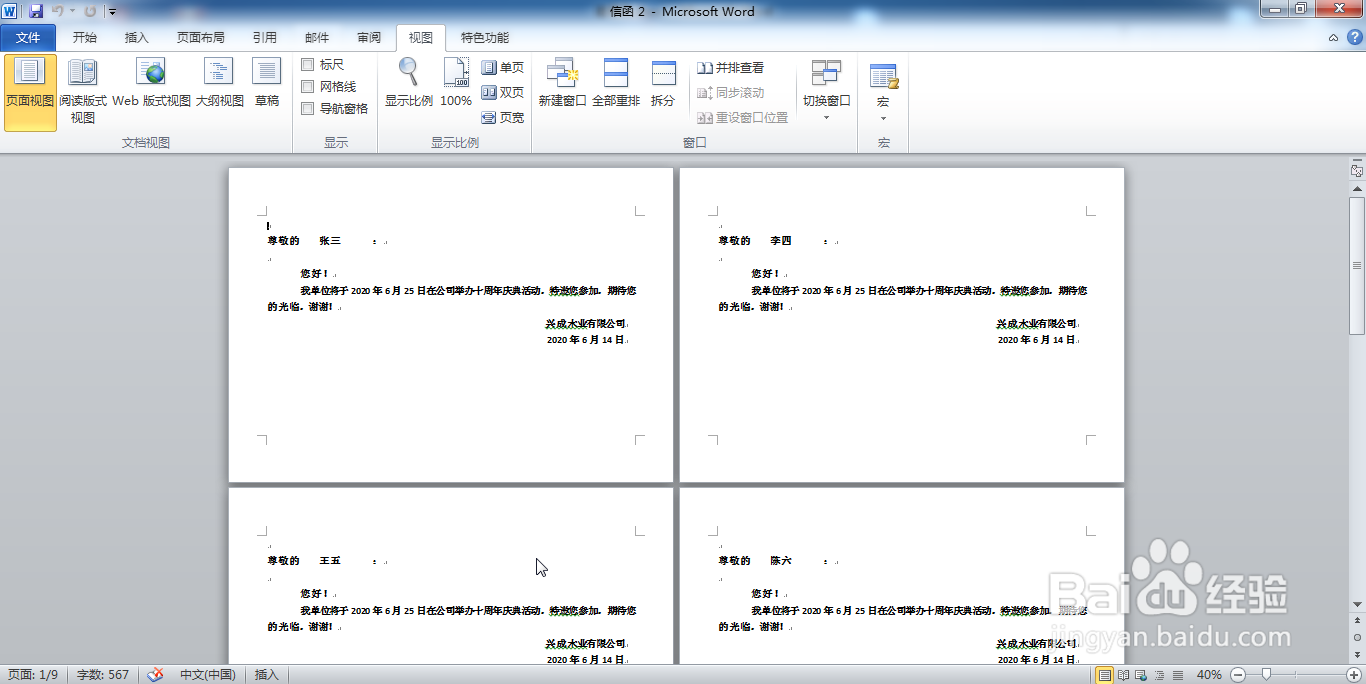
9、完成后的效果如下图,现在只需要依次打印出来就完成了。熟练掌握WORD的邮件合并功能还能方便的打印出工卡、名片、成绩单等等文档的打印操作,请多多练习掌握吧
WORD中如何按照宾客名单批量打印邀请函

  • word中如何利用邮件功能批量导入excel数据
  • 如何批量生成邀请函护着感谢信
  • word自动从excel获取数据
  • 如何将Excel数据快速批量导入Word文档
  • 用WPS批量打印请柬(请帖/请帖)的方法
  • 热门搜索
    扑尔敏作用 氨基葡萄糖的作用 牛鬼蛇神是什么意思 竹笋的功效与作用 idol什么意思 易烊千玺喜欢什么颜色 feel是什么意思 kol是什么意思啊 饱经风霜的饱是什么意思 网络的作用