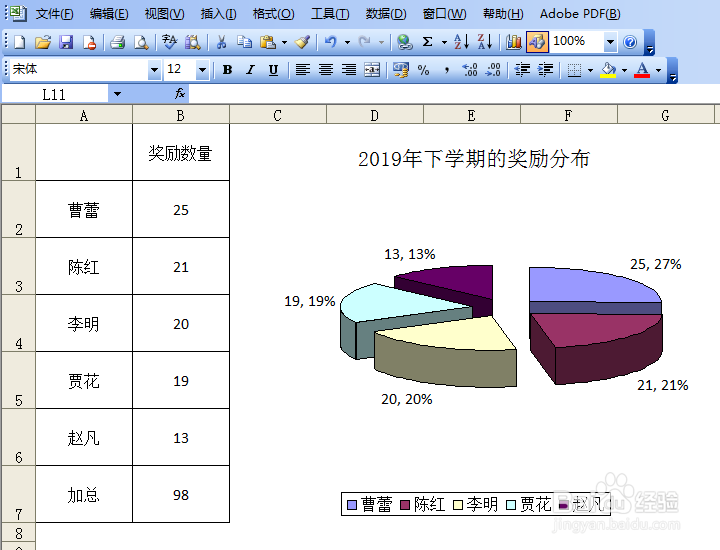
1、首先做好表格,把内容按数值从大到小排列。

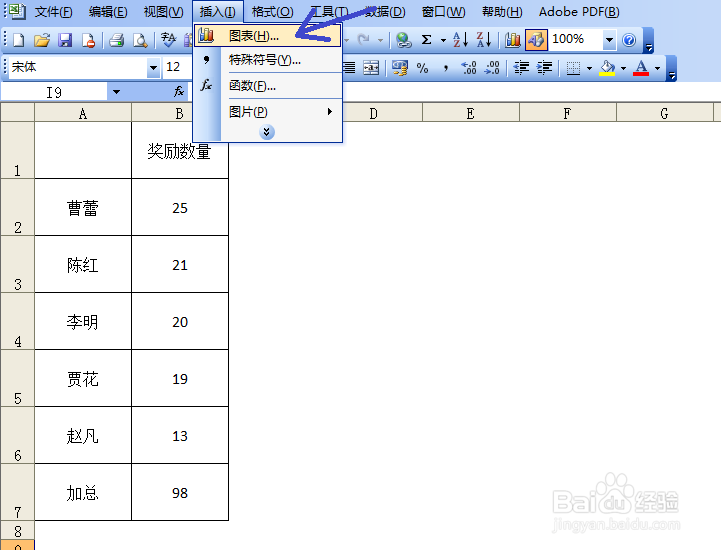
2、点击工具栏“插入”-“图表”。
3、选择“标准类型”-“饼图”,选择图表类型,点击“下一步”。

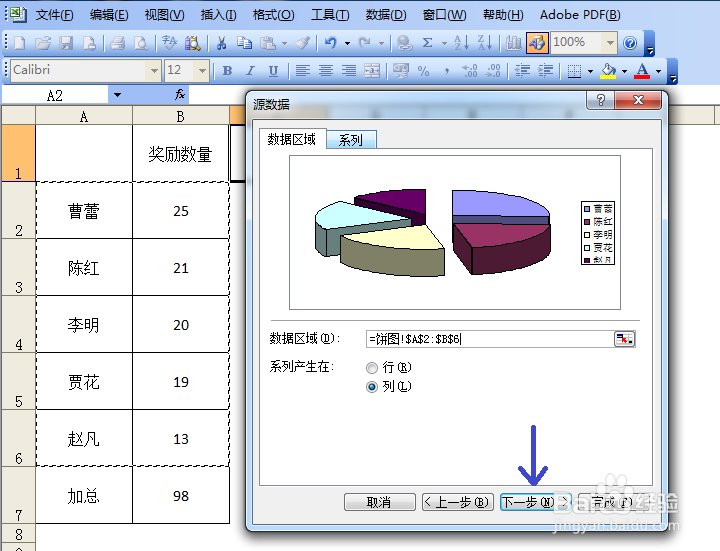
4、选中“列”,点击小方框,选择数据来源。

5、用鼠标左键拖动,把数据全部框起来,再点击小方框,点击“下一步”。

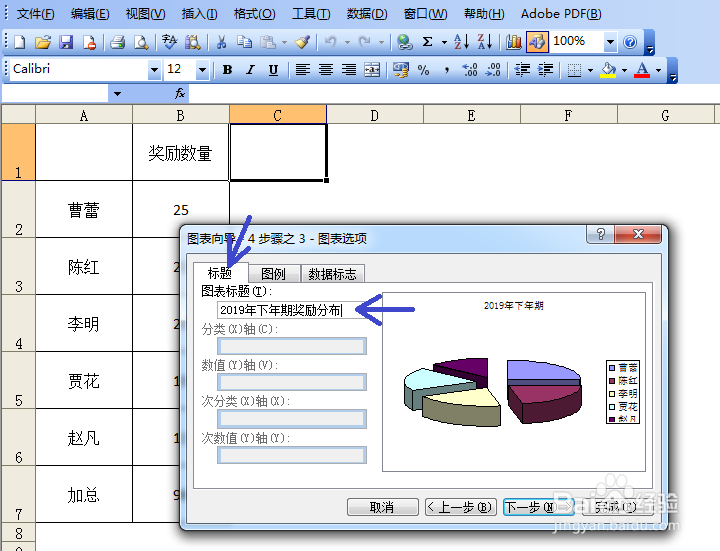
6、点击“标题”,在方框内输入标题内容。
7、点击“图例”,按个人喜好,选择图例位置。

8、点击“数据标志”,按个人喜好,选择“值”或“百分比”,点击“完成”。

9、饼图就做好了。

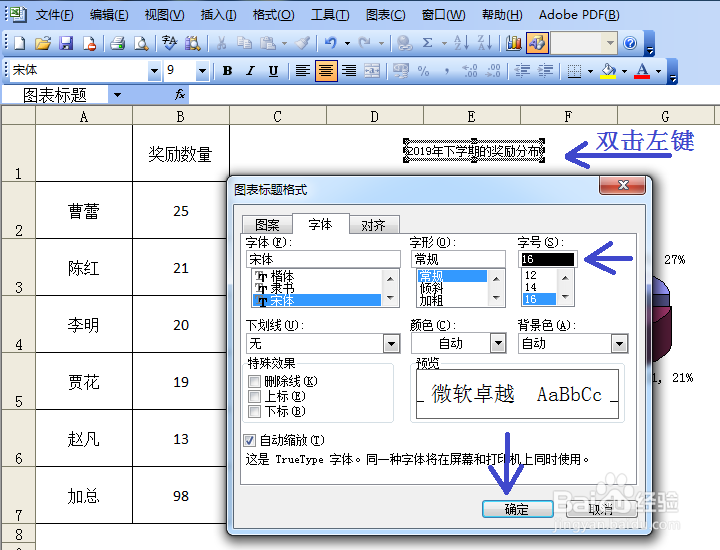
10、你可以用鼠标左键双击标题等,修改字符格式。
时间:2026-04-22 05:47:19
1、首先做好表格,把内容按数值从大到小排列。
2、点击工具栏“插入”-“图表”。
3、选择“标准类型”-“饼图”,选择图表类型,点击“下一步”。
4、选中“列”,点击小方框,选择数据来源。
5、用鼠标左键拖动,把数据全部框起来,再点击小方框,点击“下一步”。
6、点击“标题”,在方框内输入标题内容。
7、点击“图例”,按个人喜好,选择图例位置。
8、点击“数据标志”,按个人喜好,选择“值”或“百分比”,点击“完成”。
9、饼图就做好了。
10、你可以用鼠标左键双击标题等,修改字符格式。
