Photoshop如何使用智能锐化锐化来锐化图像

 时间:2026-05-08 13:04:38

1、打开图片

打开Photoshop,点击“文件”——“打开”打开图片。

Photoshop如何使用智能锐化锐化来锐化图像

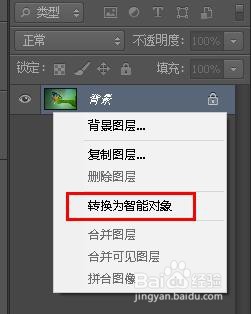
2、将图像图层转换为智能对象

右键单击图层,点击“转换为智能对象”。

Photoshop如何使用智能锐化锐化来锐化图像

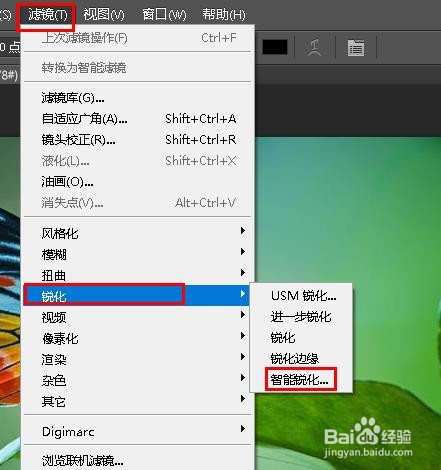
3、选择智能锐化滤镜

点击“滤镜”选择"锐化",然后选择"智能锐化"

Photoshop如何使用智能锐化锐化来锐化图像

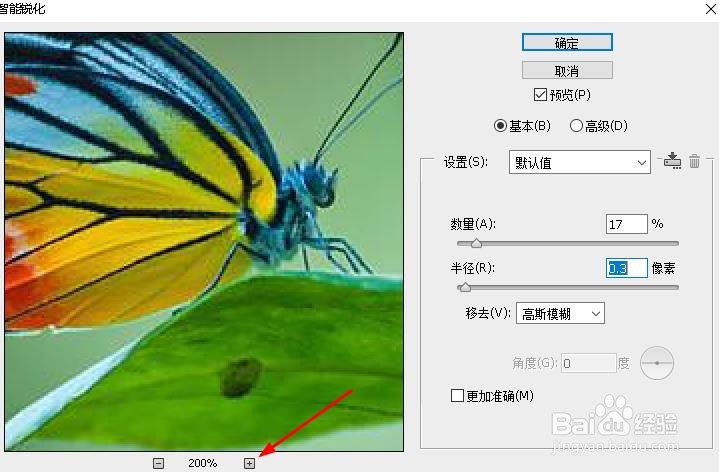
4、"智能锐化"对话框

这将打开 Photoshop 的智能锐化对话框,左侧有一个预览窗口,右侧有各种滑块和选项。

Photoshop如何使用智能锐化锐化来锐化图像

5、调整图像大小

点击+号扩大图片,拖动预览窗口以将预览主题居中

Photoshop如何使用智能锐化锐化来锐化图像

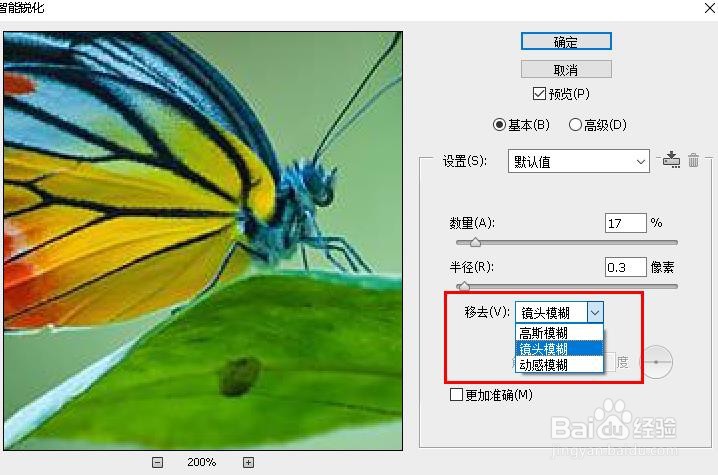
6、确保"移去"设置为"镜头模糊":

Photoshop如何使用智能锐化锐化来锐化图像

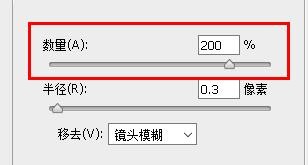
7、调整"量"值以添加边对比度

在默认"数量"值为 200% 时,图像看起来更清晰。但是,它看起来有多清晰取决于图像的大小和细节量。
Photoshop如何使用智能锐化锐化来锐化图像

8、如何打开和关闭锐化预览

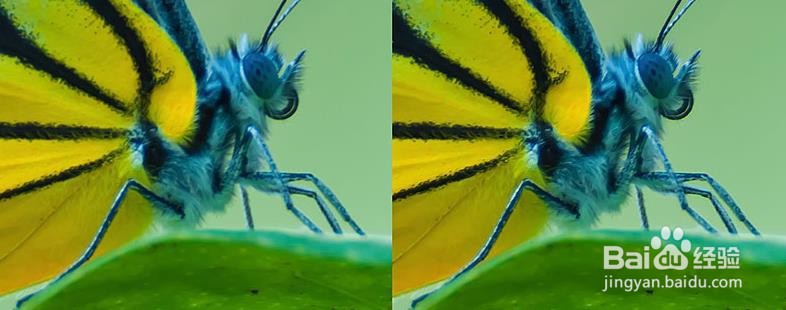
您可以通过单击并按住预览窗口,在图像的原始版本和锐化版本之间切换预览窗口。按下鼠标按钮后,您将看到原始图像。释放鼠标按钮时,您将返回到锐化版本。
Photoshop如何使用智能锐化锐化来锐化图像

  • photoshop基础-锐化工具
  • Photoshop锐化工具的用法
  • MATLAB如何实现图像锐化
  • Dreamweaver如何锐化图像
  • ps如何锐化图像
  • 热门搜索
    丙二醇是什么 卡密是什么 丁忧是什么意思 平板电脑什么牌子好 世界上什么最大 9月30日是什么纪念日 啤酒洗头发有什么好处 情人节什么时候 疱疹是什么 begin什么意思