如何在EXCEL中批量输入连续日期(日期篇2)

 时间:2026-02-14 16:30:29

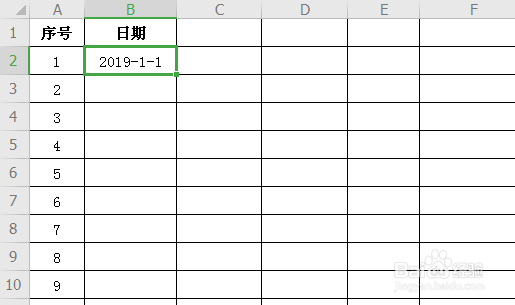
1、假如我们需要从【2019-1-1】一直输入到【2020-5-1】,首先在需要输入日期的起始单元格输入“2019-1-1”。
如何在EXCEL中批量输入连续日期(日期篇2)

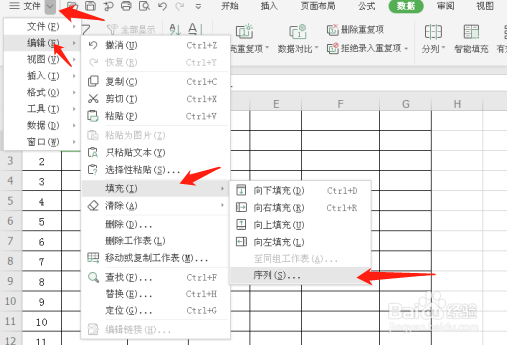
2、选中该单元格,开始--编辑--填充--序列。

如何在EXCEL中批量输入连续日期(日期篇2)

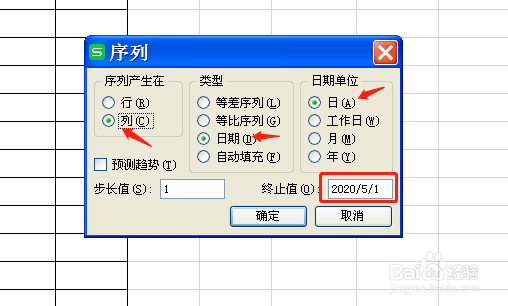
3、根据需要,如下设定,选择填充行或者列,类型选择日期,日期单位选择“日”。终止值输入要填充到的目标日期,如2020/5/1。

敲黑板:注意一定要用“/”,用其他分隔符不能识别。
如何在EXCEL中批量输入连续日期(日期篇2)

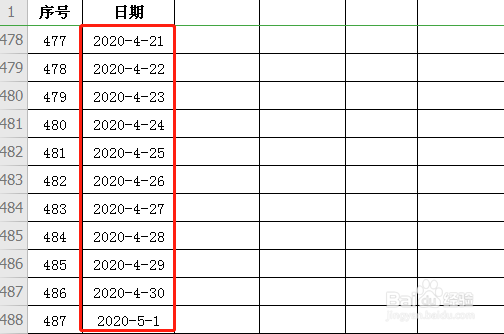
4、确定完成,我们可以下拉看一下,已经精准填充到了2020-5-1.

如何在EXCEL中批量输入连续日期(日期篇2)

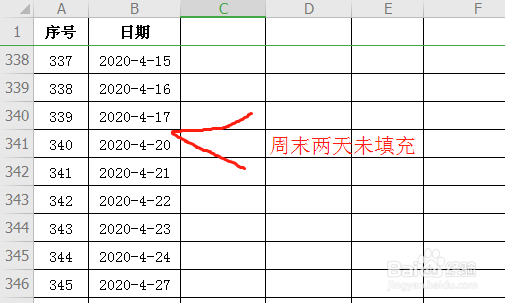
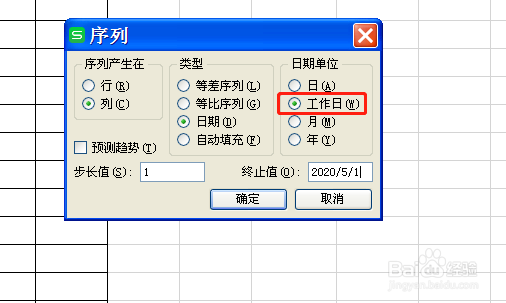
5、假如我们只需要填充工作日,则在序列对话框中选日期单位为“工作日”,填充时会自动跳过周末。
如何在EXCEL中批量输入连续日期(日期篇2)

如何在EXCEL中批量输入连续日期(日期篇2)

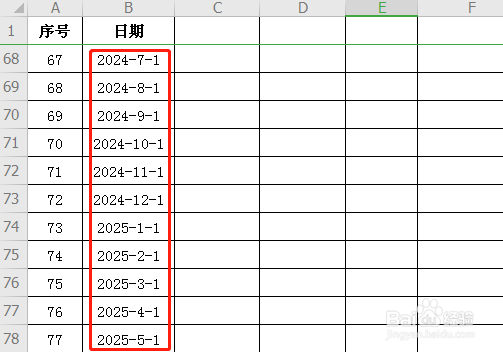
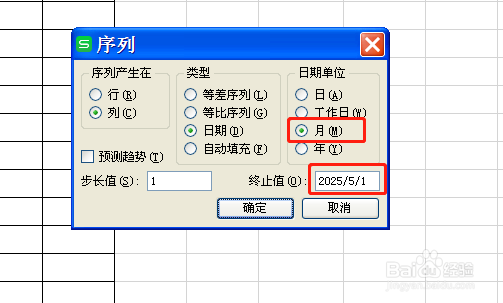
6、只需要填充每年每月的某一天,则可以在序列对话框中选日期单位“月”,如填充到2025-1-1。
如何在EXCEL中批量输入连续日期(日期篇2)

如何在EXCEL中批量输入连续日期(日期篇2)

  • 苏州码怎么申请
  • 无车日手抄报内容
  • 平胸是什么原因导致的?平胸该怎么办?
  • 买错了股票怎么办
  • 打印excel如何让每一页都有表头
  • 热门搜索
    如何管理员工 股票过户费怎么算 沉香手串如何保养 切辣椒辣到手怎么办 台北旅游景点 景德镇在哪里 台式电脑蓝牙怎么开 如何自学英语 怎么追天蝎座男生 如何鉴别被蜱虫咬了