1、右键点击我的电脑。
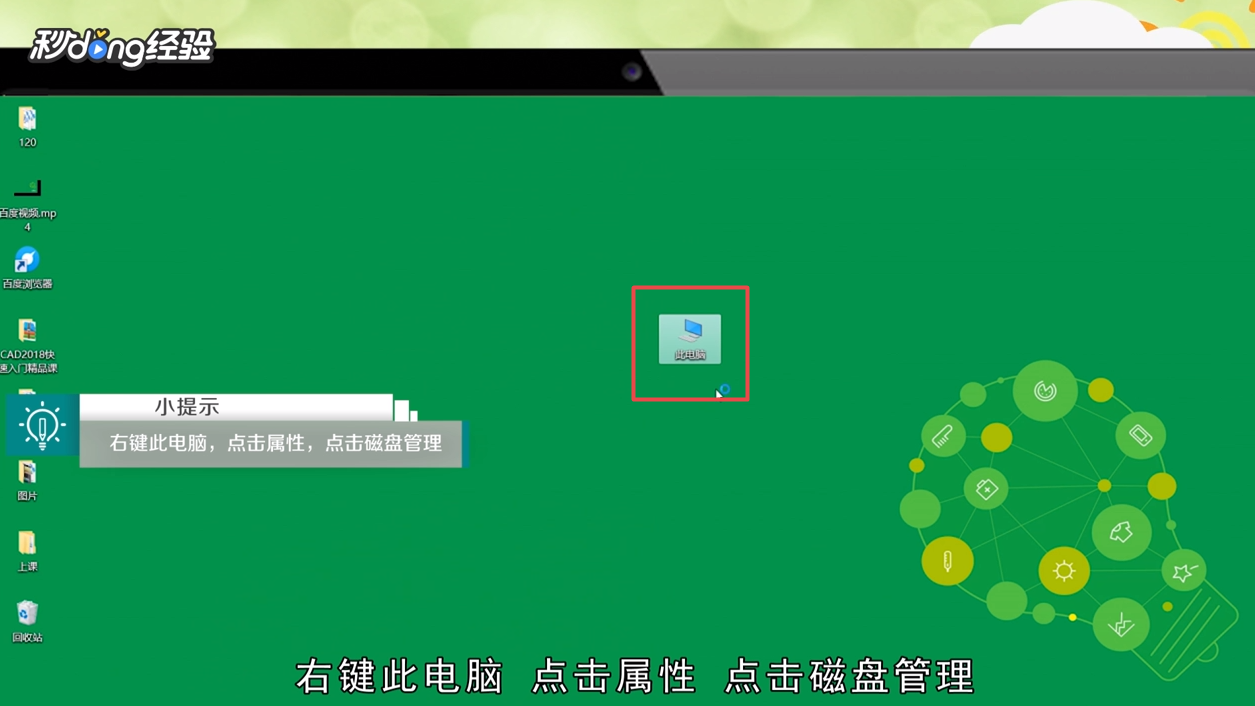
2、点击属性,点击磁盘管理。

3、点击想要进行分区的磁盘。

4、右键,点击压缩卷。
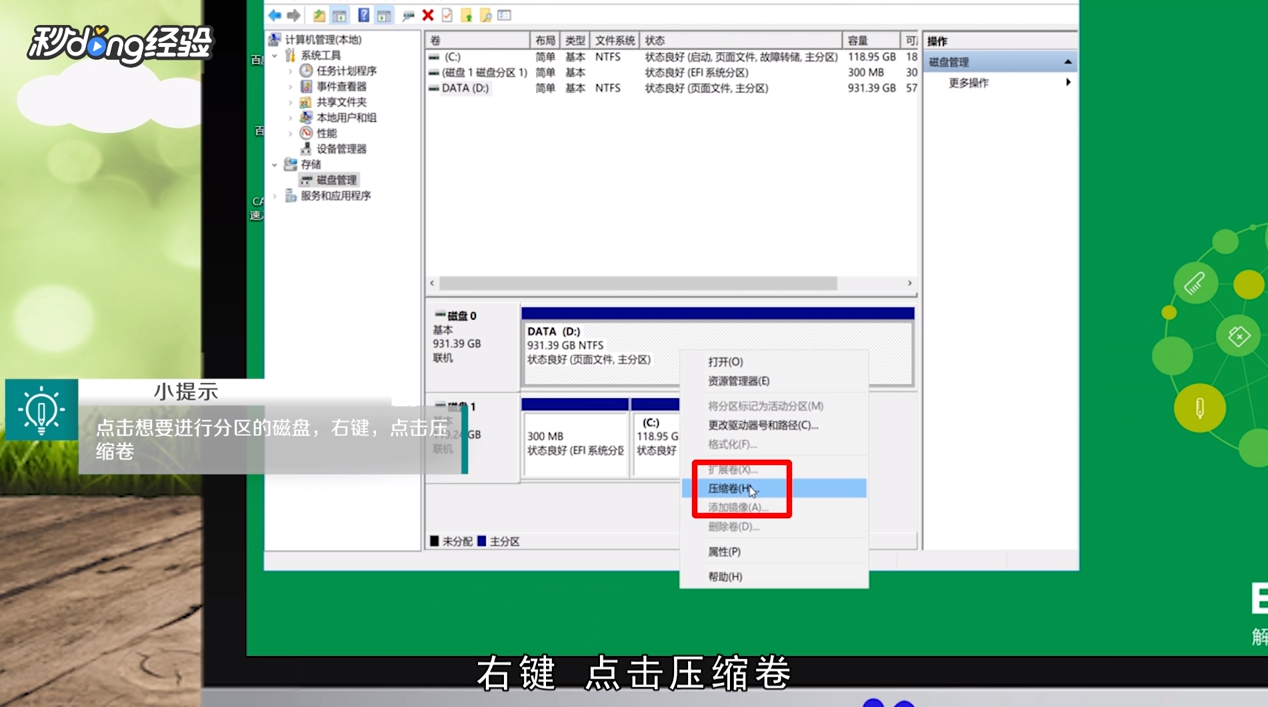
5、输入压缩空间量,点击压缩。
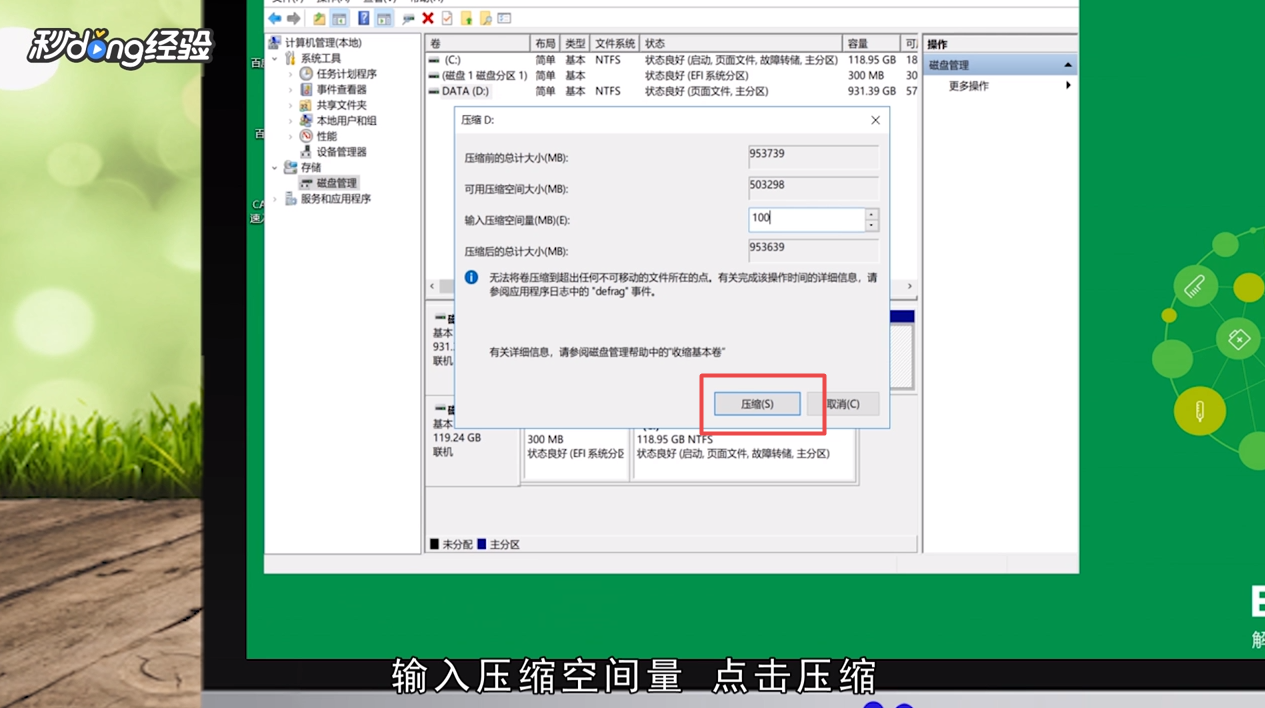
6、回到磁盘管理发现多了一个磁盘。
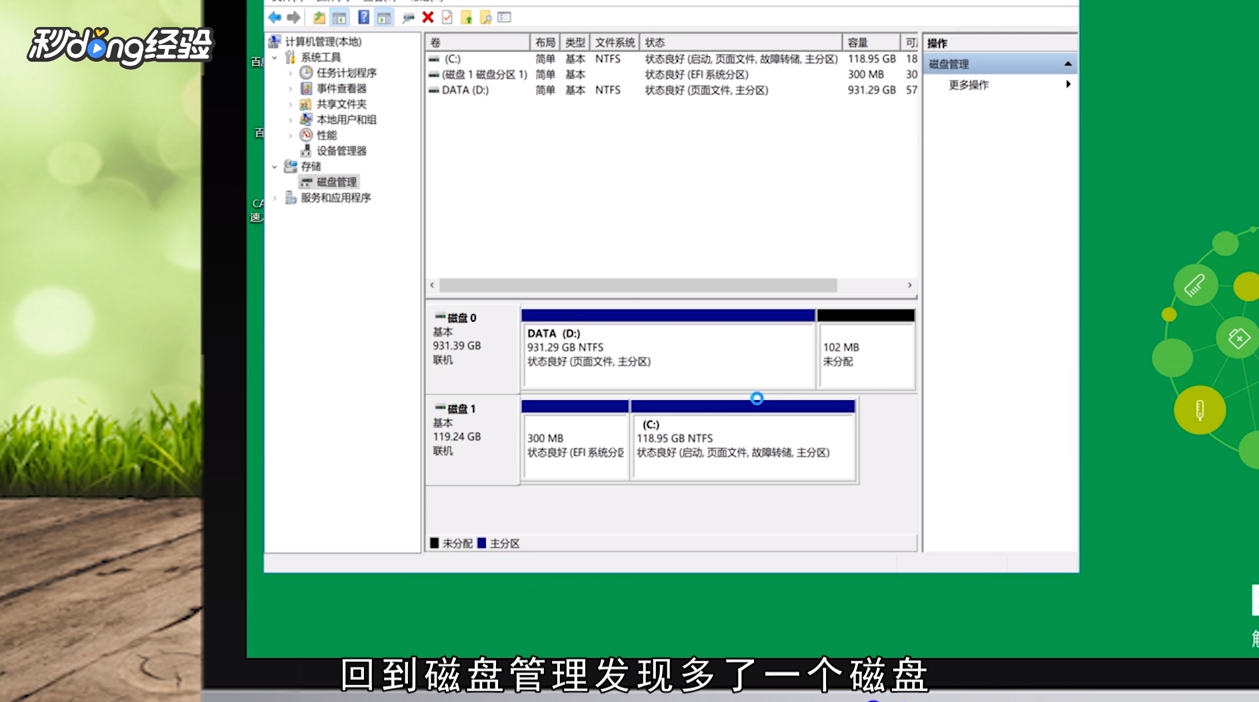
7、右键该磁盘,点击新建简单卷。

8、输入简单卷的大小,点击下一步。

9、更改分配以下驱动器号,即为新加卷的名称。

10、点击下一步,这时磁盘中就多了一个名为E盘的磁盘。

11、总结如下。

时间:2026-04-21 16:26:17
1、右键点击我的电脑。
2、点击属性,点击磁盘管理。
3、点击想要进行分区的磁盘。
4、右键,点击压缩卷。
5、输入压缩空间量,点击压缩。
6、回到磁盘管理发现多了一个磁盘。
7、右键该磁盘,点击新建简单卷。
8、输入简单卷的大小,点击下一步。
9、更改分配以下驱动器号,即为新加卷的名称。
10、点击下一步,这时磁盘中就多了一个名为E盘的磁盘。
11、总结如下。
