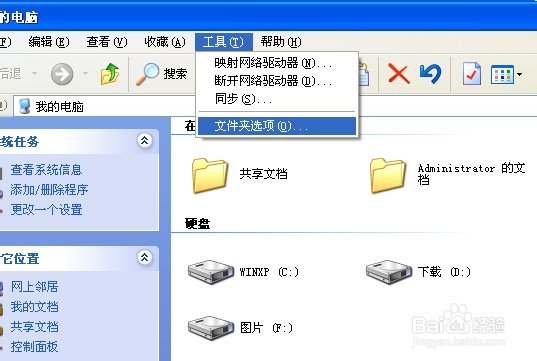
1、双击【我的电脑】→点击【工具】→选择【文件夹选项】:
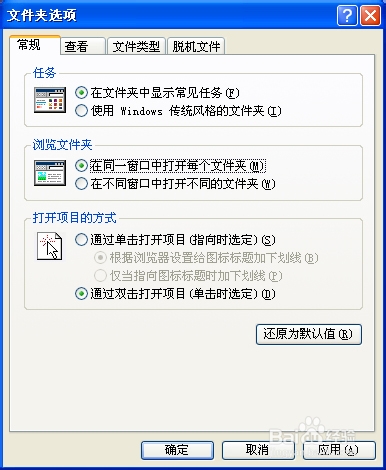
2、在【常规】选项卡中点击【在同一窗口中打开每个文件夹】→点击【确定】:
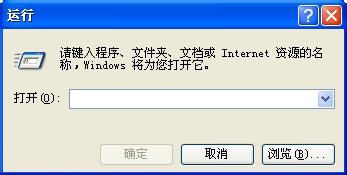
1、点击【开始】→【运行】:
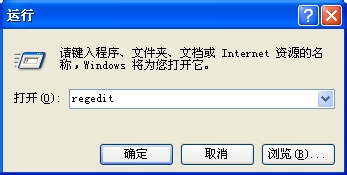
2、输入“regedit”→【确定】:
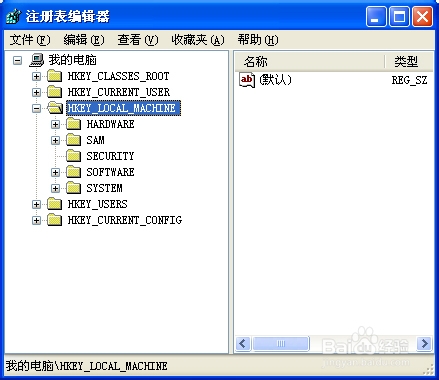
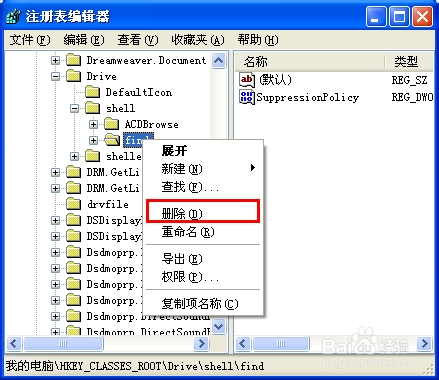
3、找到注册表【HKEY_CLASSES_ROOT\Drive\shell\find】项→右键点击【删除】
4、点击【确定】:

时间:2026-04-28 01:27:55
1、双击【我的电脑】→点击【工具】→选择【文件夹选项】:
2、在【常规】选项卡中点击【在同一窗口中打开每个文件夹】→点击【确定】:
1、点击【开始】→【运行】:
2、输入“regedit”→【确定】:
3、找到注册表【HKEY_CLASSES_ROOT\Drive\shell\find】项→右键点击【删除】
4、点击【确定】:
