ps如何美化人物皮肤

 时间:2026-02-16 09:01:37

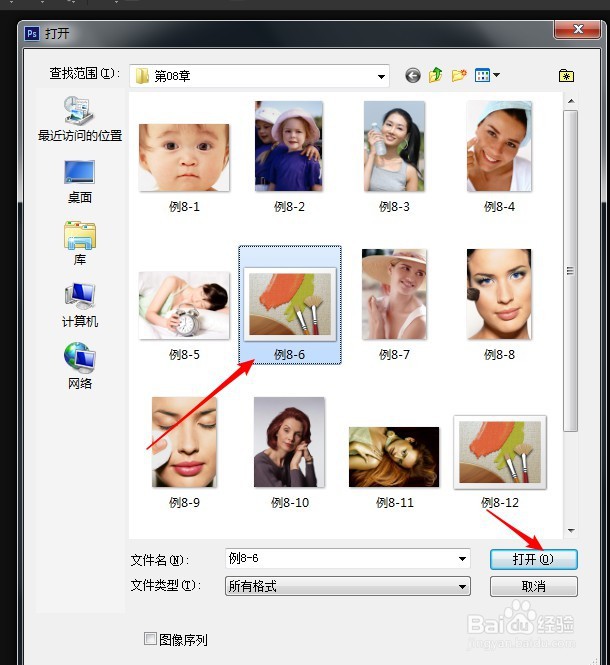
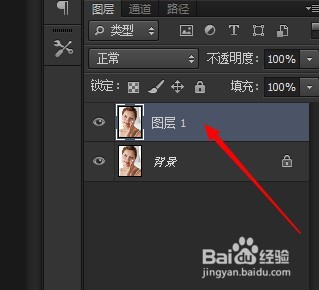
1、在Photoshop菜单栏中,选择打开一张素材照片。并按下快捷键ctrl+j复制一层背景图层。
ps如何美化人物皮肤

ps如何美化人物皮肤

2、打开通道面板,将蓝通道拖动到创建新通道按钮上复制蓝副本。

ps如何美化人物皮肤

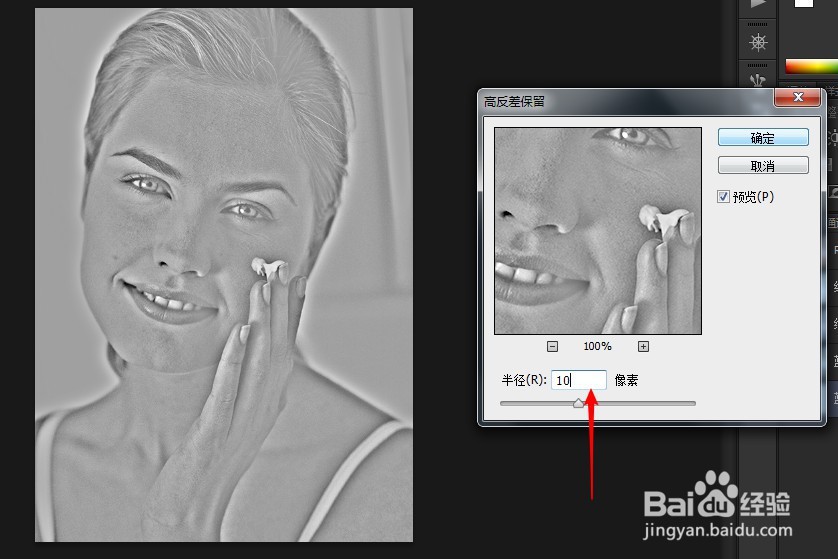
3、选择滤镜-其他-高反差保留命令,在打开的对话框中,设置半径为10像素,然后确定。
ps如何美化人物皮肤

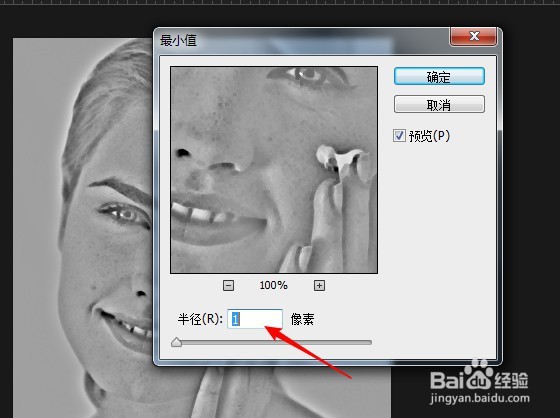
4、选择滤镜-其他-最小值命令,在对话框中,设置半径为1像素。

ps如何美化人物皮肤

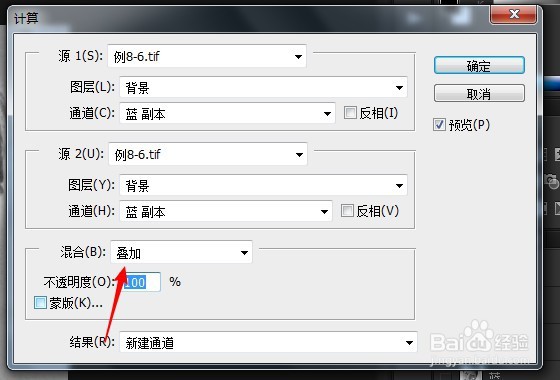
5、选择图像-计算-命令,在对话框中,单击混合下拉列表中的叠加选项。

ps如何美化人物皮肤

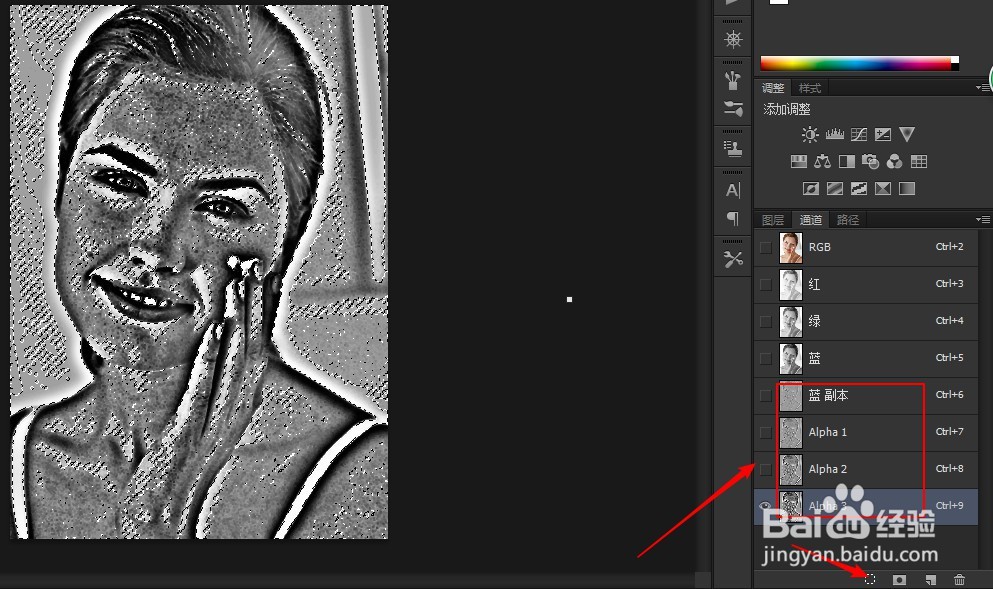
6、再使用两次计算命令,然后在通道面板中单击将通道作为选区按钮,载入选区。
ps如何美化人物皮肤

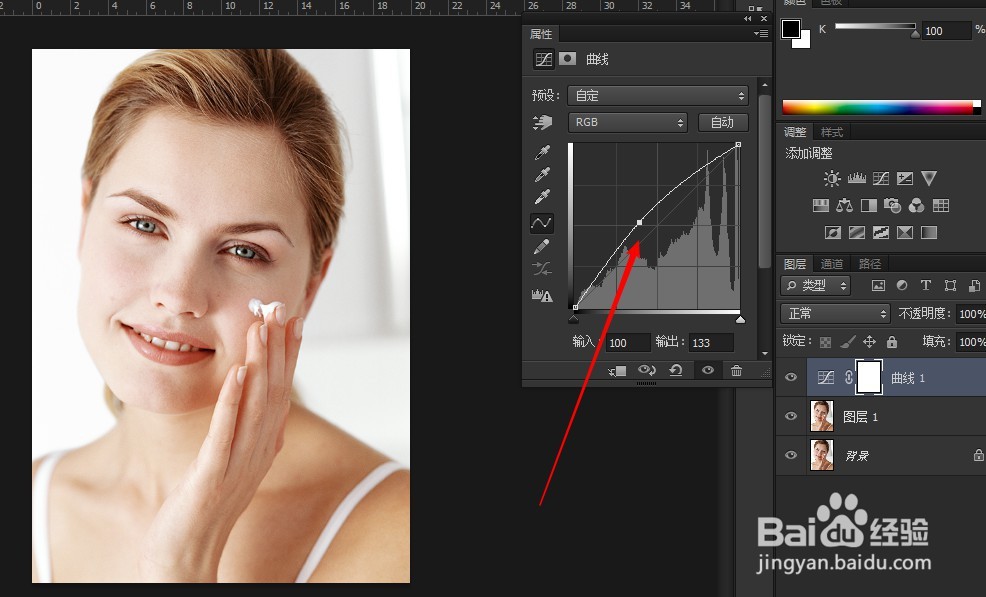
7、单击RGB复合通道,反选选区,在调整面板中,单击曲线命令图标,调整曲线的状态即可。
ps如何美化人物皮肤

  • 数据可视化软件FineBI如何使用气泡图
  • PS如何制作红心?
  • PS如何使用图片滤镜
  • Photoshop制作石壁背景效果
  • 绘制工具的使用——绘画模式篇
  • 热门搜索
    故人是什么意思 lanvin是什么牌子 域名是什么 lol是什么游戏 编办是什么单位 淡然是什么意思 物理是什么 asia是什么意思 旺旺id是什么 雅思6.5是什么水平