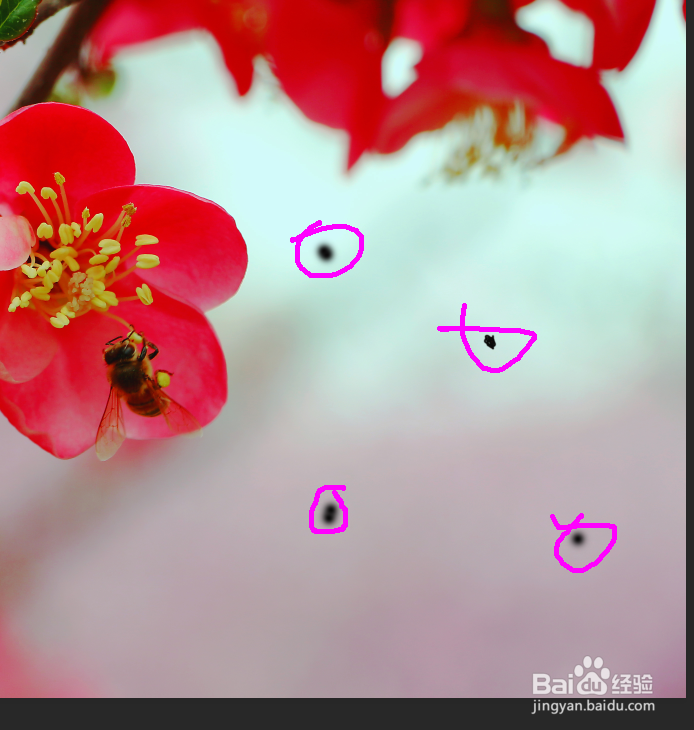
1、首先,打开图片,分析图片,找出照片中需处理的像素。
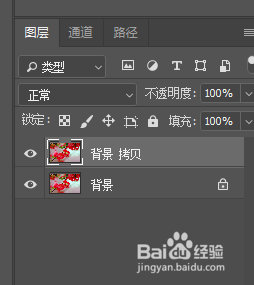
2、复制图层,以防止破坏原图。
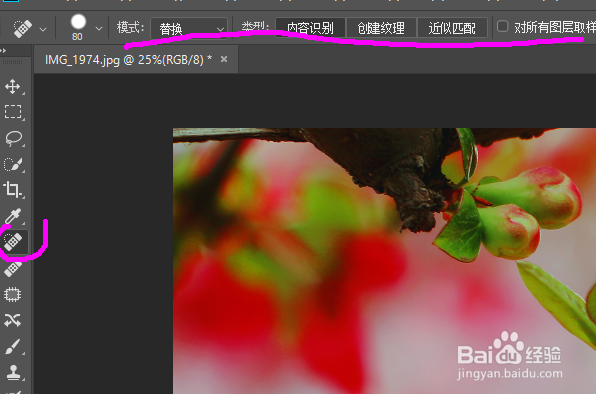
3、点击【污点修复工具】,上方弹出选项栏。
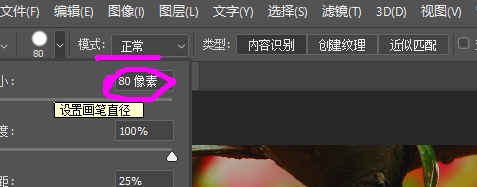
4、设置模式【正常】,根据修点大小高速画笔大小。
5、
进行修复,此时,系统自动识别修复周边像素进行填充。
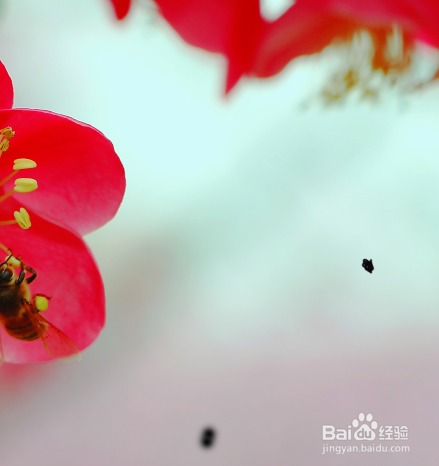
6、注意,在修复过程中,画笔较大过修复点即可。若画笔过小,可以多次涂抹。

7、修复完成后,要习惯把图像在100%的比例下查看,以保证图像的细腻度。
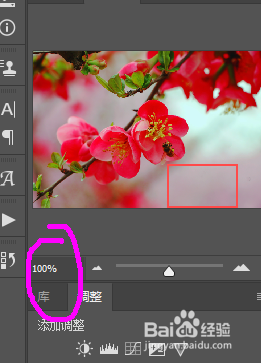
8、效果图比较。


时间:2026-04-30 02:48:57
1、首先,打开图片,分析图片,找出照片中需处理的像素。
2、复制图层,以防止破坏原图。
3、点击【污点修复工具】,上方弹出选项栏。
4、设置模式【正常】,根据修点大小高速画笔大小。
5、
进行修复,此时,系统自动识别修复周边像素进行填充。
6、注意,在修复过程中,画笔较大过修复点即可。若画笔过小,可以多次涂抹。
7、修复完成后,要习惯把图像在100%的比例下查看,以保证图像的细腻度。
8、效果图比较。
