在天正建筑中如何画一面墙

 时间:2024-10-12 16:10:10

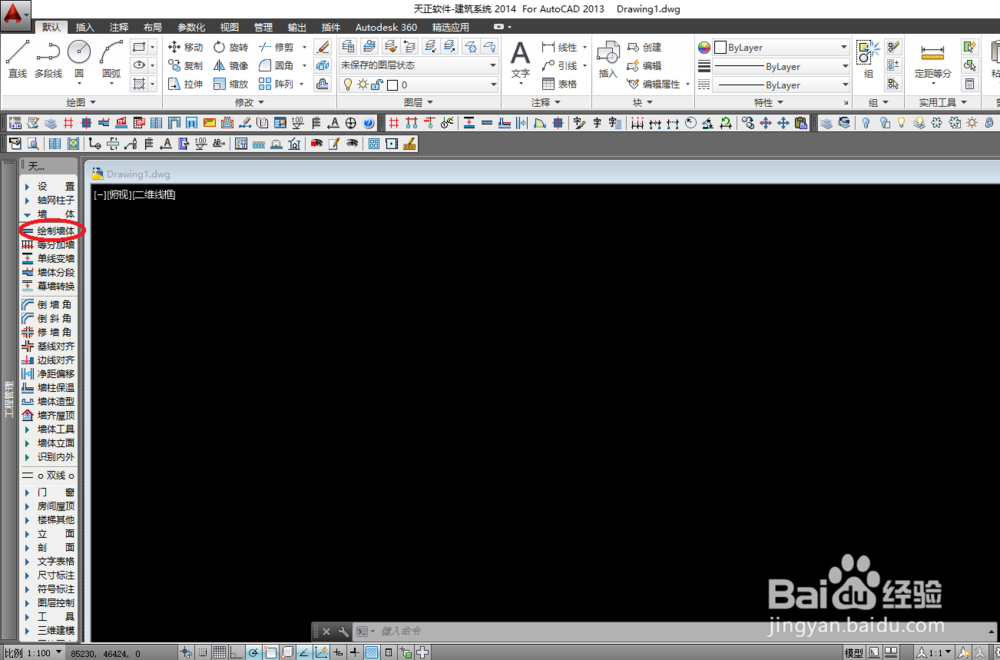
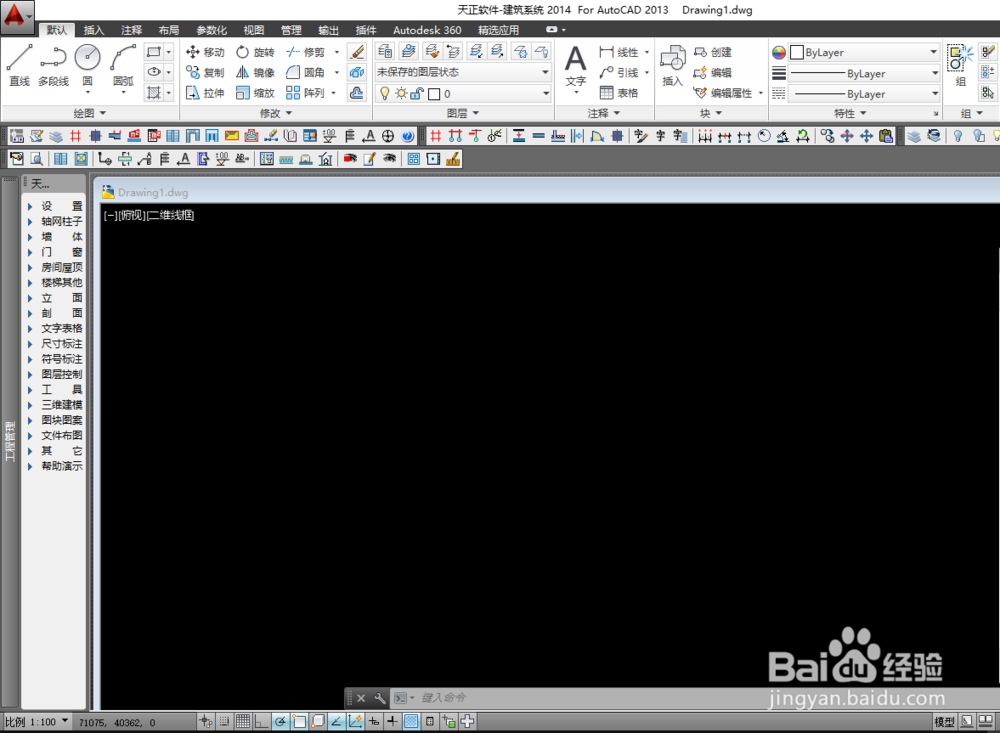
1、打开天正建筑软件,如下图所示

在天正建筑中如何画一面墙

2、点击“墙体”,如下图所示

在天正建筑中如何画一面墙

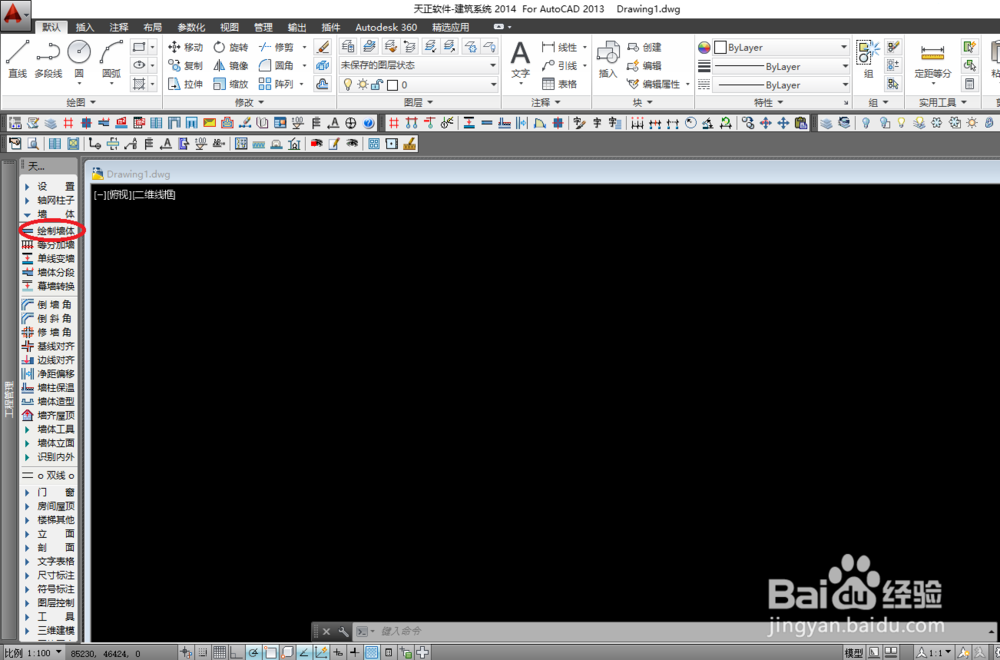
3、点击“绘制墙体”,如下图所示

在天正建筑中如何画一面墙

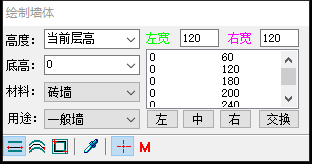
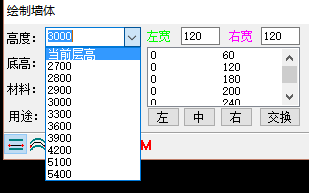
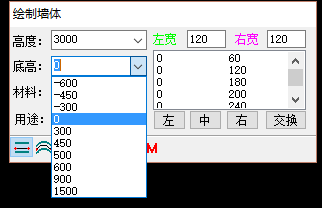
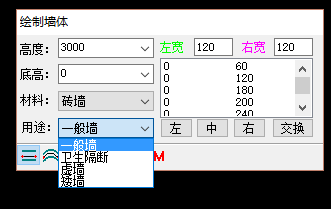
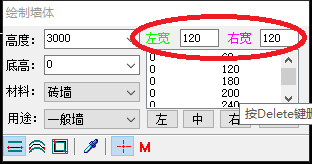
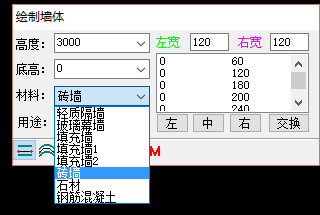
4、打开墙体“绘制墙体”编辑界面,依次选择自传陔侔抒己需要的墙体“高度”、“底高”、“材料”、“用途”、“墙宽”,如下图所示
在天正建筑中如何画一面墙在天正建筑中如何画一面墙在天正建筑中如何画一面墙在天正建筑中如何画一面墙在天正建筑中如何画一面墙在天正建筑中如何画一面墙

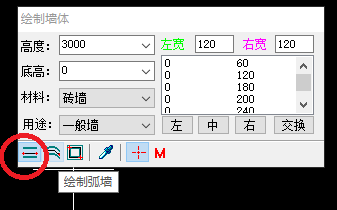
5、点击“绘制直墙”,如下图所示

在天正建筑中如何画一面墙

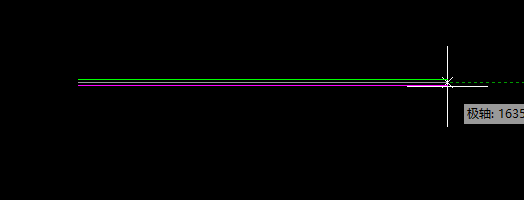
6、在绘图区绘制一面墙,如下图所示

在天正建筑中如何画一面墙

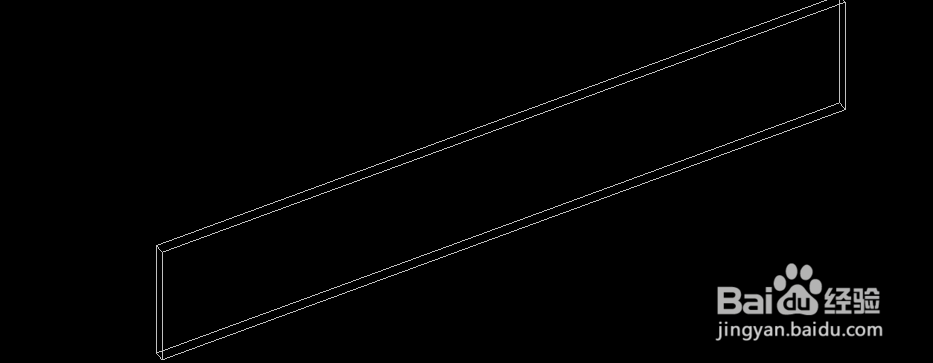
7、在命令行输入“3DO”,点击回车键,进入“受约束的动态观察模式”,然后可以直观的看到自己绘制的墙体,如下图所示
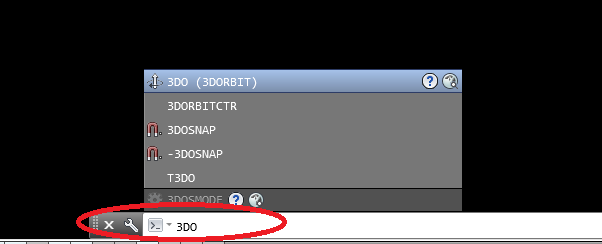
在天正建筑中如何画一面墙在天正建筑中如何画一面墙

8、最后,可以改变一下“视觉样式”,看一下自己绘制的墙体;在绘图区点击鼠标右键,选择“视觉样式”,点击“真实”,如下图所示
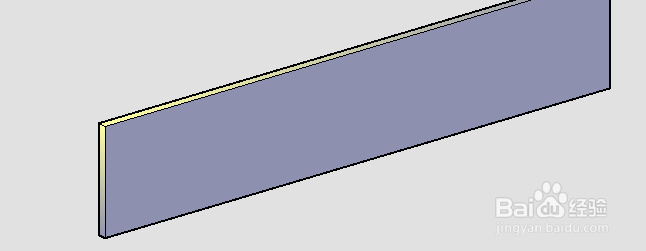
在天正建筑中如何画一面墙
  • 天正cad怎么绘制墙体
  • 天正建筑如何画柱子
  • 天正菜单栏怎么调出来
  • 在天正建筑中如何绘制楼板?
  • 天正建筑如何绘制墙体
  • 热门搜索
    煲仔饭的做法 拔丝地瓜的做法视频 干豆角的做法 怎么删除word空白页 玉米粒的家常做法 猪扒的做法 病假工资怎么算 花生猪脚汤的做法 咖喱虾的做法 廪怎么读