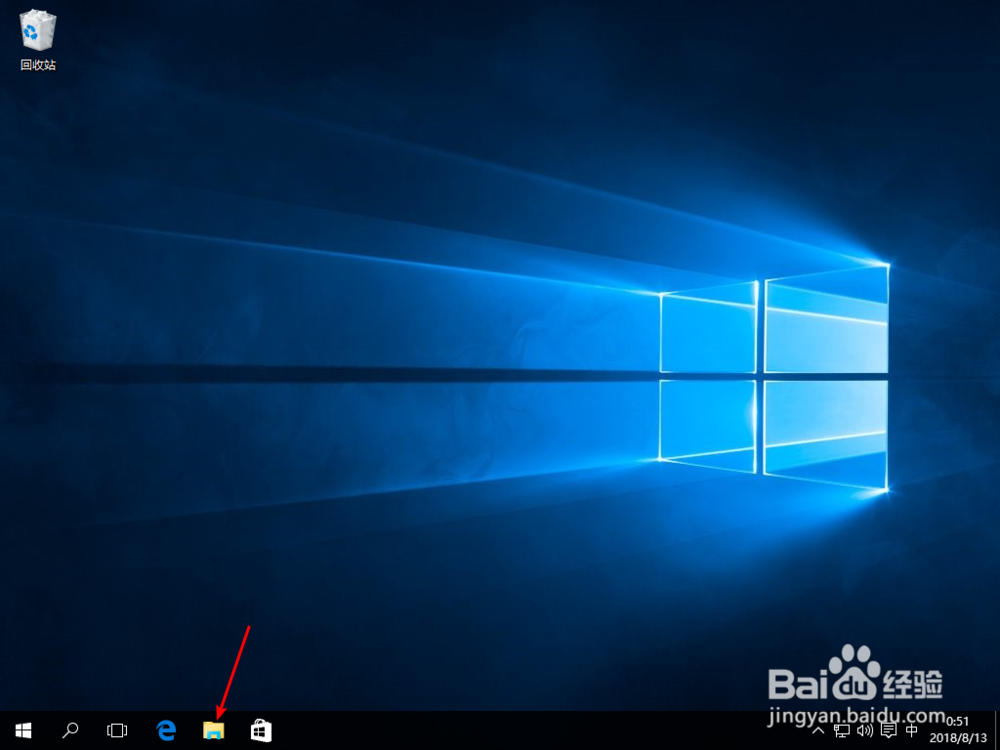
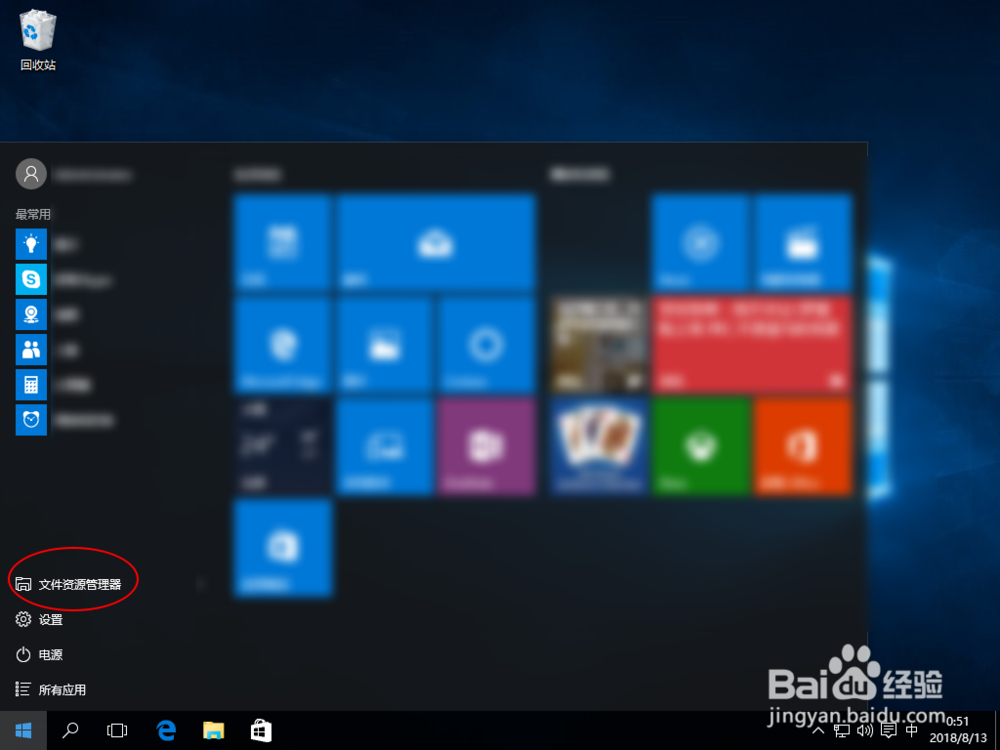
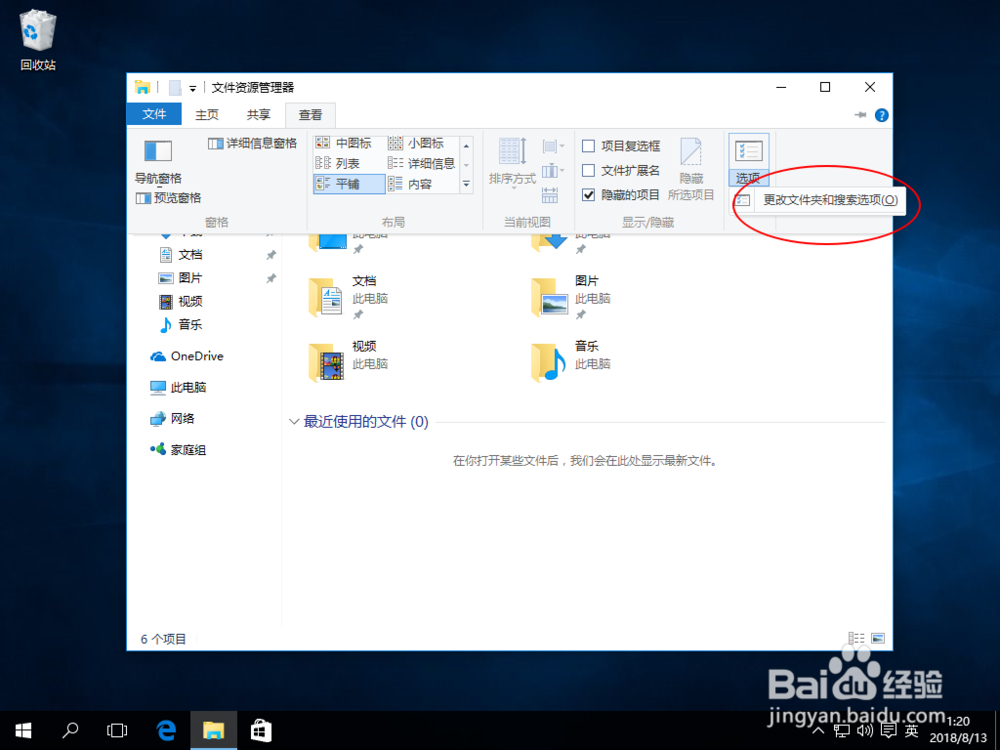
1、点击这个任务栏上的文件管理器,或者是点击开始上的文件管理器。
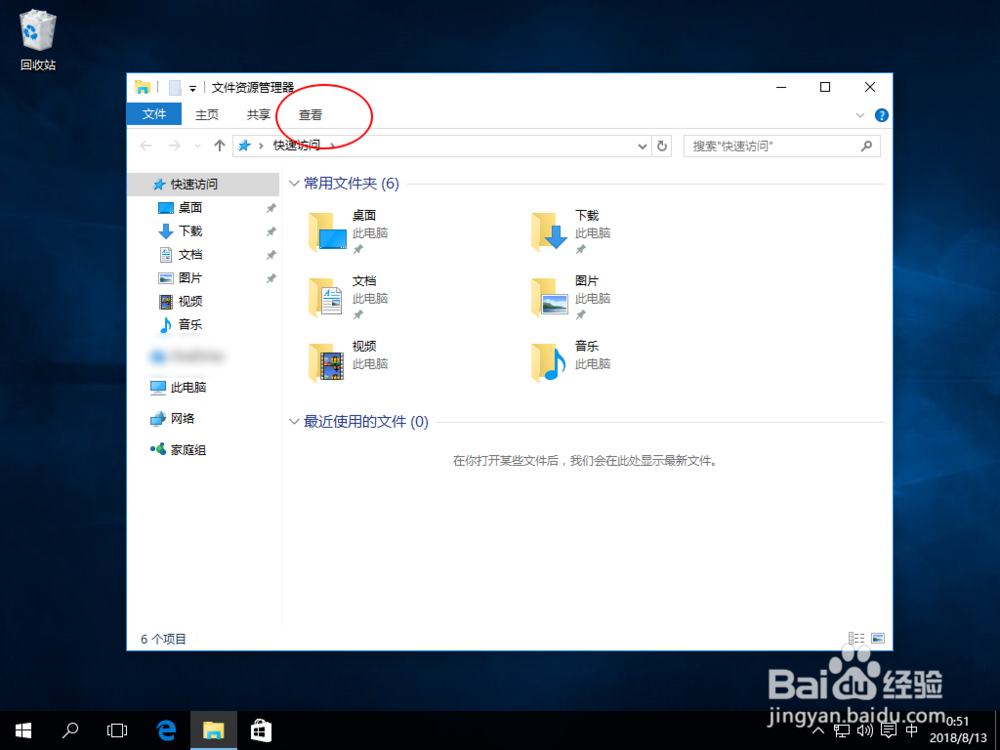
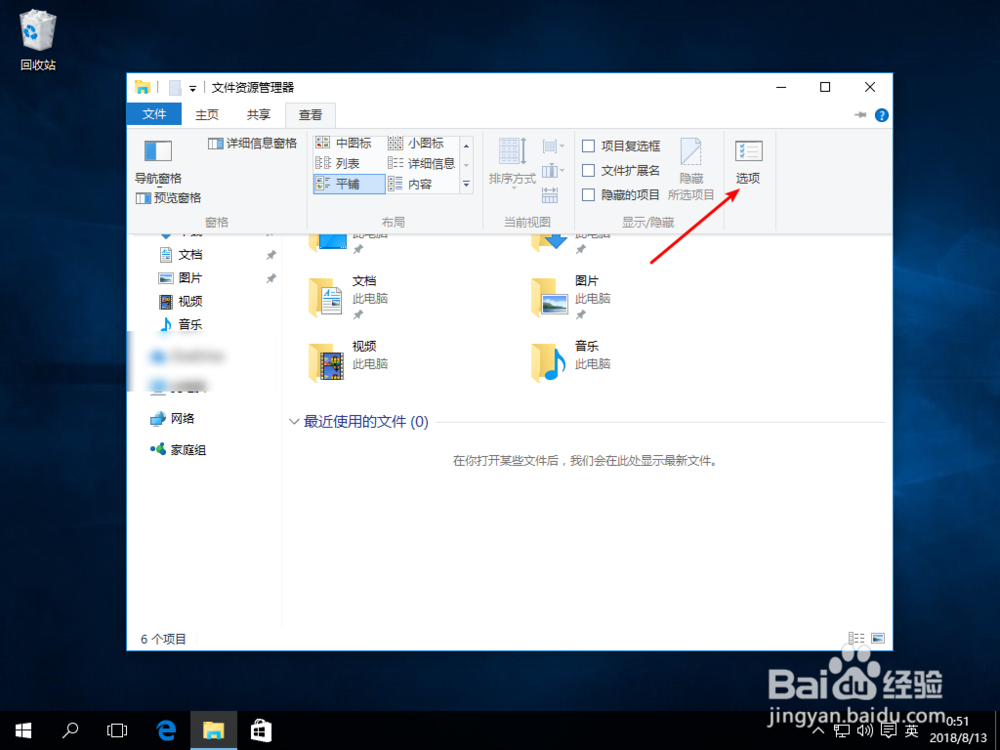
2、点击这个管理器上的查看,点击查看下的选项。
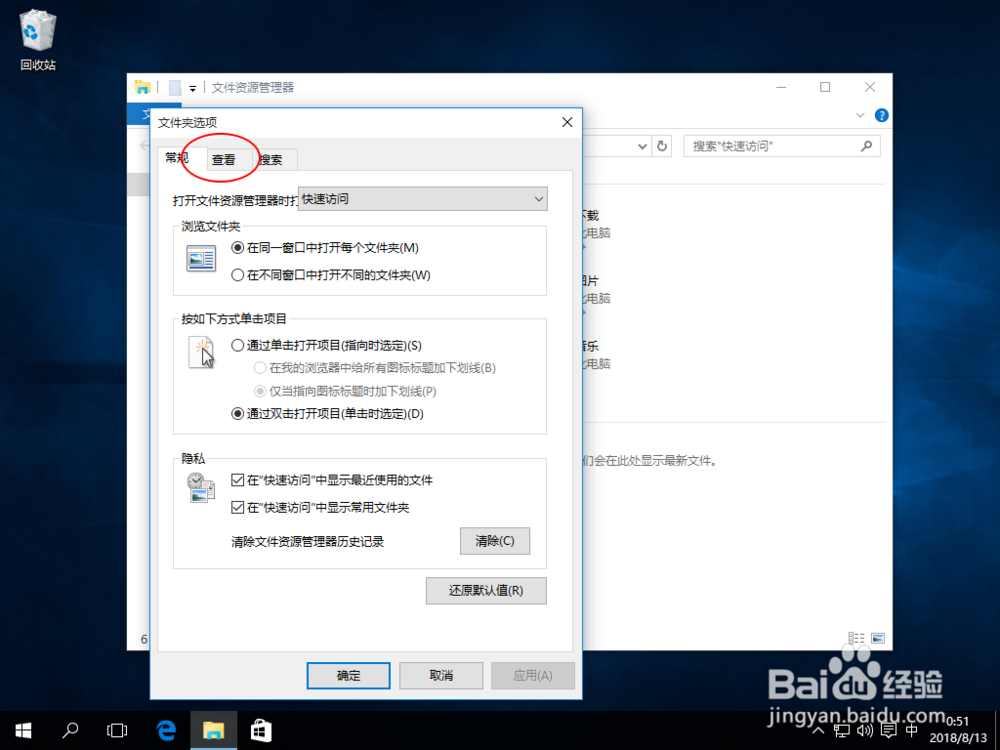
3、点击这个更改搜索,点击查看。
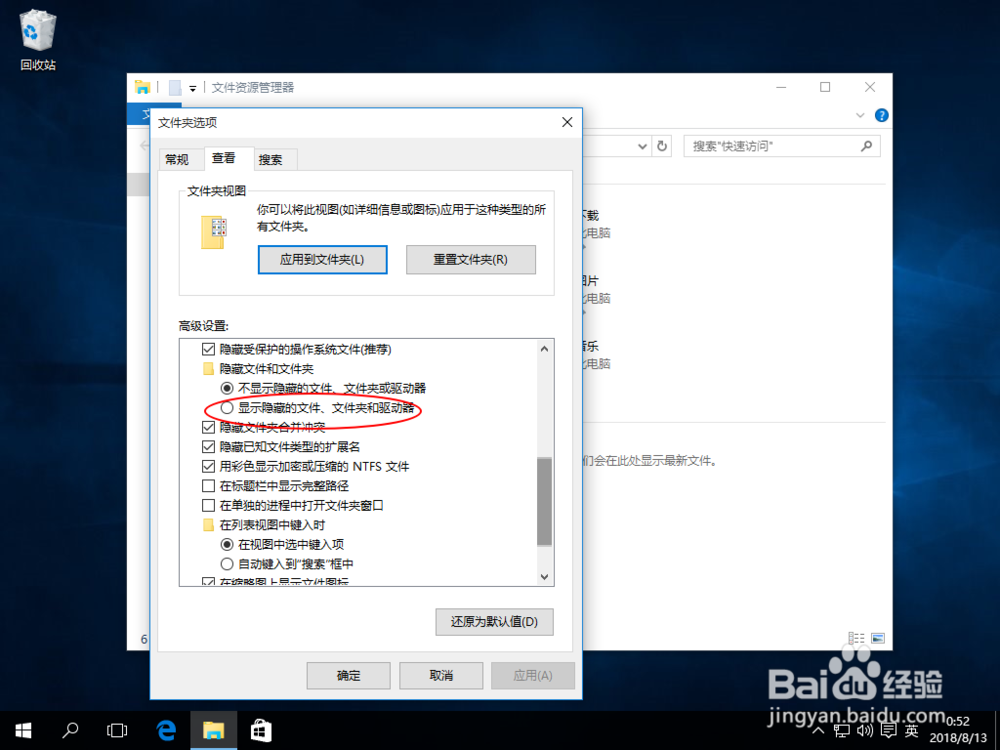
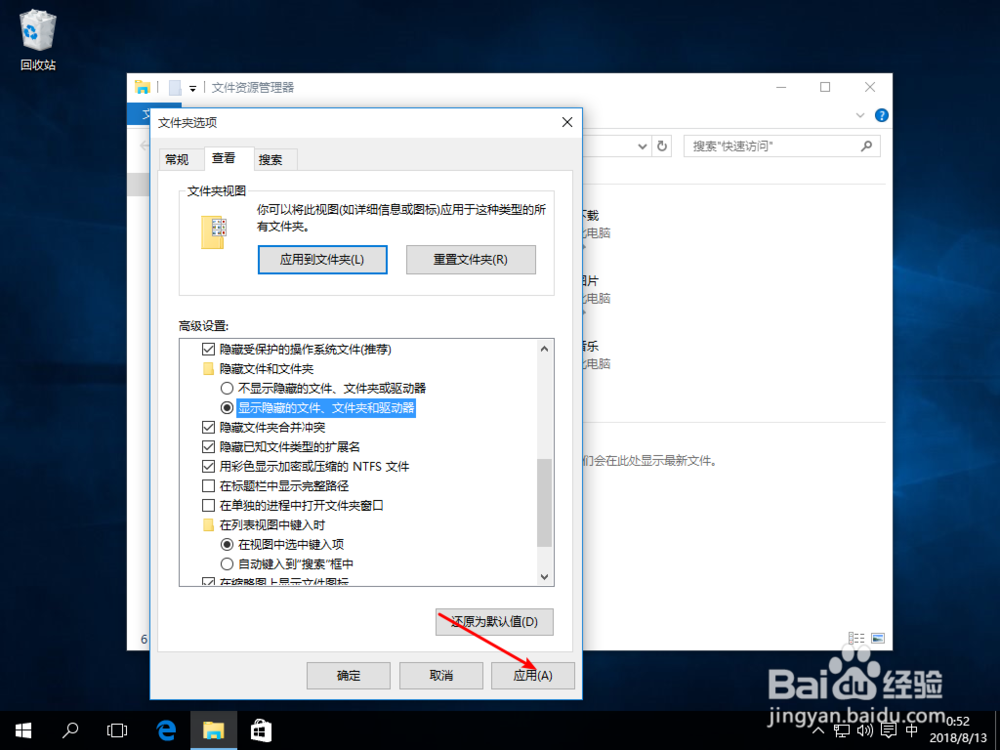
4、找到图二显示隐藏文件这里,把勾勾上。最后把这个应用点击上去就可以了。那么就会在电脑上显示隐藏文件了的。
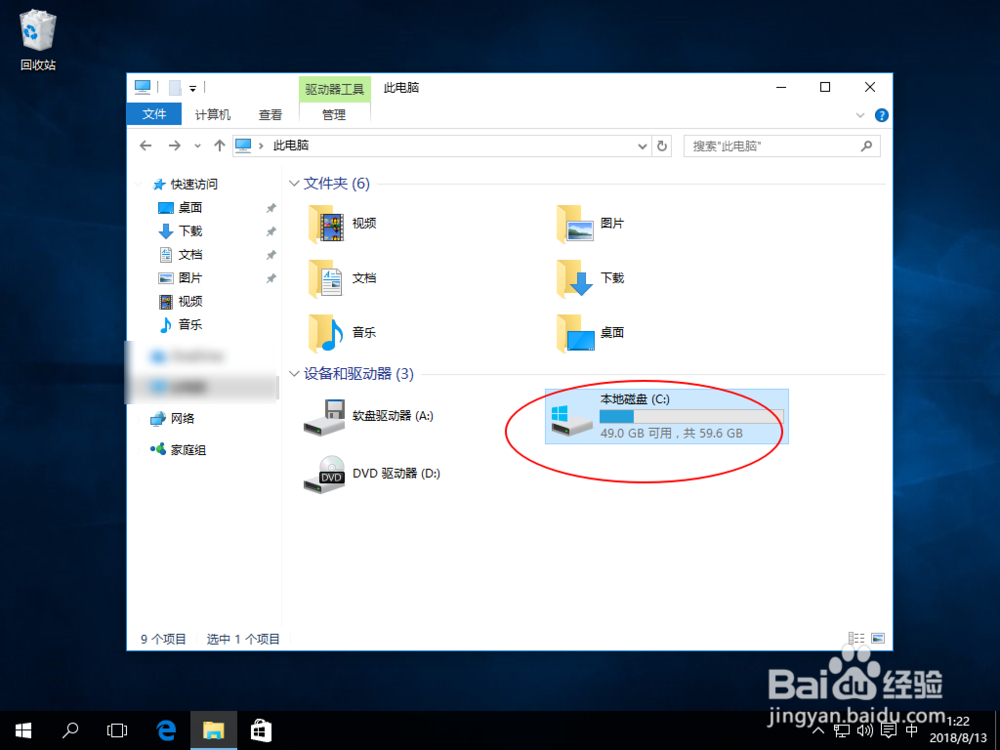
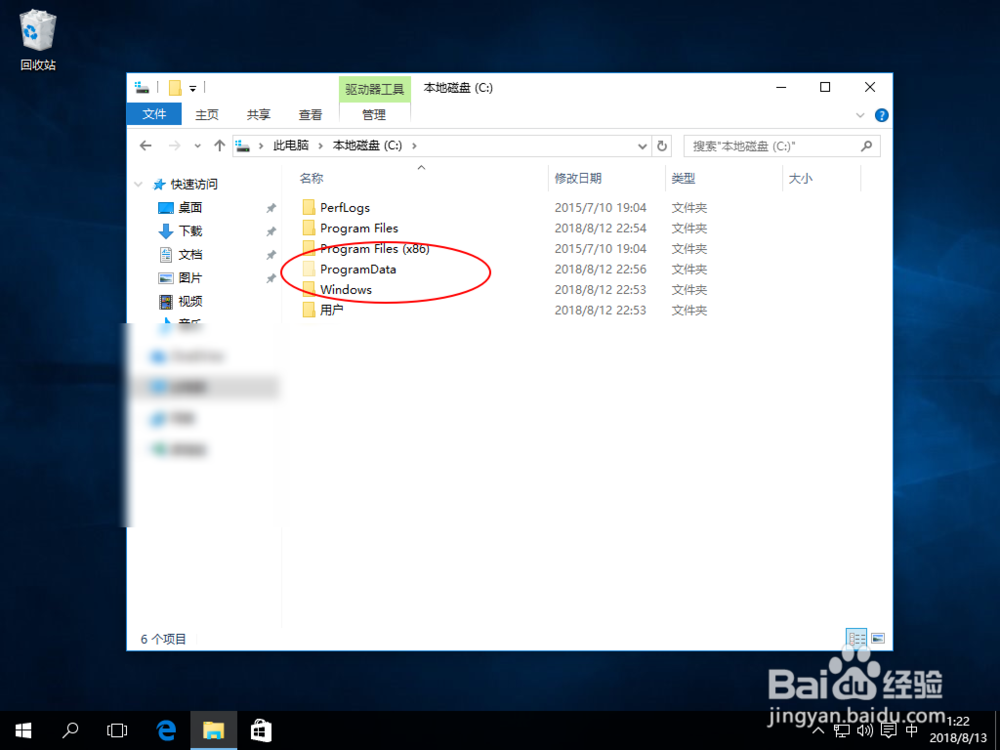
5、例如图一去到一个带有隐藏文件的分区,进入到看到淡黄色或者是淡色的就是被隐藏起来的文件了的,此时已经可以显示出来的了。
时间:2026-04-22 03:31:15
1、点击这个任务栏上的文件管理器,或者是点击开始上的文件管理器。
2、点击这个管理器上的查看,点击查看下的选项。
3、点击这个更改搜索,点击查看。
4、找到图二显示隐藏文件这里,把勾勾上。最后把这个应用点击上去就可以了。那么就会在电脑上显示隐藏文件了的。
5、例如图一去到一个带有隐藏文件的分区,进入到看到淡黄色或者是淡色的就是被隐藏起来的文件了的,此时已经可以显示出来的了。
