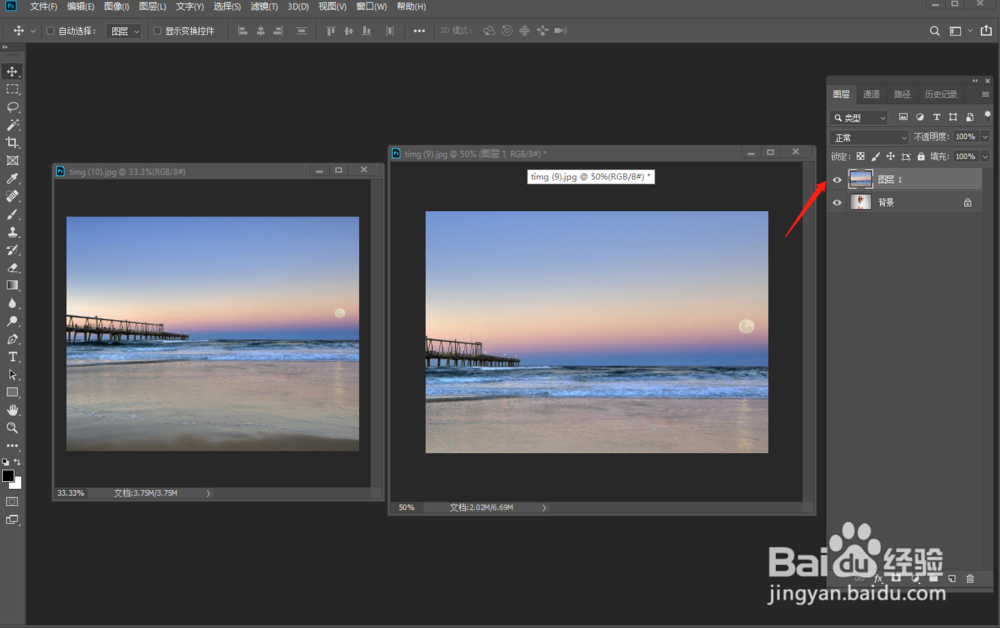
1、首先打开需要制作的两张素材

2、将需要制作成曝光效果的素材拖到美女素材上,按ctrl+t,调整好图片位置
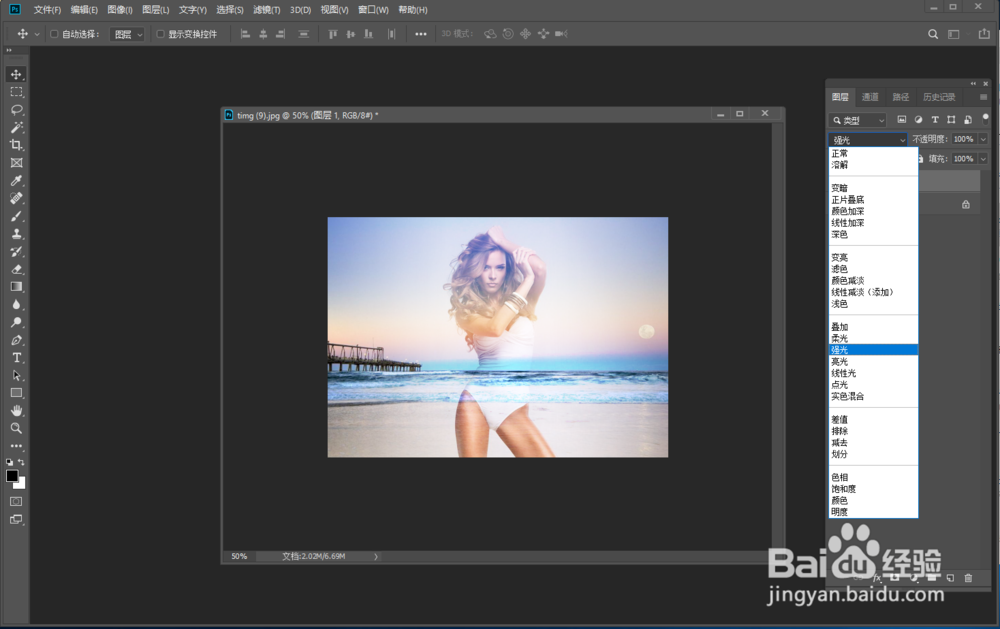
3、选择图层下面混合模式的“强光”
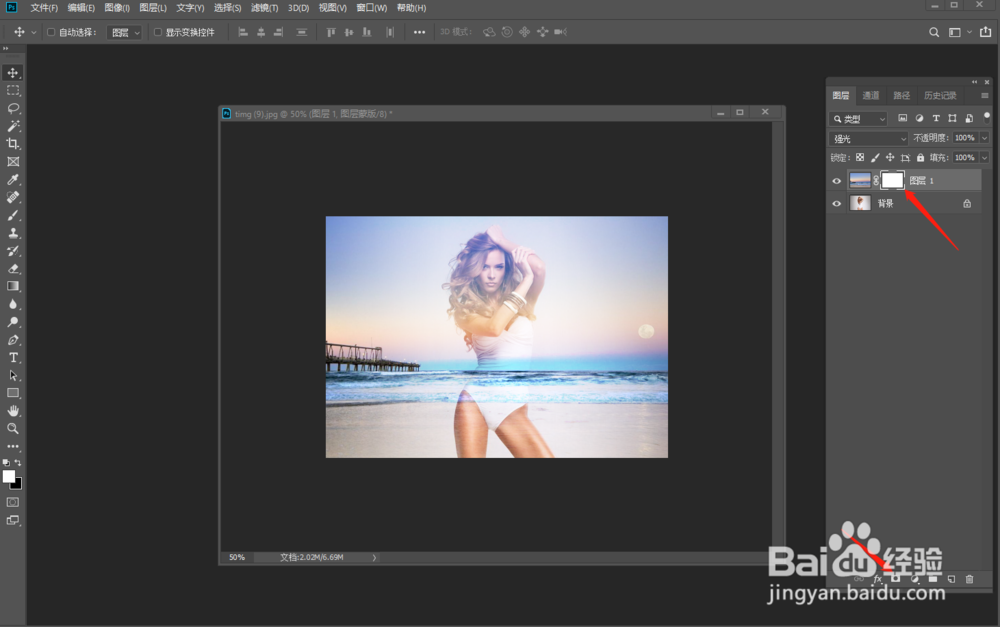
4、然后为图层添加一个蒙板
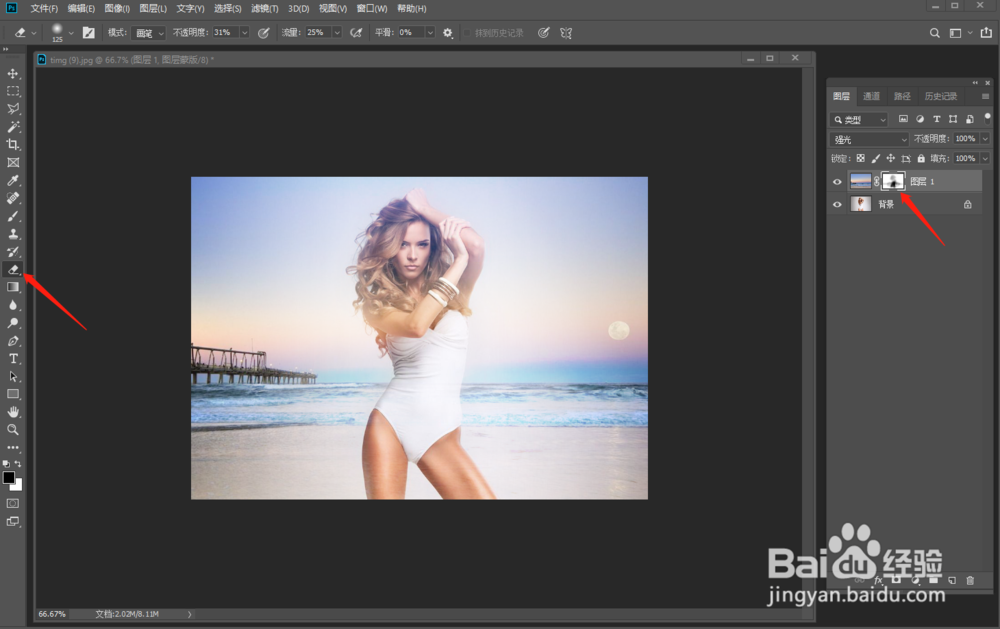
5、最后用橡皮擦工具,在蒙板上擦掉美女图片上遮挡太多的地方,这里需要细心慢慢擦拭,我的建议是把不透明度和流量这两个数值调低一些,这样擦拭出来的效果会更好,不会让两张图片衔接的太生硬,您学会了吗?
时间:2026-04-26 13:45:24
1、首先打开需要制作的两张素材
2、将需要制作成曝光效果的素材拖到美女素材上,按ctrl+t,调整好图片位置
3、选择图层下面混合模式的“强光”
4、然后为图层添加一个蒙板
5、最后用橡皮擦工具,在蒙板上擦掉美女图片上遮挡太多的地方,这里需要细心慢慢擦拭,我的建议是把不透明度和流量这两个数值调低一些,这样擦拭出来的效果会更好,不会让两张图片衔接的太生硬,您学会了吗?
