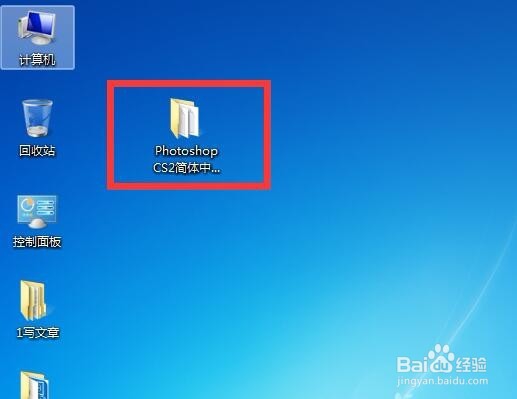
1、首先找到Photoshop CS2简体中文版安装包,如图所示:
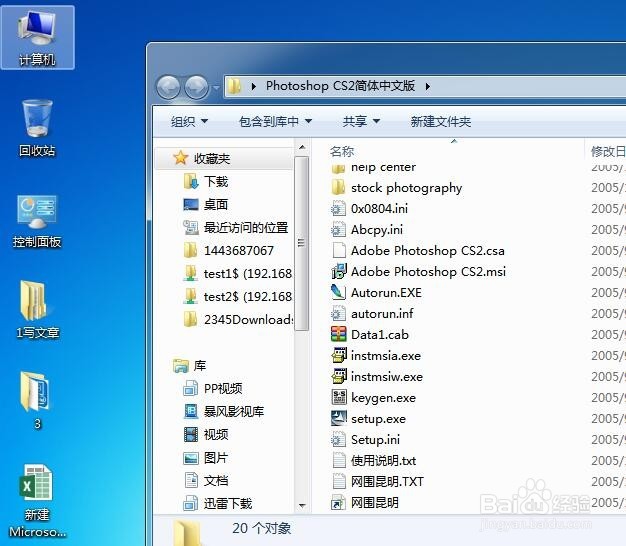
2、双击打开安装包文件夹
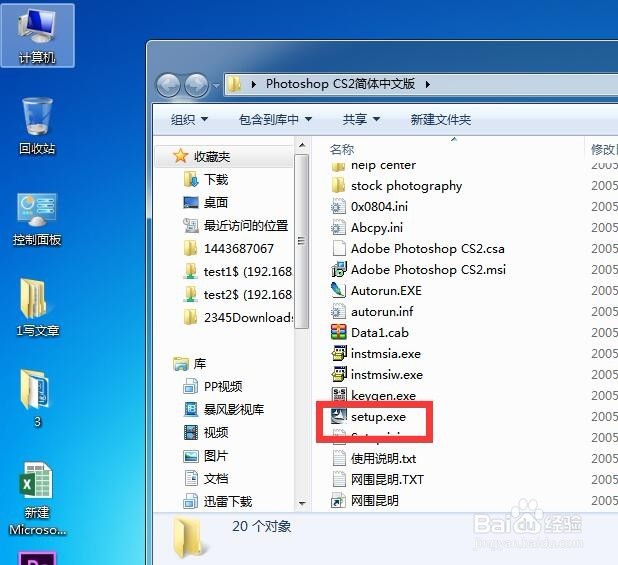
3、并且双击安装程序文件“setup"
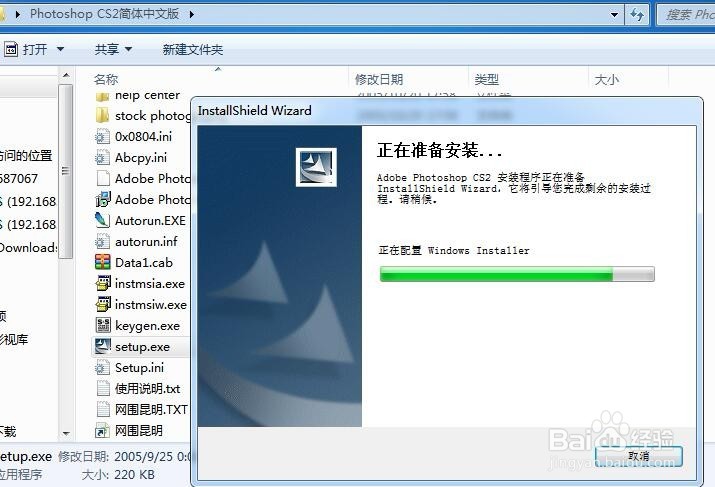
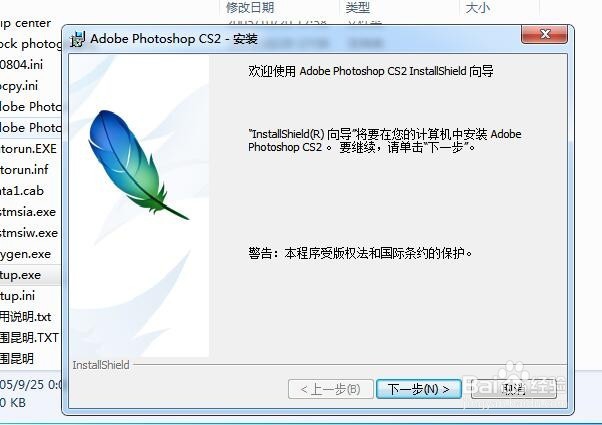
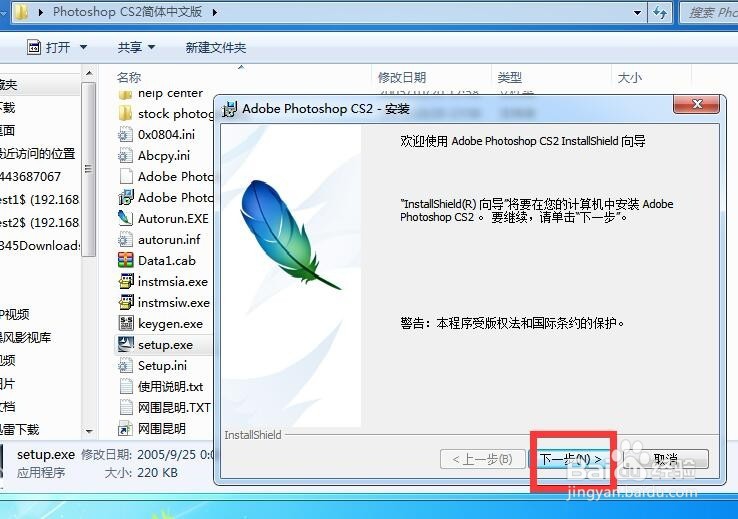
4、弹出以下安装界面,点击”下一步“
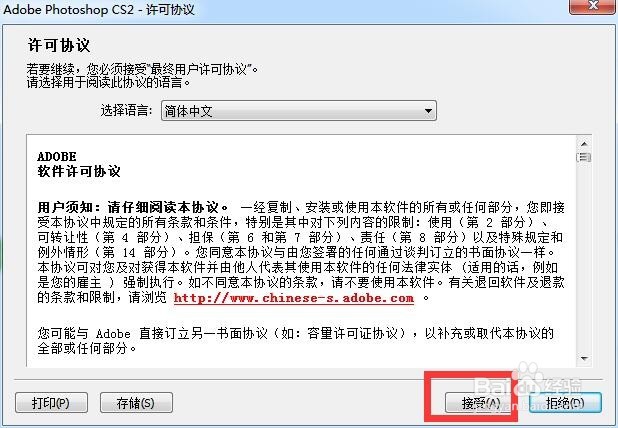
5、点击"接受"
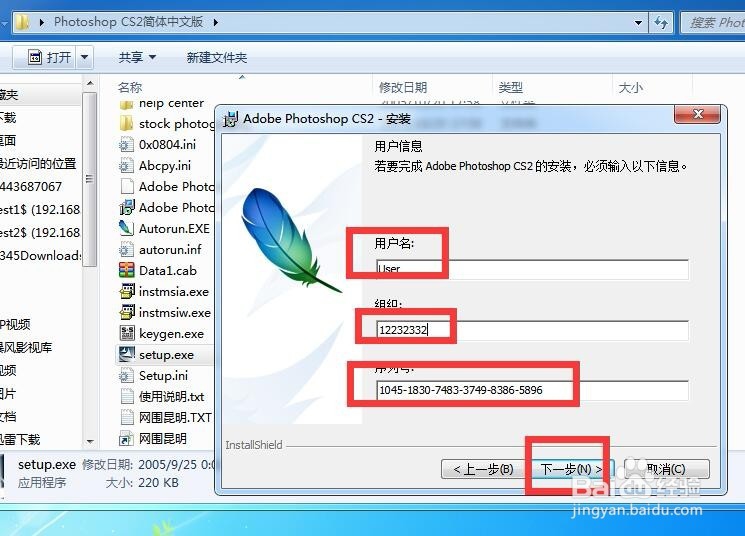
6、输入序列号,点击”下一步“
7、在弹出的安装对话框中,选择好路径,并且点击“下一步”,进行安装
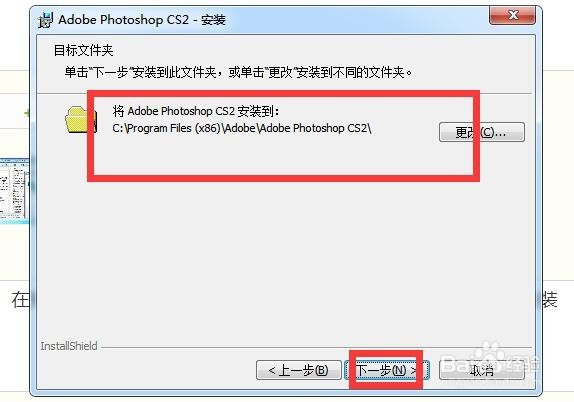
8、再点击“下一步”
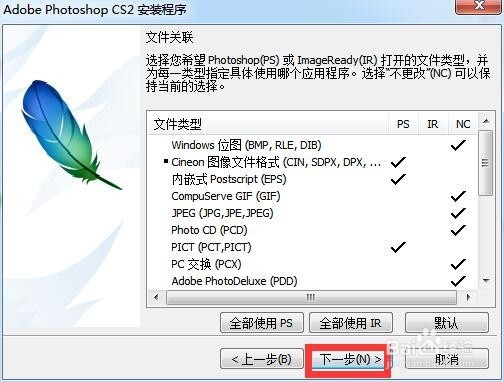
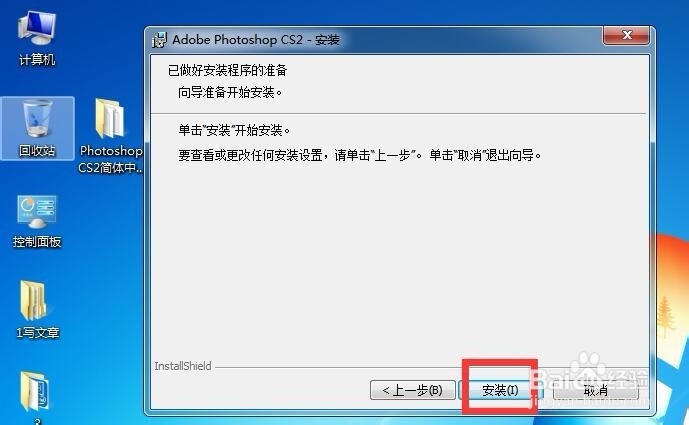
9、再点击“安装”
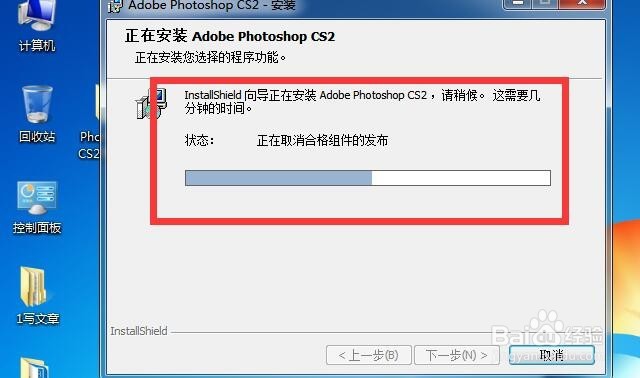
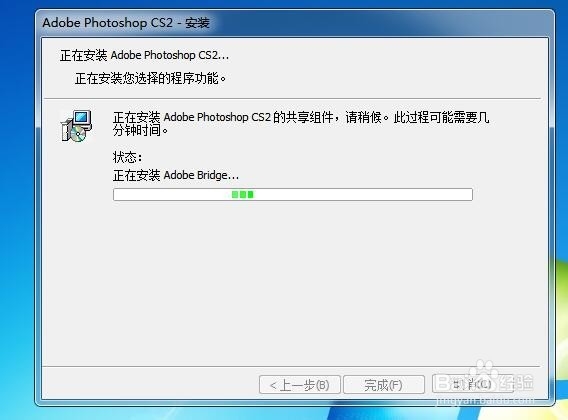
10、正在安装中,请稍候............
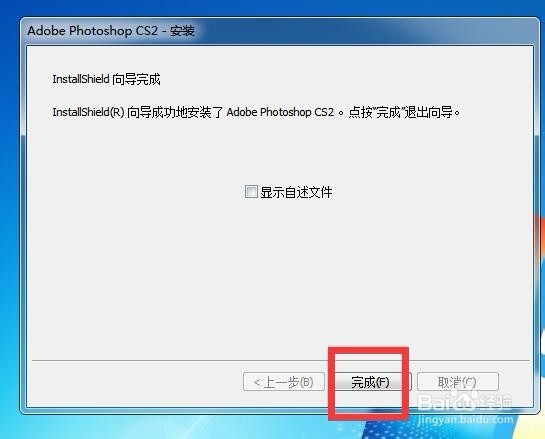
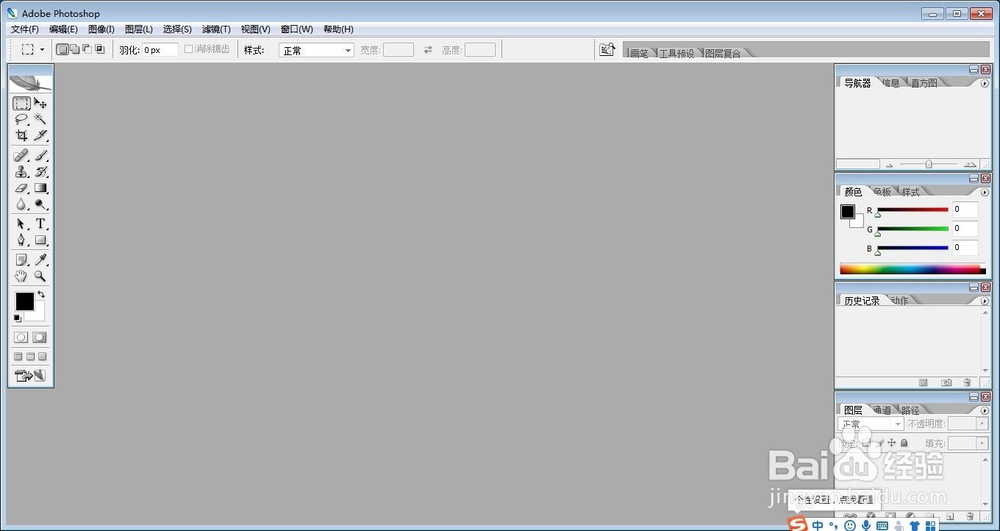
11、安装成功完成,点击”完成“,并且 我们打开下软件。
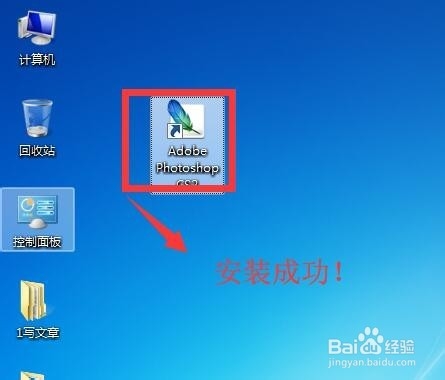
至此安装成功!
时间:2026-05-03 03:20:35
1、首先找到Photoshop CS2简体中文版安装包,如图所示:
2、双击打开安装包文件夹
3、并且双击安装程序文件“setup"
4、弹出以下安装界面,点击”下一步“
5、点击"接受"
6、输入序列号,点击”下一步“
7、在弹出的安装对话框中,选择好路径,并且点击“下一步”,进行安装
8、再点击“下一步”
9、再点击“安装”
10、正在安装中,请稍候............
11、安装成功完成,点击”完成“,并且 我们打开下软件。
至此安装成功!
