苹果Mac版360极速浏览器如何设置默认主页首页

 时间:2026-02-16 10:39:33

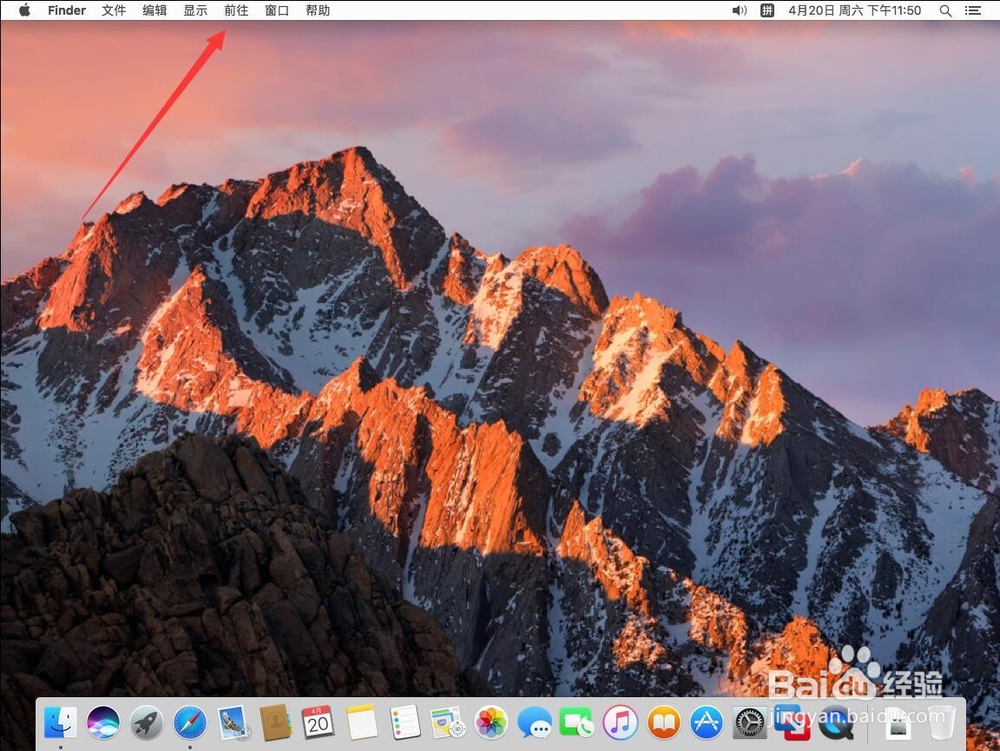
1、点击屏幕顶部工具栏上的”前往“

苹果Mac版360极速浏览器如何设置默认主页首页

2、打开菜单后,点击”应用程序“

苹果Mac版360极速浏览器如何设置默认主页首页

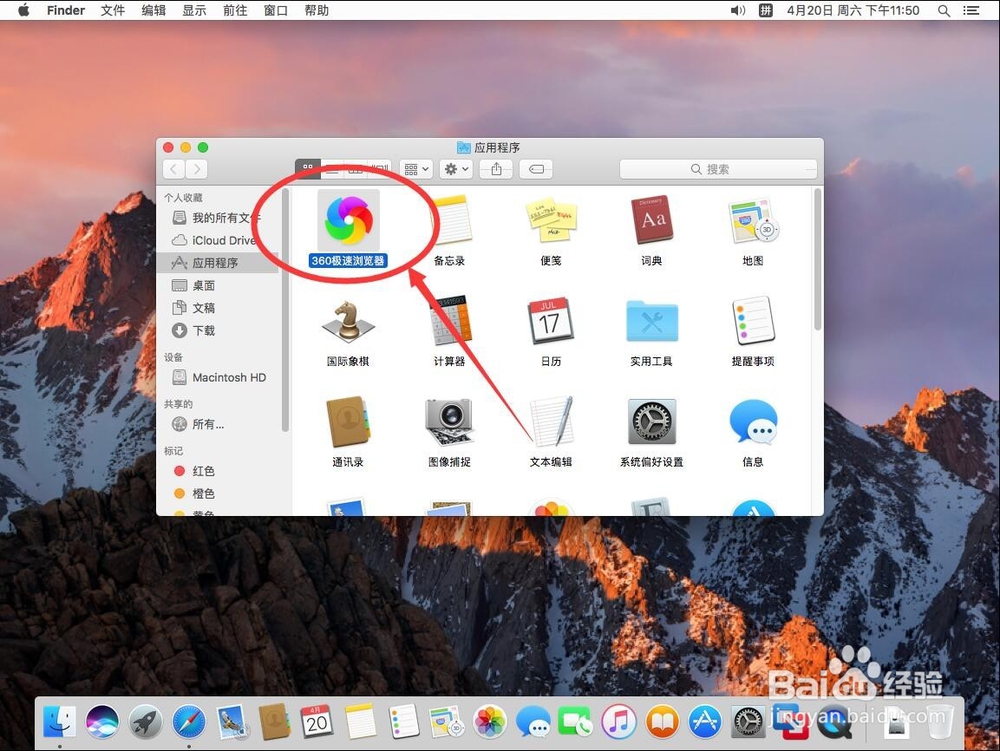
3、进入应用程序后,找到”360极速浏览器“双击打开

苹果Mac版360极速浏览器如何设置默认主页首页

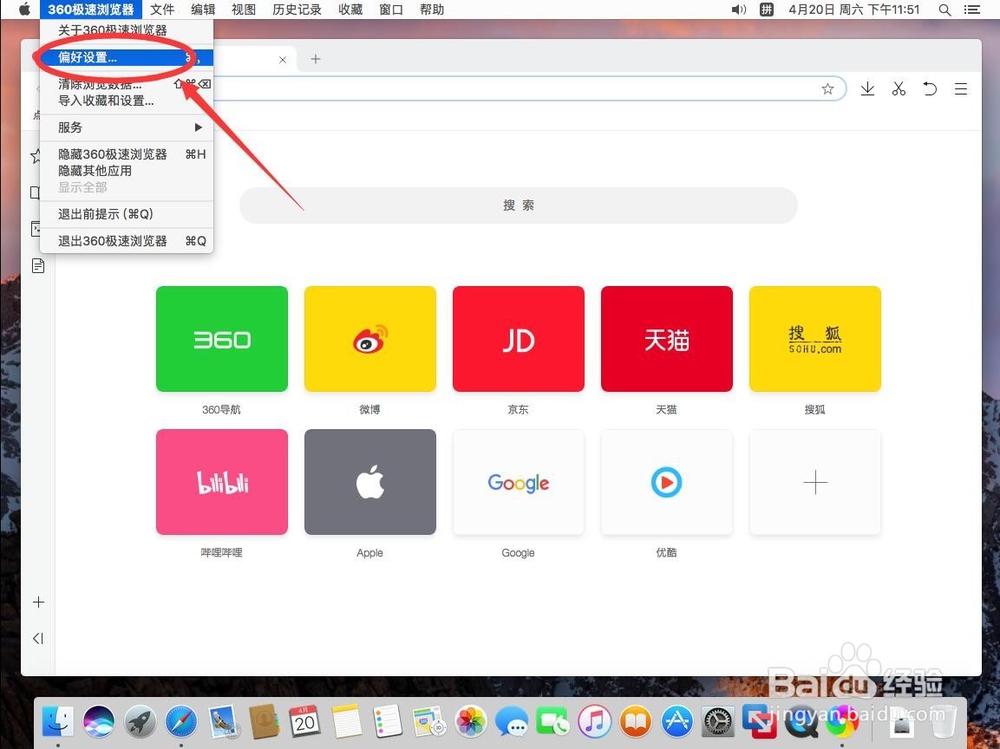
4、打开360浏览器后,点击屏幕左上角苹果标志右侧的”360极速浏览器“

苹果Mac版360极速浏览器如何设置默认主页首页

5、在弹出的菜单中,选择”偏好设置“

苹果Mac版360极速浏览器如何设置默认主页首页

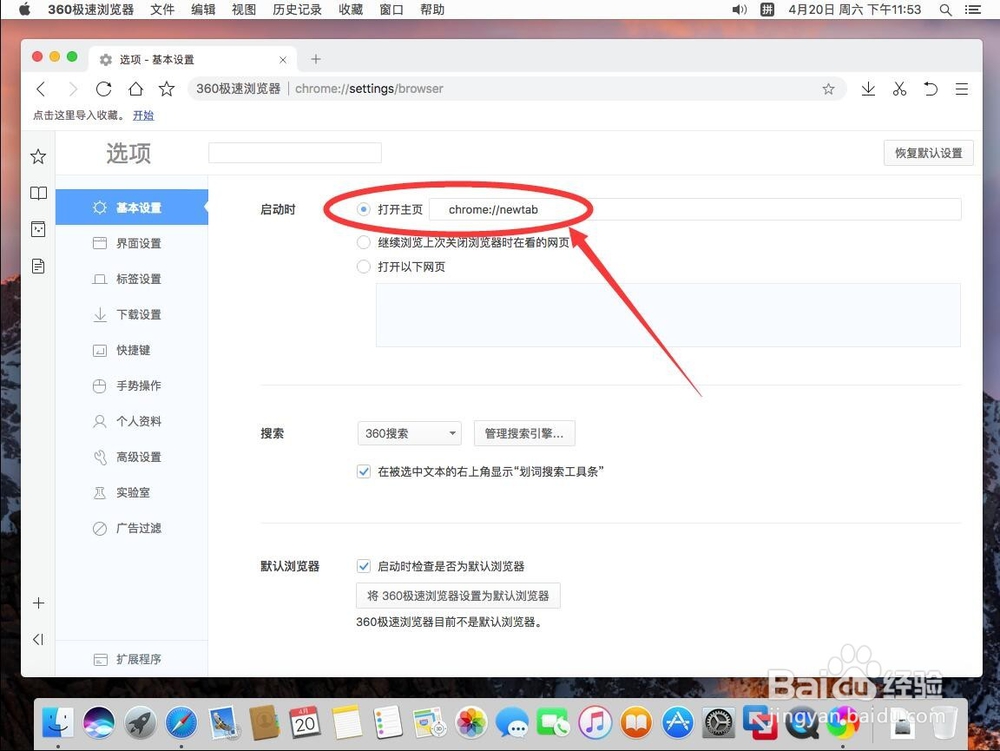
6、打开360浏览器偏好设置页面后,点击左侧边栏里的”基本设置“

苹果Mac版360极速浏览器如何设置默认主页首页

7、在基本设置中,”启动时“旁边有”打开主页“

再后面的方框中,填入要设置的主页
苹果Mac版360极速浏览器如何设置默认主页首页

8、例如这里演示设置百度为主页,则输入网址:www.baidu.com

注意:这里只能输入网址,不能输入网站的中文名称

苹果Mac版360极速浏览器如何设置默认主页首页

9、设置完成后,点击屏幕左上角苹果标志右侧的”360极速浏览器“

苹果Mac版360极速浏览器如何设置默认主页首页

10、在弹出的菜单中选择最后一个”推出360极速浏览器“

苹果Mac版360极速浏览器如何设置默认主页首页

11、再次打开360浏览器,可以看到主页就就是百度了

苹果Mac版360极速浏览器如何设置默认主页首页

  • macbook怎么重命名文件夹
  • MacBook如何更改桌面壁纸?
  • macbook怎么下载软件app
  • macbookair怎么删除app
  • macbook怎么安装软件
  • 热门搜索
    我的世界弓怎么修复 烤麸怎么做好吃 肾亏怎么调理 戒烟的最好方法 瘦手臂的最快方法 把腿扒开让我添视频大全 绝缘电阻测试方法 孩子的教育方式和方法 肛裂的最佳治疗方法 腱鞘炎最佳治疗方法