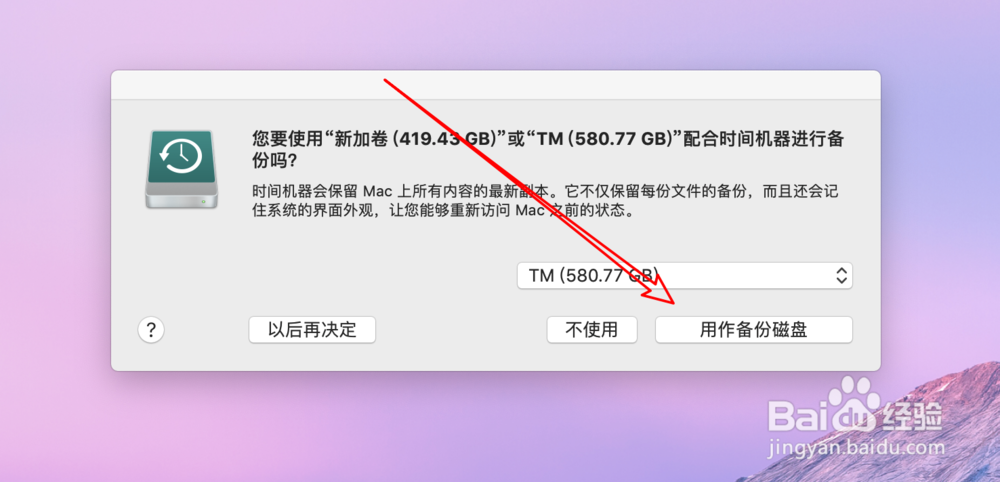
1、我们插入一个移动硬盘后,会提示是否使用它来做备份盘的,点击右边使用的按钮。
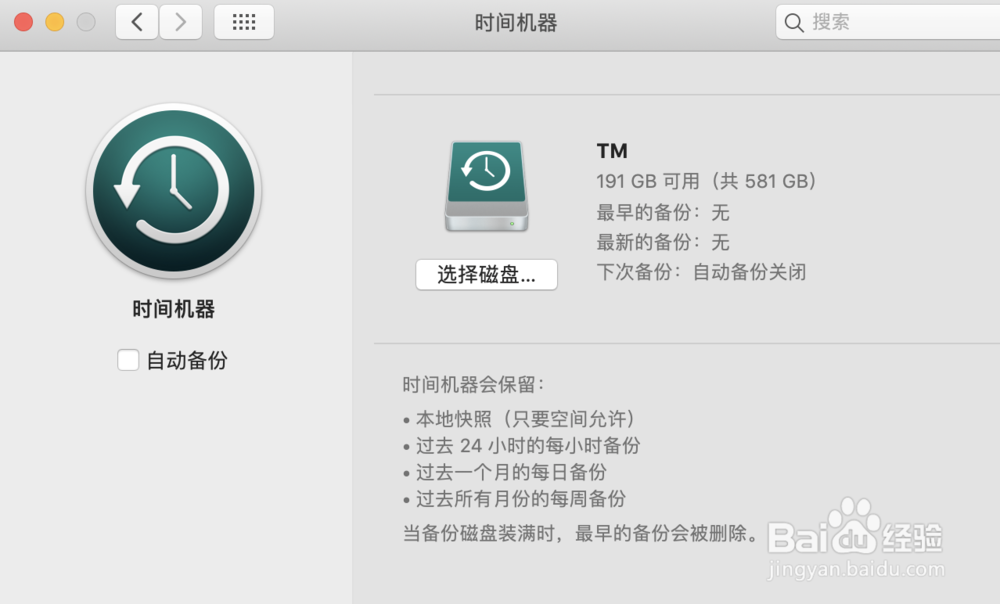
2、然后就会打开了偏好设置,来到时间机器的面板。
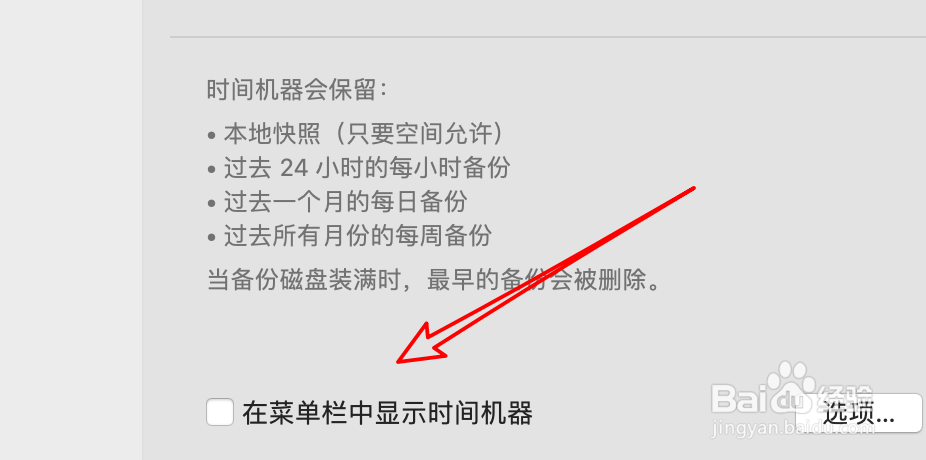
3、点击面板下方的这个勾选项,在菜单栏显示时间机器。
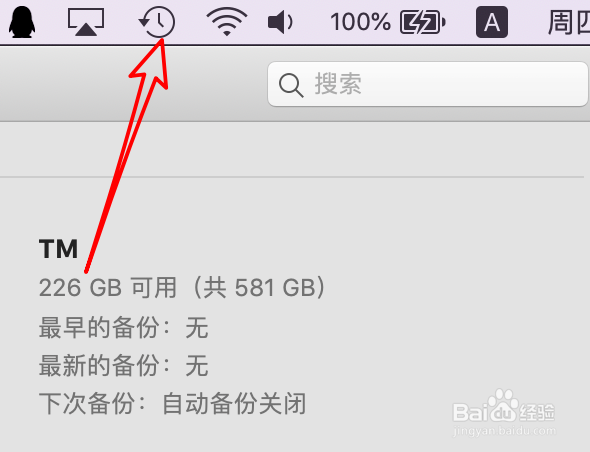
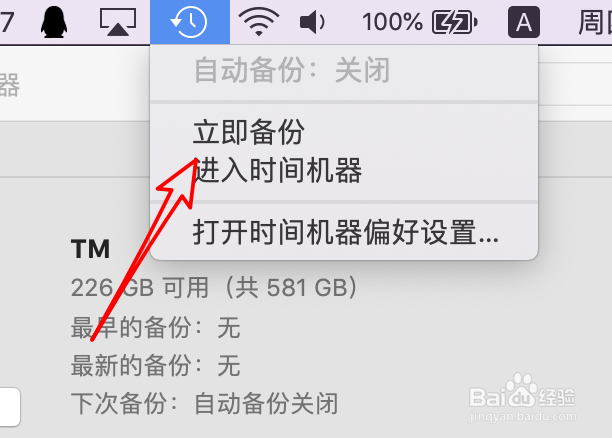
4、接着点击菜单栏上时间机器的图标。
5、在下拉菜单上,点击「立即备份」。
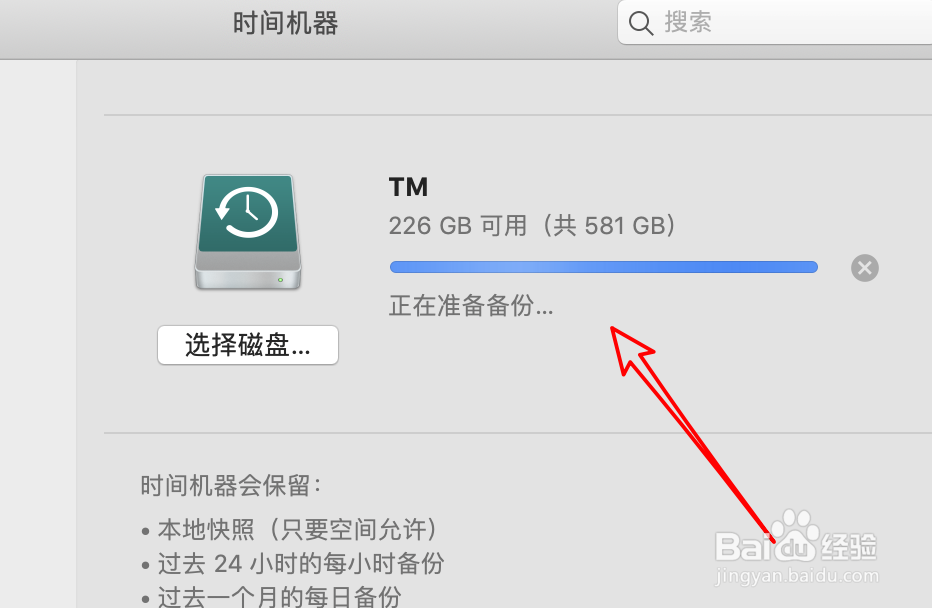
6、开始做备份准备。
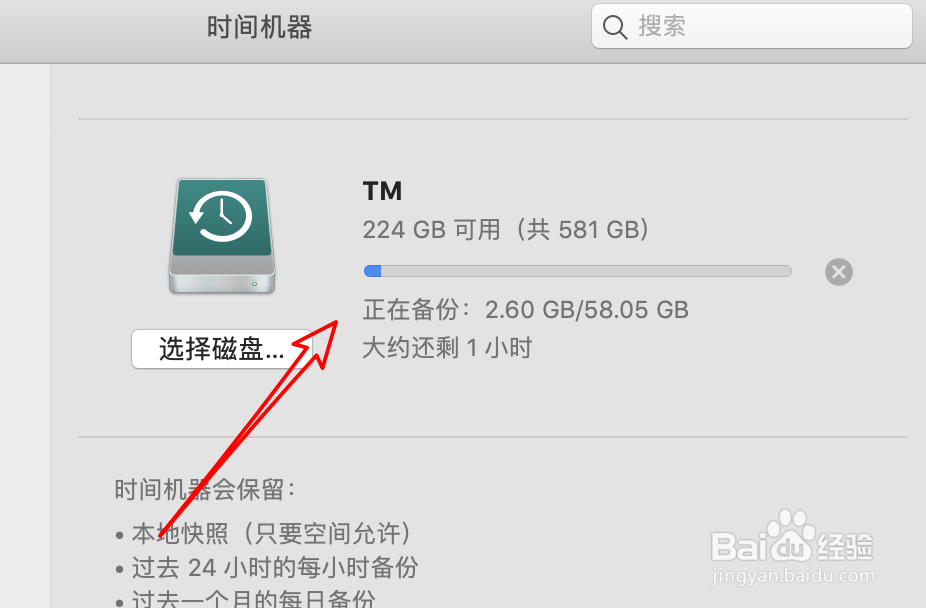
7、开始备份系统了,50多G的数据,第一次备份需要的时间较长一点,以后的备份就会很快了,因为以后的备份会基于第一次的备份,只保存有变动的文件,没有变动的不需要再次保存的。
时间:2026-04-25 10:56:41
1、我们插入一个移动硬盘后,会提示是否使用它来做备份盘的,点击右边使用的按钮。
2、然后就会打开了偏好设置,来到时间机器的面板。
3、点击面板下方的这个勾选项,在菜单栏显示时间机器。
4、接着点击菜单栏上时间机器的图标。
5、在下拉菜单上,点击「立即备份」。
6、开始做备份准备。
7、开始备份系统了,50多G的数据,第一次备份需要的时间较长一点,以后的备份就会很快了,因为以后的备份会基于第一次的备份,只保存有变动的文件,没有变动的不需要再次保存的。
