ArcGIS10.0之批量裁剪栅格影像

 时间:2026-02-13 23:18:49

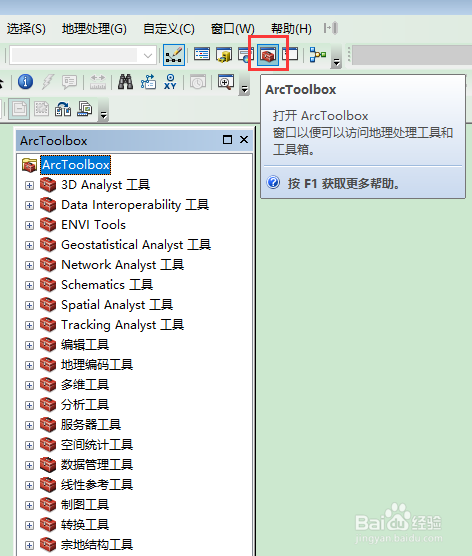
1、双击打开ArcGIS软件,进入工作界面。

ArcGIS10.0之批量裁剪栅格影像

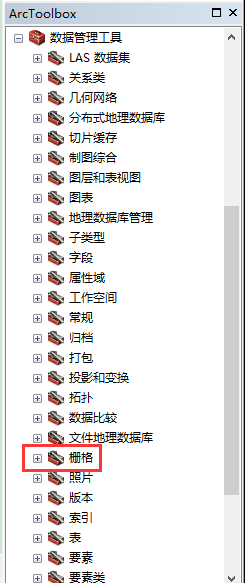
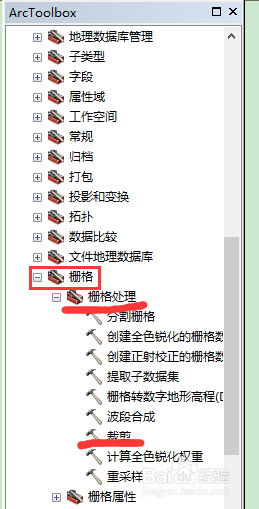
2、打开ArcToolbox工具箱,选择其中的“数据管理工具”,再选择其下的“栅格”,再选择栅格下的栅格处理,里面有个“裁剪”工具。
ArcGIS10.0之批量裁剪栅格影像

ArcGIS10.0之批量裁剪栅格影像

ArcGIS10.0之批量裁剪栅格影像

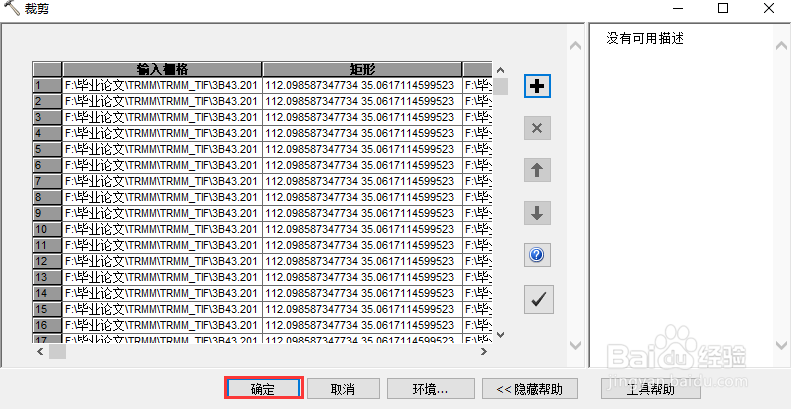
3、右击“裁剪”,选择“批量处理”,打开批量处理的对话框,根据自己的需要,添加相应行数的数据处理行。

ArcGIS10.0之批量裁剪栅格影像

ArcGIS10.0之批量裁剪栅格影像

4、在存放裁剪后数据的文件下新建一个Excel表,根据批量裁剪需要添加的数据,在Excel中按顺序排好,分别是“输入文件路径及名字”、“裁剪区域的矩形范围”、“输出文件路径及名字”、‘“输出范围”、“NoDate值”、“使用输入要素裁剪几何”、“保持裁剪范围”。这里NoData值可不填,将使用输入要素裁剪几何设置为true,将Excel表里的复制到批处理对话框,点击确定就开始批量裁剪。

ArcGIS10.0之批量裁剪栅格影像

ArcGIS10.0之批量裁剪栅格影像

5、裁剪完成后,数据会自动加载到ArcGIS工作界面。

ArcGIS10.0之批量裁剪栅格影像

  • arcgis中如何使用栅格裁剪
  • arcgis影像黑边消除步骤
  • Arcgis中如何合并面?
  • GIS中如何将地理坐标系转换为投影坐标系
  • arcgis影像裁剪教程
  • 热门搜索
    吃什么水果可以长高 厦门的旅游景点 热门旅游景点 脸过敏红肿怎么办 怎么查qq谁特别关心你 徽派建筑特点 湖南长沙旅游攻略 滨州旅游 苏州的旅游景点 多囊卵巢可以受孕吗