1、启动Illustrator CS6。

2、建立一个空白文档。

3、绘制出一个任意的形状。
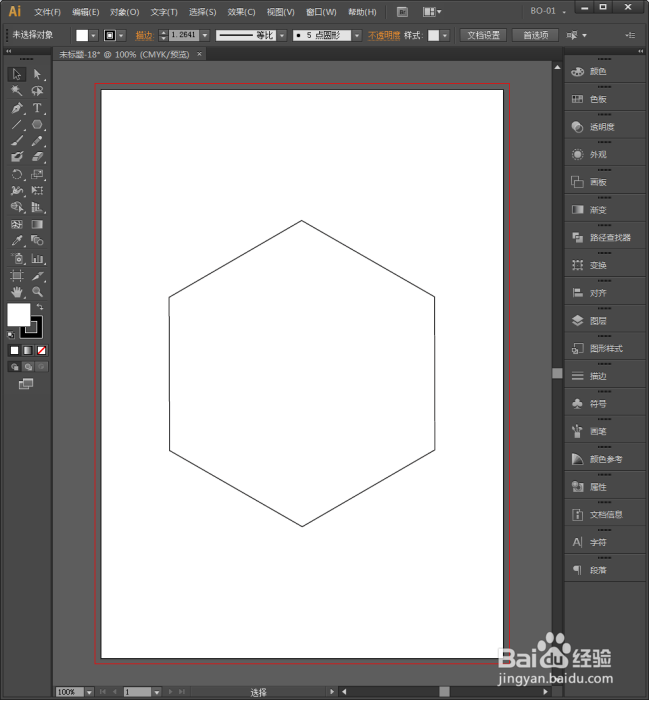
4、将形状进行描边。
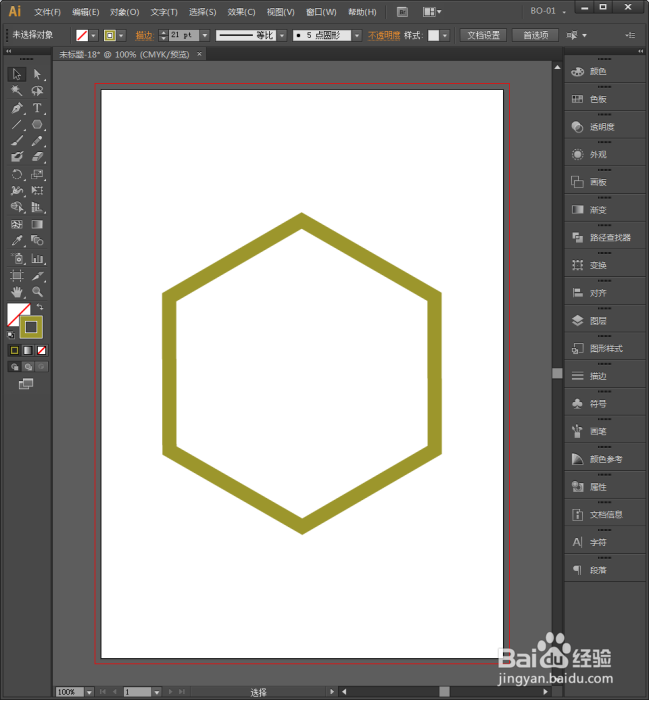
5、选中形状。

6、再选择直接选择工具。

7、就能看到形状中的各个锚点。

8、使用框选的方式,选中一个锚点。

9、注意看,被选中的锚点呈实心蓝色,未选中的锚点呈白色空心。

10、按删除键,则选中的锚点及其两边的线条被删除了。

11、同样,框选另一个锚点。

12、执行删除,则锚点及其所在的一段线条也被删除了。

13、如果形状是执行的填充,则随着锚点的删除,形状外观也发生极大的变化。

时间:2026-04-29 02:35:12
1、启动Illustrator CS6。
2、建立一个空白文档。
3、绘制出一个任意的形状。
4、将形状进行描边。
5、选中形状。
6、再选择直接选择工具。
7、就能看到形状中的各个锚点。
8、使用框选的方式,选中一个锚点。
9、注意看,被选中的锚点呈实心蓝色,未选中的锚点呈白色空心。
10、按删除键,则选中的锚点及其两边的线条被删除了。
11、同样,框选另一个锚点。
12、执行删除,则锚点及其所在的一段线条也被删除了。
13、如果形状是执行的填充,则随着锚点的删除,形状外观也发生极大的变化。
