1、首先,我们要把驱动删得干干净净。打开控制面板,点开程序和功能(XP的话不记得了,不过也有程序这两个字)找到AMD Catalyst Install Manager(红圈范围)

2、点击更改,出现AMD Catalyst Install Manager的更改节面(如图)按照提示,步骤进行卸载。然后重启电脑

3、重新启动后,打开软件Driver Sweeper(链接:http://pan.baidu.com/s/1hqqSPJu 密码:e1h3)勾选第一个选项AMD-Display,然后点右下方“分析”按钮
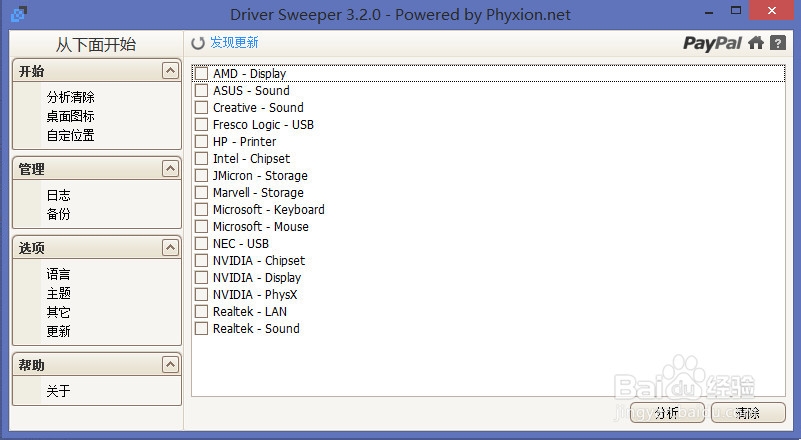
4、分析后,会出现如图中一样的情况,我们直接点清除,然后重新启动电脑
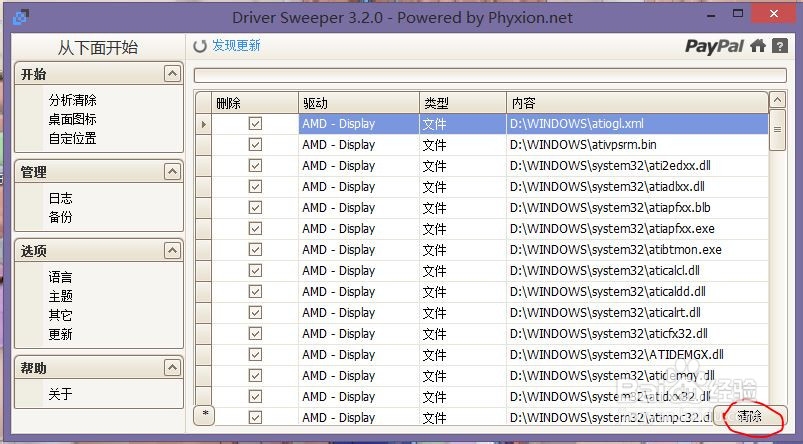
5、最后,你打开你下好的最新驱动安装软件进行安装
1、首先,确保万无一失,我们要进行上面的正确安装步骤的前4步
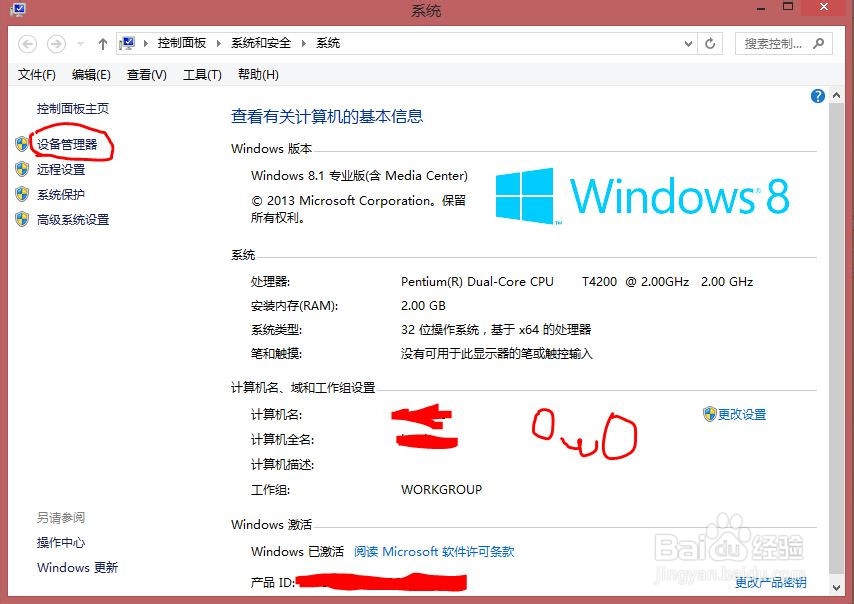
2、点这台电脑(7:计算机XP:我的电脑)右键,点属性,出现属性面板(如图)点开左上角的设备管理器
3、然后在设备管理器中找到显示设备(如图)
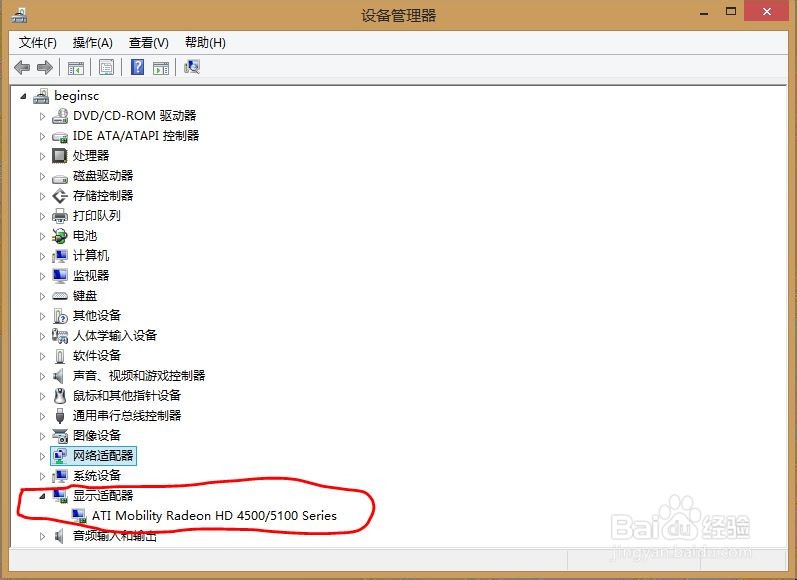
4、点右键,点击更新驱动程序(可以根据图来确认大概位置)
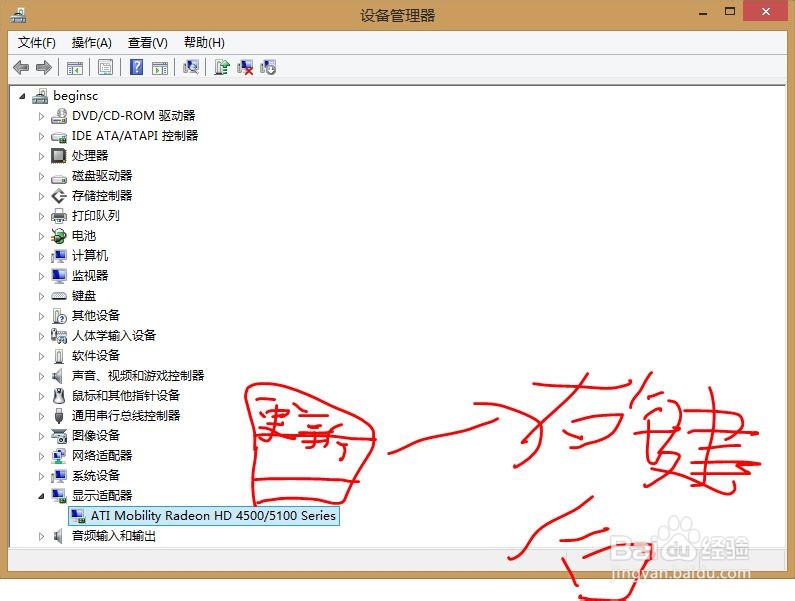
5、然后根据图花圈的地方进行地物,第六步
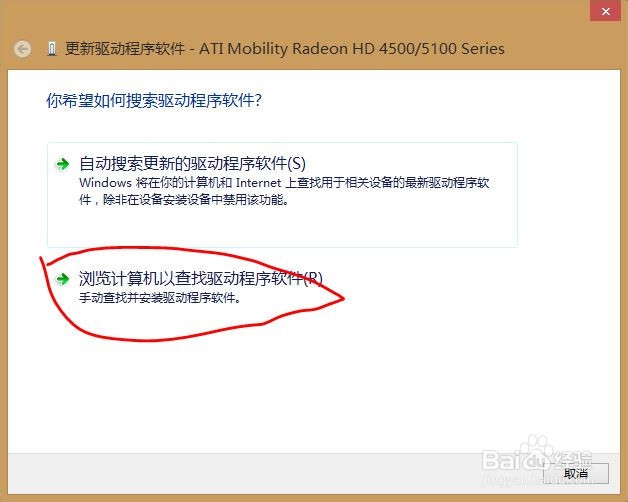
6、同上
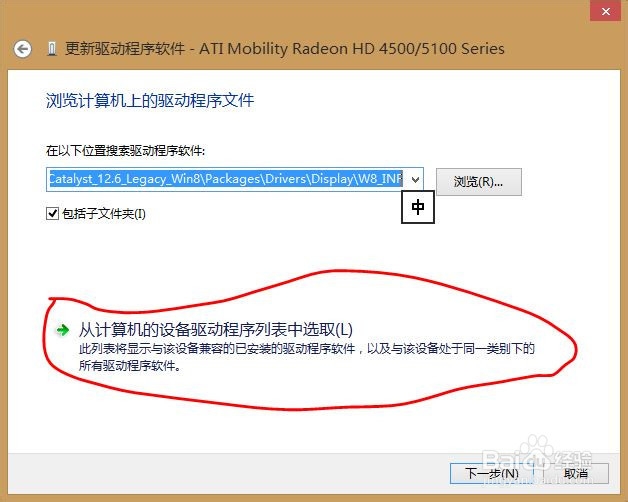
7、然后,出现如图这样的面板,这里显示着你原本安好的驱动,点击后,进行下一步安装,重启启动后即可恢复
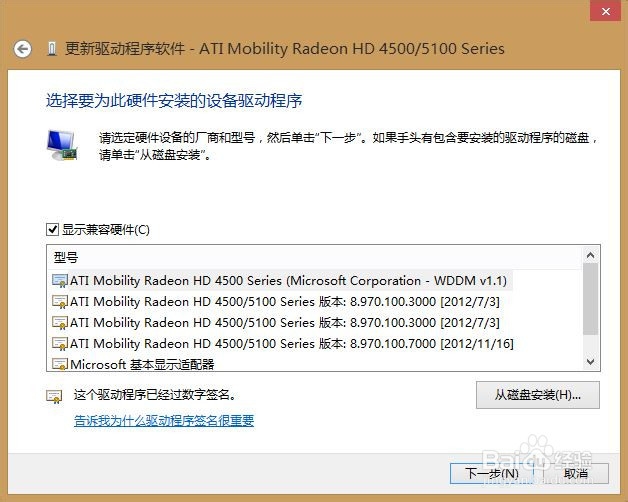
8、如果没见到,你也可以试试自己找找。在第七步的面板,右下角有个“从硬盘安装”出现图中面板,浏览寻找
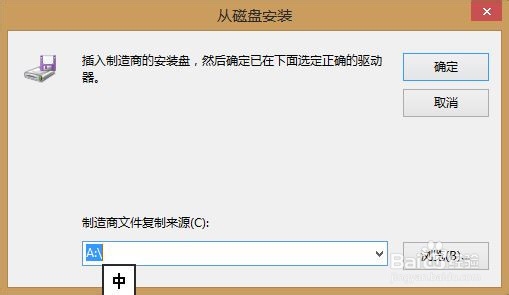
9、浏览寻找步骤:1.找到你安装驱动的盘(通常是系统盘)
2.寻找AMD文件夹
3.点开其中的Support文件夹
4.一般support文件夹只有一个文件夹,点开
5.点开Packages文件夹
6.点开Drivers
7.Display
8.Wx_INF(一般是系统代号,win7就是W7,win8就是W8)
9.选中其中的安装证书
