如何开启(关闭)我们电脑的来宾账号

 时间:2026-02-17 10:56:56

1、我们这里以W7 系统为例进行操作。

首先我们打开“控制面板”---找到“用户帐户和家庭安全”
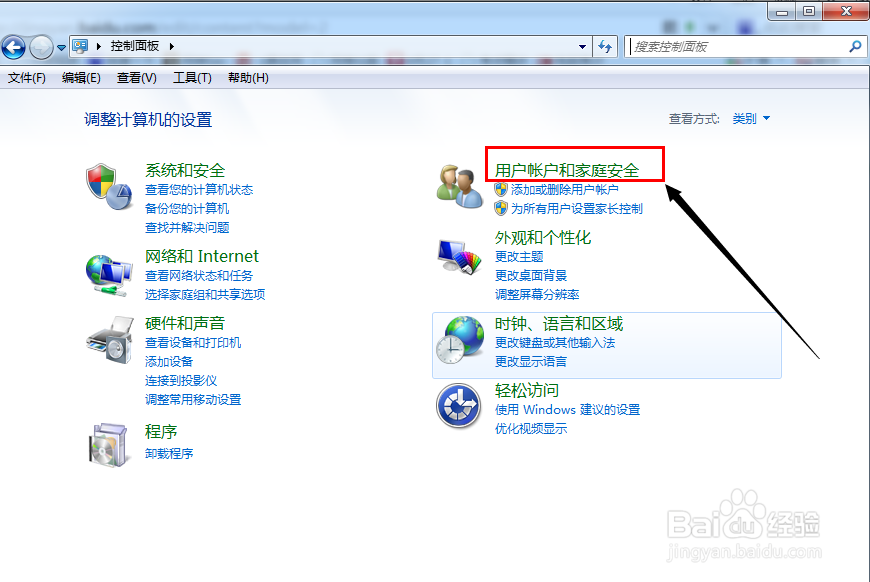
如何开启(关闭)我们电脑的来宾账号

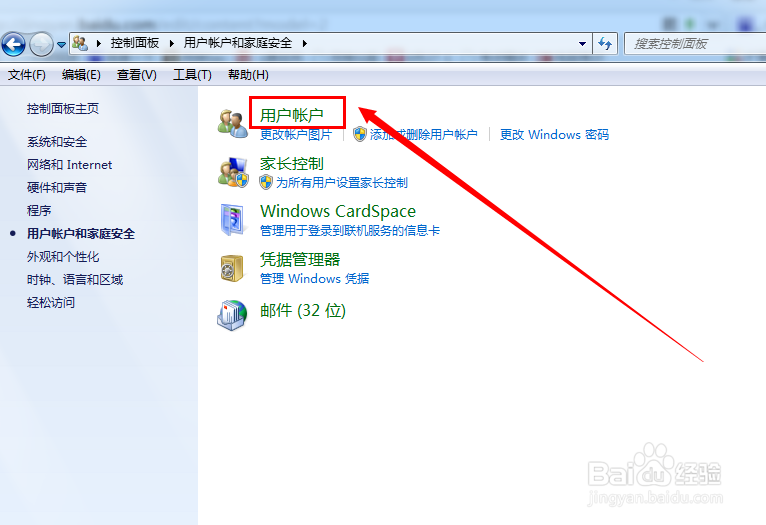
2、然后我们点击进去,找到“用户帐户”

如何开启(关闭)我们电脑的来宾账号

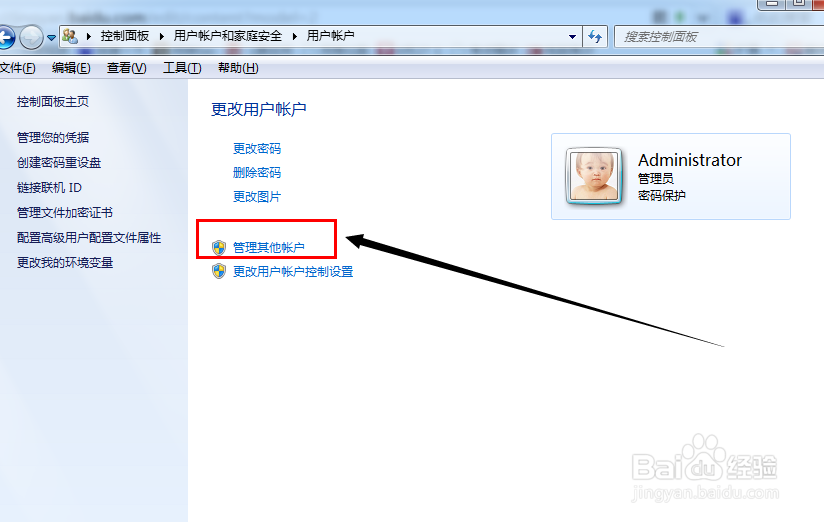
3、选择“用户帐户”,我们打开界面,找到打开“管理其他账户”

如何开启(关闭)我们电脑的来宾账号

4、我们可以看到  ,左边是当前用户,右边就是我们来宾用户, 注释“来宾帐户没有启用”
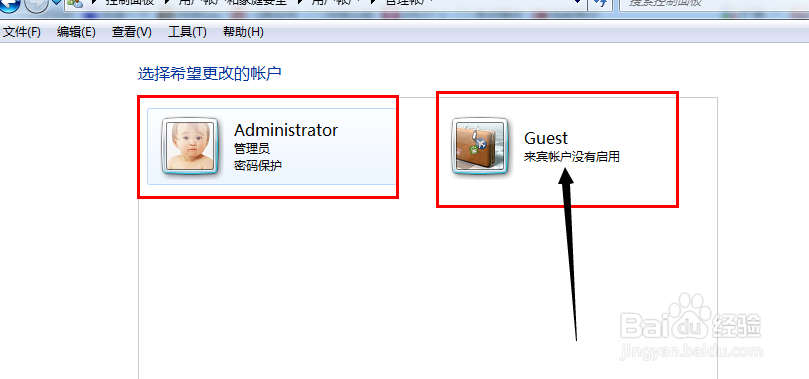
如何开启(关闭)我们电脑的来宾账号

5、我们点击来宾帐户,弹出一个确定启用对话框,我们选择“启用” 就可以了。
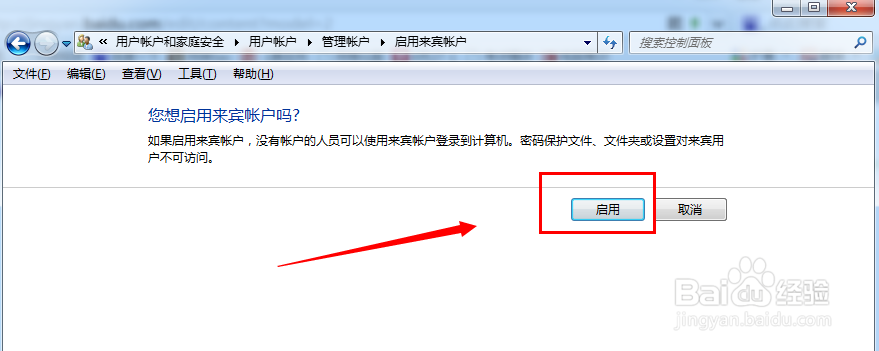
如何开启(关闭)我们电脑的来宾账号

6、这样我们的来宾帐户就启用成功。

1、当我们来宾帐户是启用的时候,我们登录管理帐户界面是如图所示

如何开启(关闭)我们电脑的来宾账号

2、我们同样点击“Guest 来宾帐户”,弹出另外一个界面

我们选择“关闭来宾帐户”

如何开启(关闭)我们电脑的来宾账号

3、关闭成功之后就是这个样子。

如何开启(关闭)我们电脑的来宾账号

  • win10系统如何禁止其他用户安装软件
  • win10开机提示这台计算机的限制而被取消怎么办
  • 开机取消administrator显示
  • 怎么在笔记本电脑上删除guest账户
  • win7电脑怎么更改桌面图标
  • 热门搜索
    拔罐减肥 跟人聊天怎么找话题 睡觉减肥 大肚子减肥茶 班级简介50字 广西桂林旅游攻略 赵丽宏简介 平板怎么连接电脑 腰部减肥方法 大学怎么样