ps里面怎么把图片放到图形里

 时间:2026-04-25 05:58:55

1、第一步:我们在ps左边的工具栏中选择“自定形状工具”。
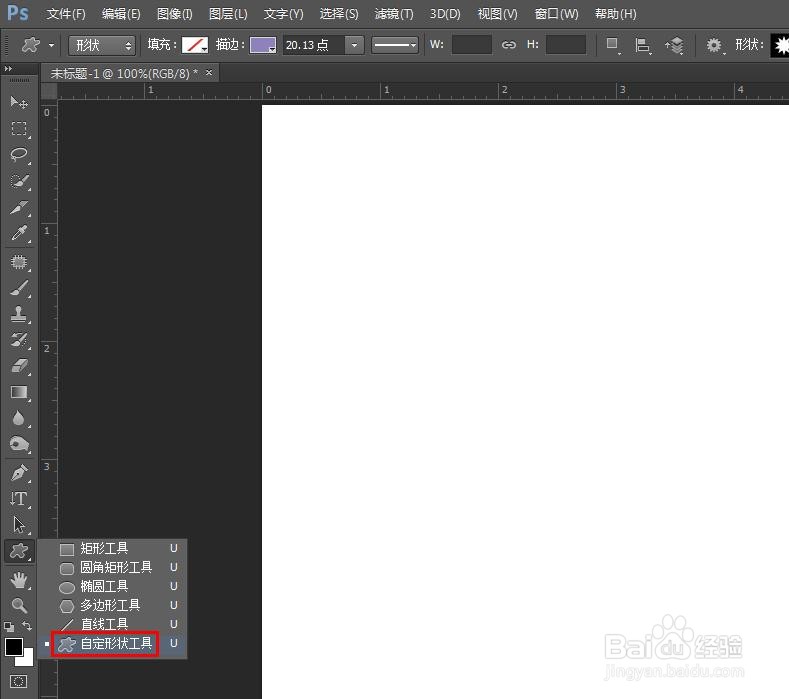
ps里面怎么把图片放到图形里

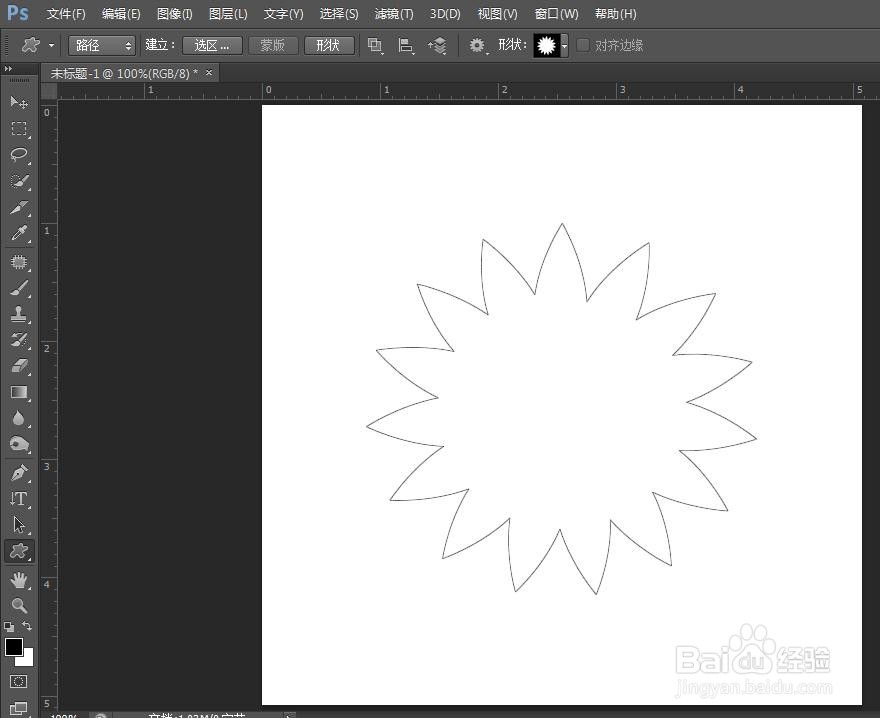
2、第二步:将自定形状工具设置为“路径”模式,在形状下拉菜单中选择自己需要的图片。
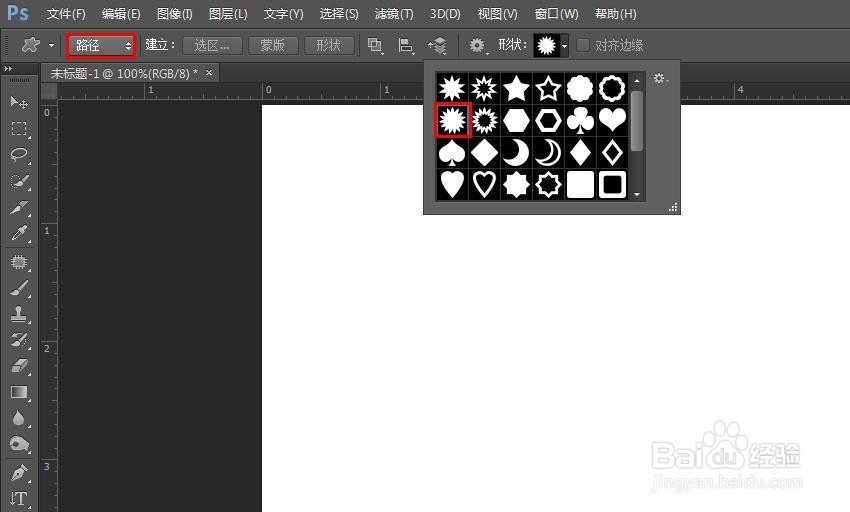
ps里面怎么把图片放到图形里

3、第三步:按住鼠标左键,在画布中画出所选的图形。

ps里面怎么把图片放到图形里

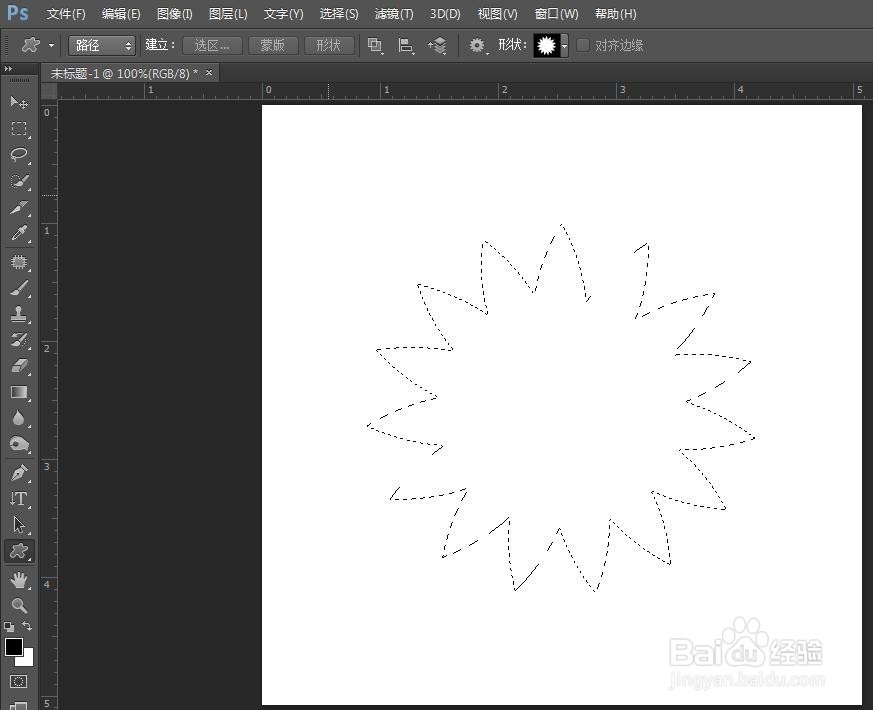
4、第四步:单击工具栏中的“选区”按钮,按住下图所示的步骤,将画好的图形转换成选区。
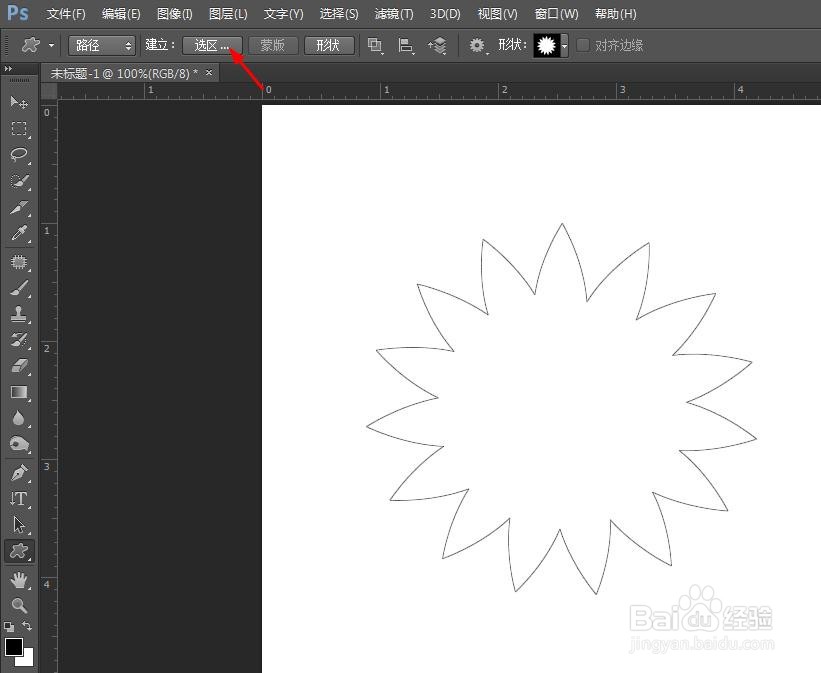
ps里面怎么把图片放到图形里

ps里面怎么把图片放到图形里

ps里面怎么把图片放到图形里

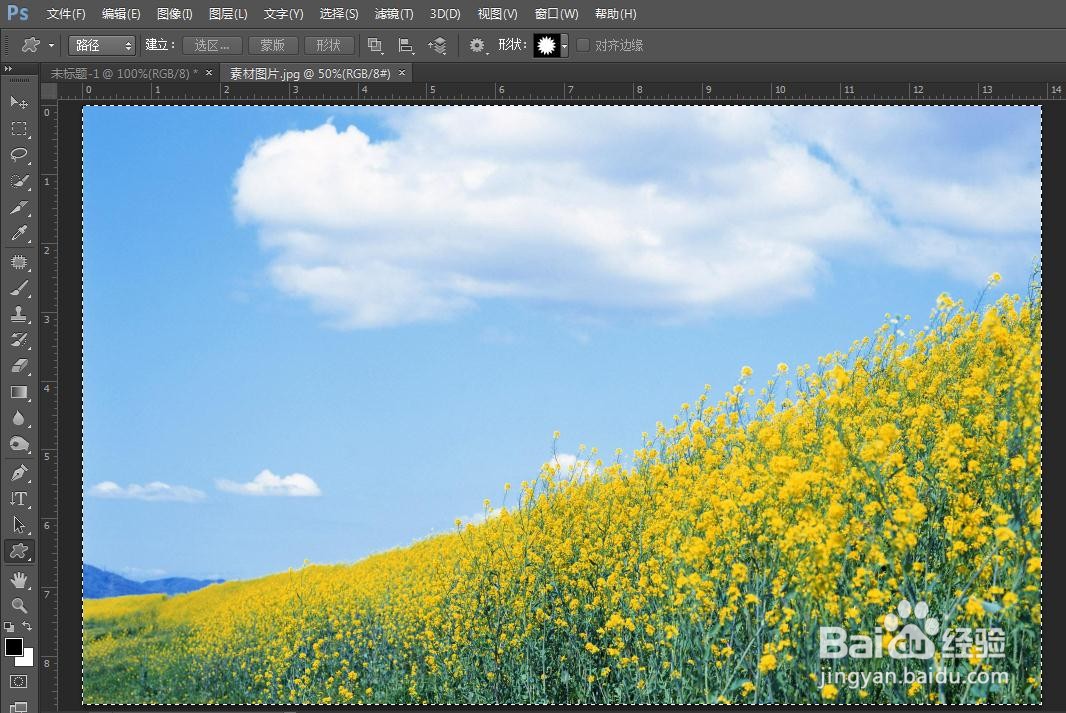
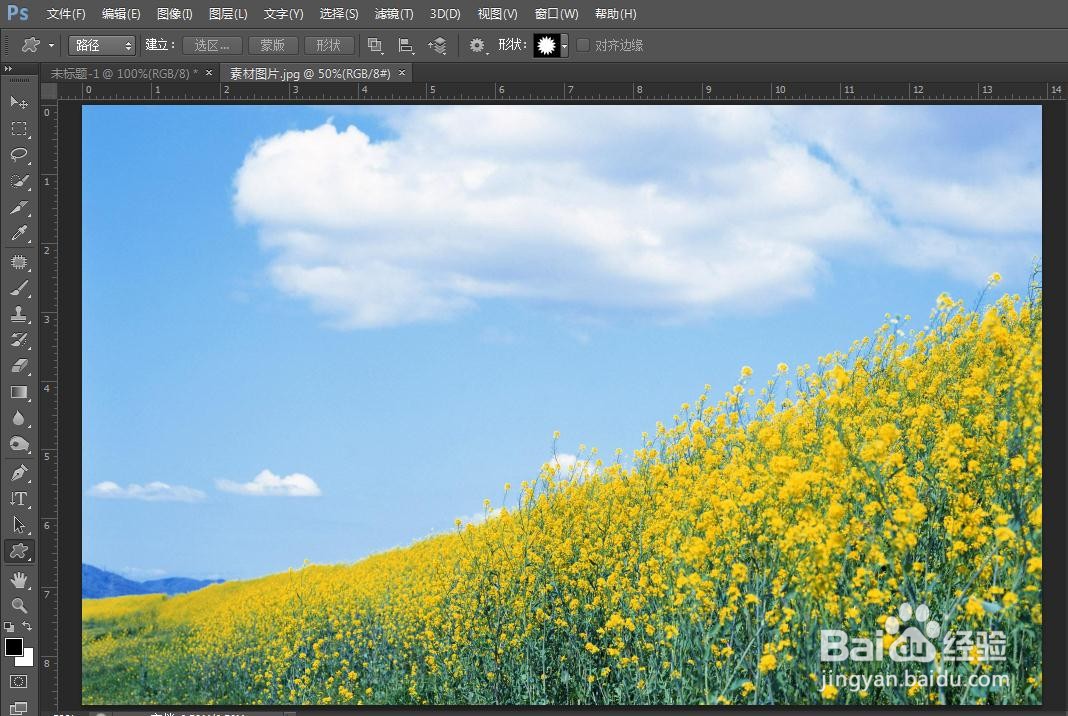
5、第五步:按下快捷键Ctrl+O键,弹出打开对话框,选中需要放到图形中的图片,单击“打开”按钮。
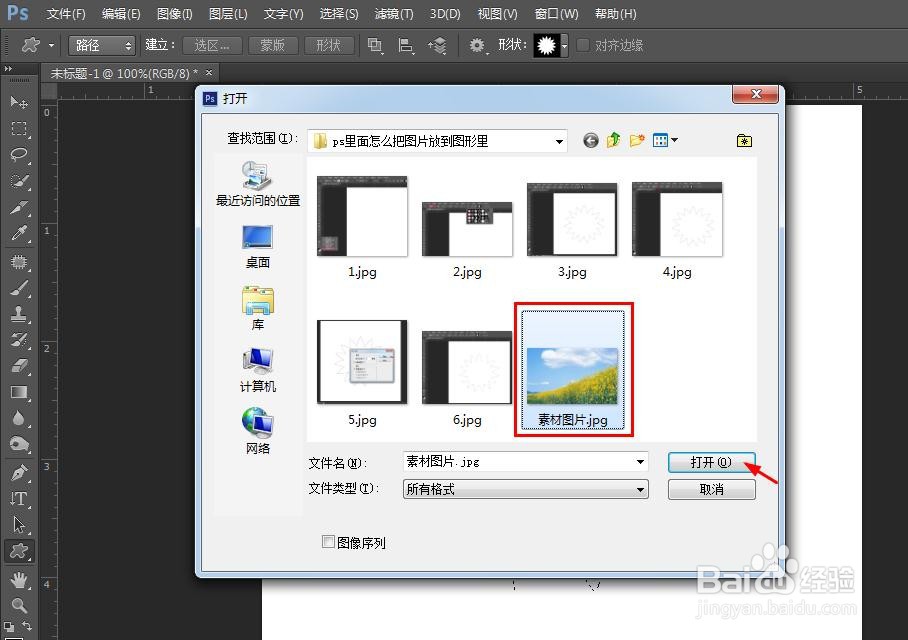
ps里面怎么把图片放到图形里

6、第六步:这里我们需要用Ctrl+A键选中图片,然后Ctrl+C键复制图片。
ps里面怎么把图片放到图形里

ps里面怎么把图片放到图形里

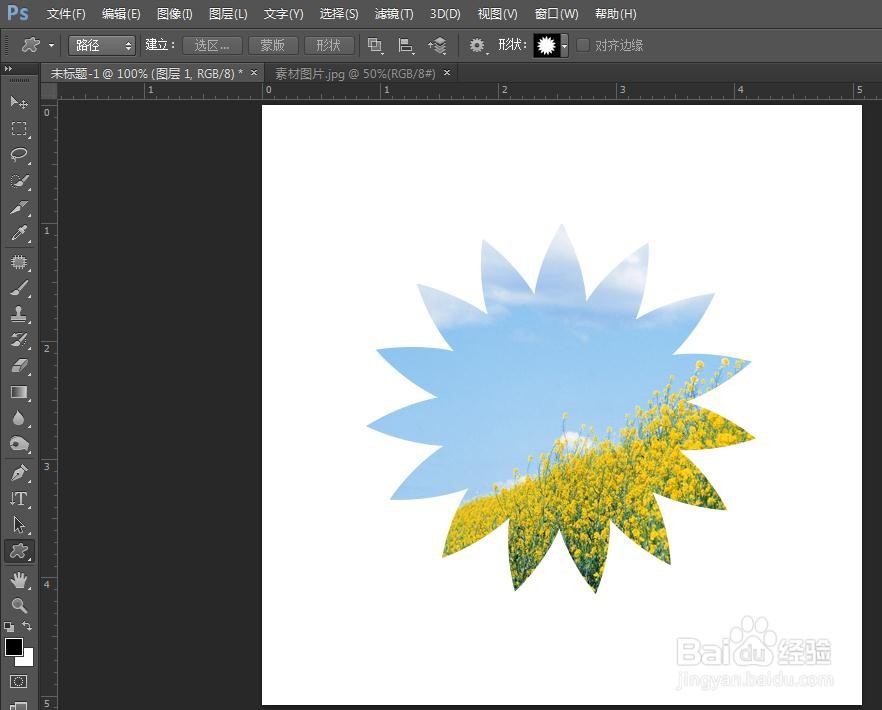
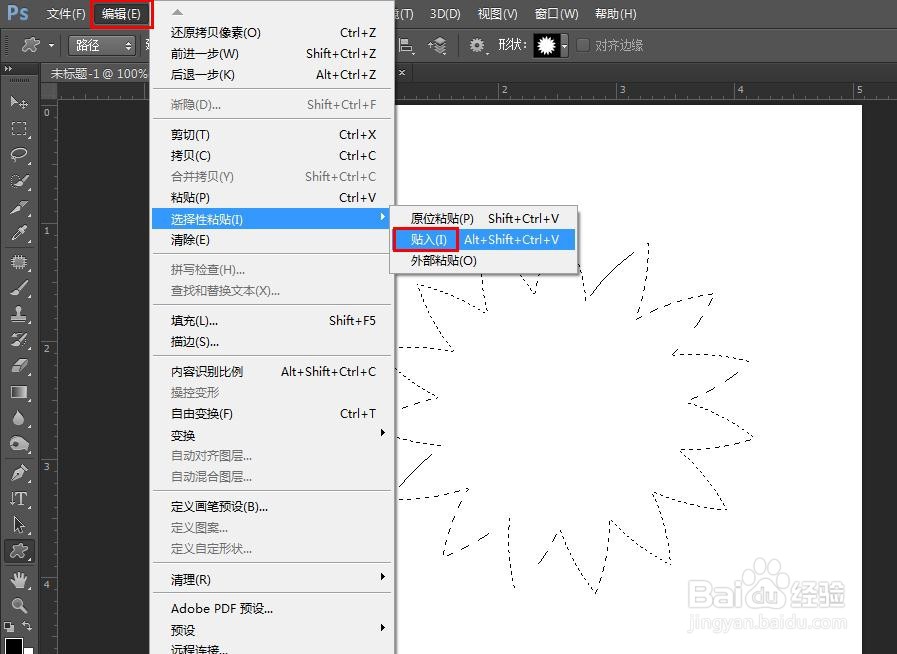
7、第七步:回到图形的窗口,选择菜单栏中的“编辑--选择性粘贴--贴入”选项。
ps里面怎么把图片放到图形里

8、如下图所示,图片被放到图形里面。

ps里面怎么把图片放到图形里

  • ps怎么给图形填充渐变色
  • PS怎样制作枕状浮雕字
  • PS中剪切蒙版的使用方法
  • ps蚂蚁线如何弄出来
  • PS如何转换图像的颜色模式
  • 热门搜索
    兰州交通大学怎么样 打鼾的自我治疗方法 蜂蜡怎么吃 宝鸡文理学院怎么样 销售月总结怎么写 肠胃炎最佳治疗方法 读书的方法有哪些 猴头菇的家常做法 防止铁生锈的方法 跳绳减肥的正确方法一天跳多少能达到效果