1、打开人物面部高光明显的图片

2、打开图像-模式,选择CMYK颜色

3、打开左边通道模式,然后选择洋红和黄色,可以看到这两项前面有小眼睛,即表明选中

4、选择加深工具:如果看到一个小放大镜,点击小三角形,第二个则是加深工具
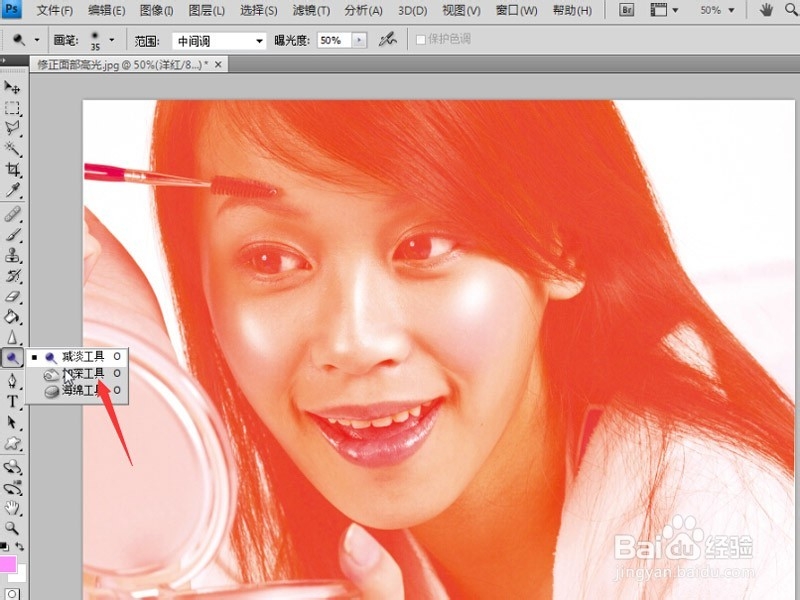
5、选择合适的画笔直径在面部高光的地方进行涂抹

6、完成后打开通道最上面图片前面的眼睛即可看到效果

7、保存就完成了

时间:2026-05-04 19:29:48
1、打开人物面部高光明显的图片
2、打开图像-模式,选择CMYK颜色
3、打开左边通道模式,然后选择洋红和黄色,可以看到这两项前面有小眼睛,即表明选中
4、选择加深工具:如果看到一个小放大镜,点击小三角形,第二个则是加深工具
5、选择合适的画笔直径在面部高光的地方进行涂抹
6、完成后打开通道最上面图片前面的眼睛即可看到效果
7、保存就完成了
