1、首先右击任务栏上的“网络”。

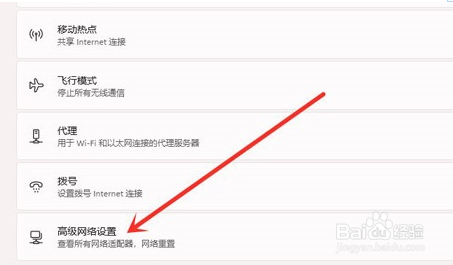
2、然后点击“网络和internet设置”选项,并进入“network & internet”界面,点击“高级网络设置”。
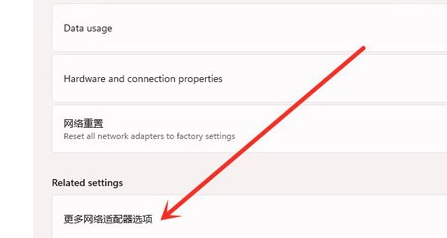
3、接下来再点击“更多网络适配器选项”。
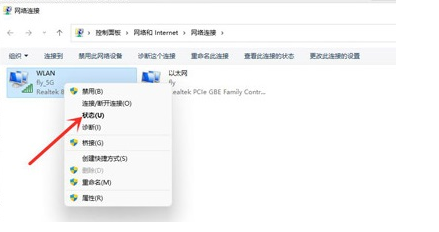
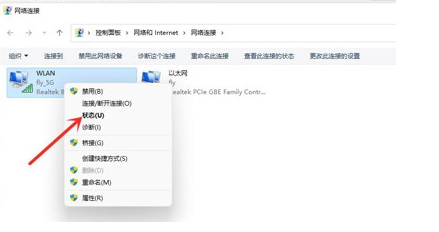
4、进入网络连接界面,右击“WLAN”,在弹出的菜单点击“状态”。
5、随后进入“WLAN状态”,点击选择“无线属性”。
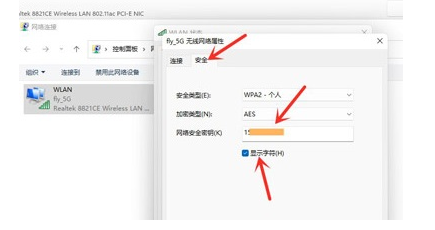
6、最后进入安全界面,勾选“显示字符”,即可看到wifi密码。
时间:2026-04-21 18:43:46
1、首先右击任务栏上的“网络”。
2、然后点击“网络和internet设置”选项,并进入“network & internet”界面,点击“高级网络设置”。
3、接下来再点击“更多网络适配器选项”。
4、进入网络连接界面,右击“WLAN”,在弹出的菜单点击“状态”。
5、随后进入“WLAN状态”,点击选择“无线属性”。
6、最后进入安全界面,勾选“显示字符”,即可看到wifi密码。
