Word2019文档中标记与插入索引

 时间:2026-04-22 01:56:50

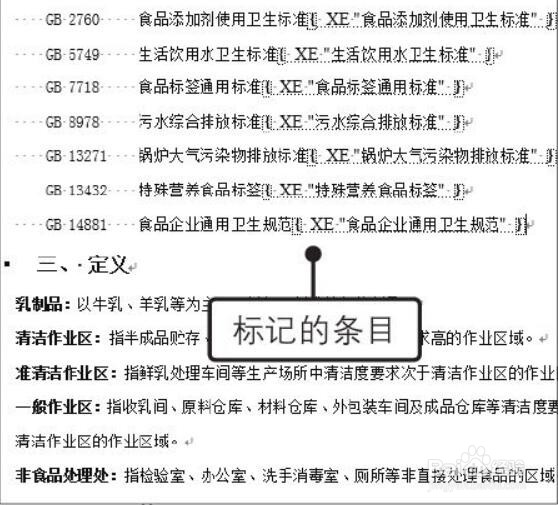
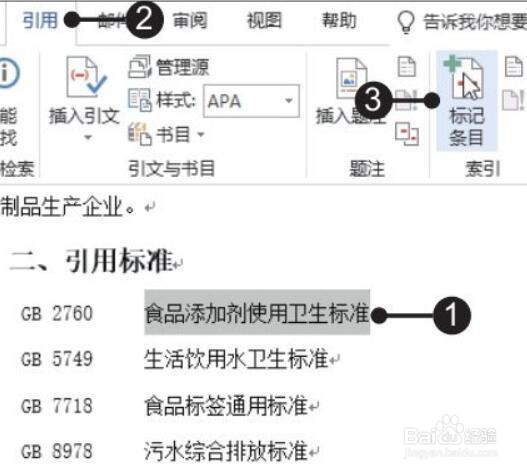
1、将指定文本标记为索引项。打开原始文件,❶选择要标记为索引项的文本内容,❷切换至“引用”选项卡,❸单击标记”组中的“标记条目”按钮。
Word2019文档中标记与插入索引

2、标记为索引项。弹出“标记索引项”对话框,❶在“选项”组中单击“当前页”单选按钮,❷然后单击“标记”按钮。

Word2019文档中标记与插入索引

3、为其他文本标记索引项。使用相同的方法将其他文本内容标记为索引项。

Word2019文档中标记与插入索引

4、隐藏标记的索引内容。切换至“开始”选项卡,❶单击“段落”组中的“显示/隐藏编辑标记”按钮,❷隐藏标记的索引内容。
Word2019文档中标记与插入索引

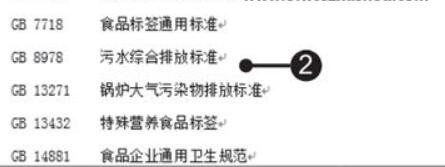
5、选择插入索引。❶将光标定位在要插入索引的位置,例如定位在文档的末尾,❷切换至“引用”选项卡,❸单击索引”组的“插入索引”按钮。

Word2019文档中标记与插入索引

6、设置索引栏数和排序依据。弹出“索引”对话框,❶设置“栏数”为“1”,❷“排序依据”为“拼音”,❸单击“确定”按钮。

Word2019文档中标记与插入索引

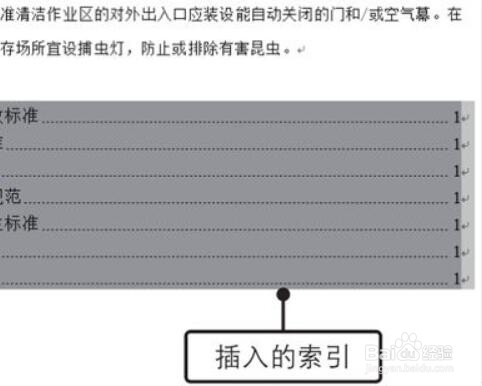
7、查看插入的索引。返回文档窗口,可看到插入的索引。

Word2019文档中标记与插入索引

  • 怎么在word文档里创建索引?
  • 怎样在Word文档中插入索引
  • word域在哪里设置
  • 怎么使用Word的索引功能?
  • Word文档怎样按索引文件创建索引?
  • 热门搜索
    征程什么意思 豪横的意思 聿的意思 旁若无人的意思 去健身房需要带什么 去女朋友家带什么礼物 槟榔是什么样的 arm是什么意思中文 穿什么裤子最显年轻 韩国特产什么东西好