win10自动关机或自动休眠解决方法

 时间:2026-04-22 12:23:34

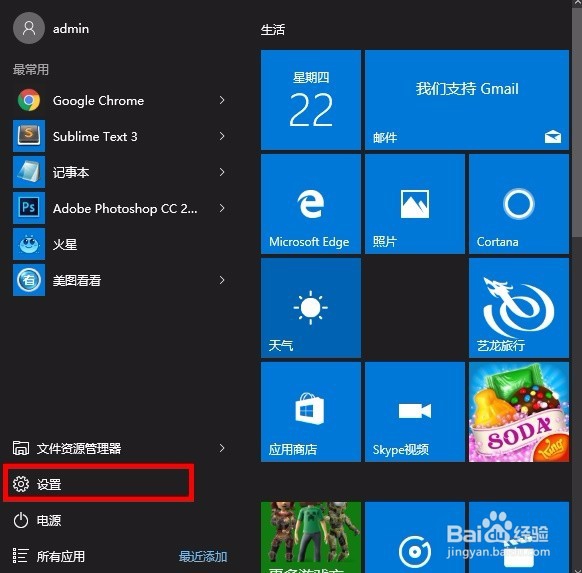
1、点击开始菜单,找到并点击设置按钮;

win10自动关机或自动休眠解决方法

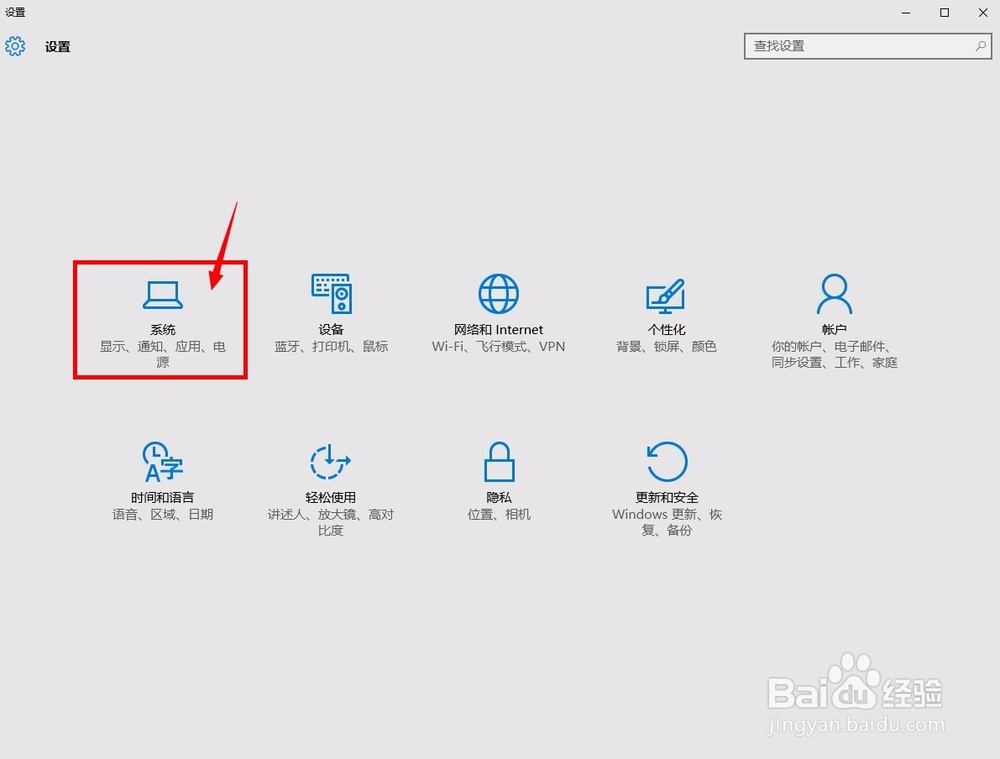
2、进入设置界面后,点击“系统”选项;

win10自动关机或自动休眠解决方法

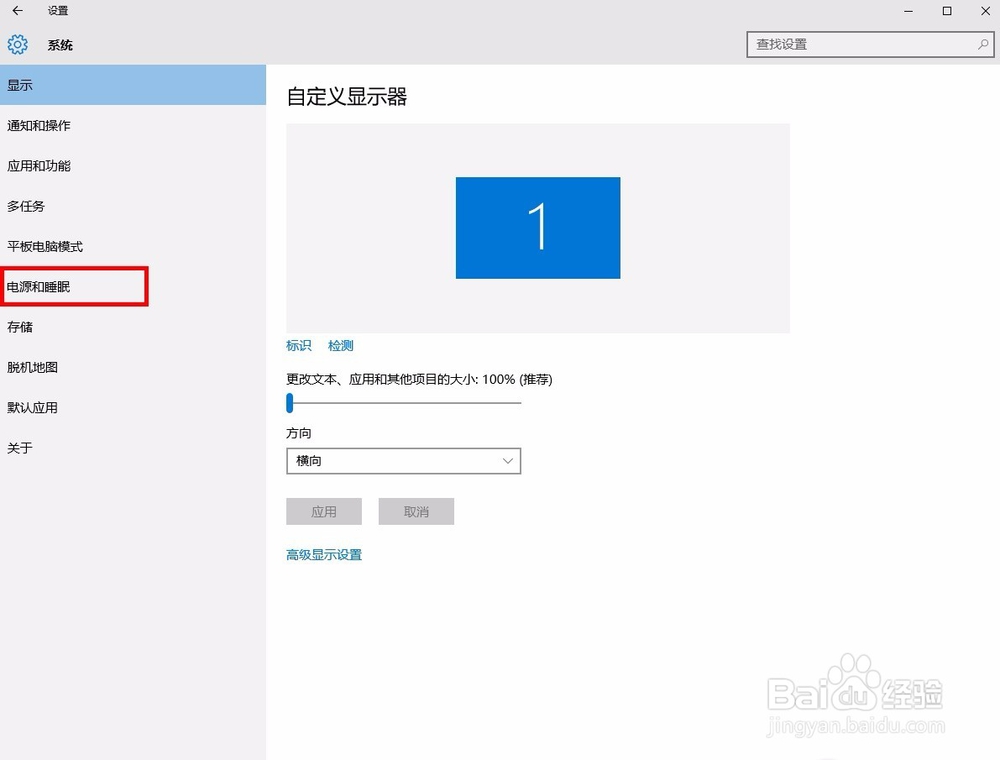
3、进入系统设置,找到左侧栏的“电源和睡眠”并点击;

win10自动关机或自动休眠解决方法

4、首先看下右边的睡眠选项,如果你设置了相应的时间,小编建议你修改为“从不”并试下电脑会不会自动关机或休眠;如果已经不发生自动关机或休眠了,那如问题就解决了,如果还会,那就继续操作,点击“其他电源设置”;

win10自动关机或自动休眠解决方法

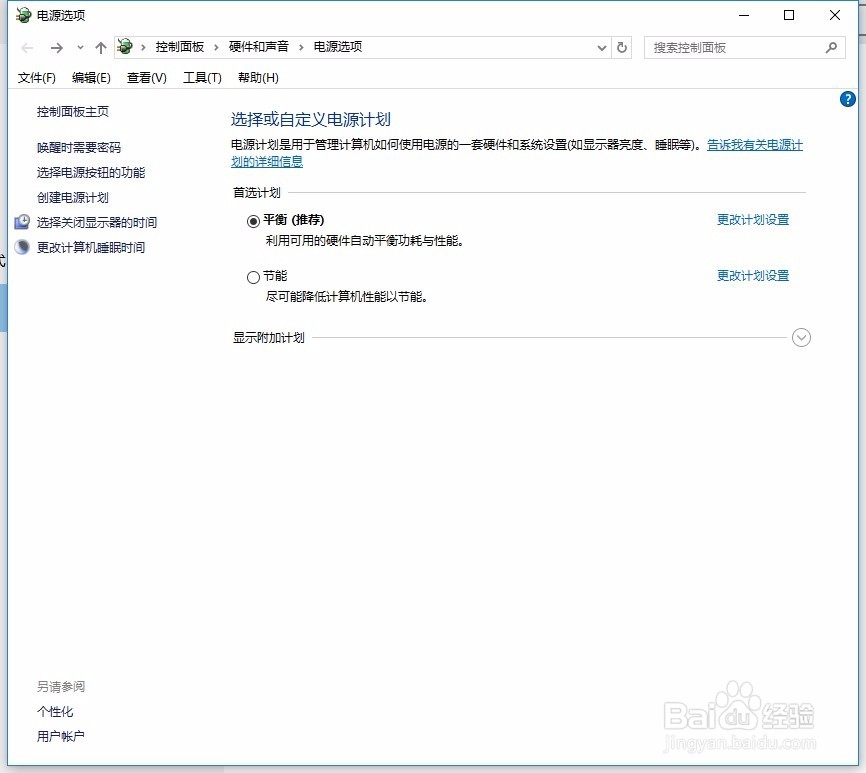
5、点击首选计划里的“平衡”右侧的“更改计划设置”;

win10自动关机或自动休眠解决方法

6、进入编辑计划设置,点击“更改高级电源设置”;

win10自动关机或自动休眠解决方法

7、弹出电源选项框;点开“睡眠”选项;

win10自动关机或自动休眠解决方法

8、找到“在此时间内休眠”选项;将时间设置为尽可能大即可~;小编电脑就是这样设置,之后就没再自动休眠或者自动关机了。

win10自动关机或自动休眠解决方法

  • 怎样修改注册表的权限
  • 冰点还原精灵最新图解教程
  • smartlink远程客户端用法(2、基本配置)
  • 电脑蓝屏0x0000007b解决方法
  • TAPCON 230智能电压调整器使用说明书:[3]
  • 热门搜索
    人是什么 眼睛痒用什么眼药水 心跳慢是什么原因 风吹草低见牛羊的见是什么意思 二次元什么意思 jb是什么意思 相机iso是什么意思 卤水是什么 什么是失眠 我再也没有那种感觉是什么歌