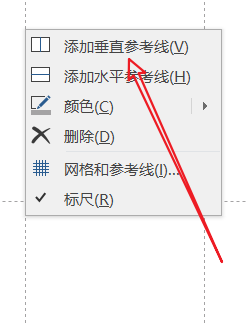
1、打开PPT页面,在页面菜单的视图中勾选参考线。在参考线上右键单击,点击增加垂直参考线。
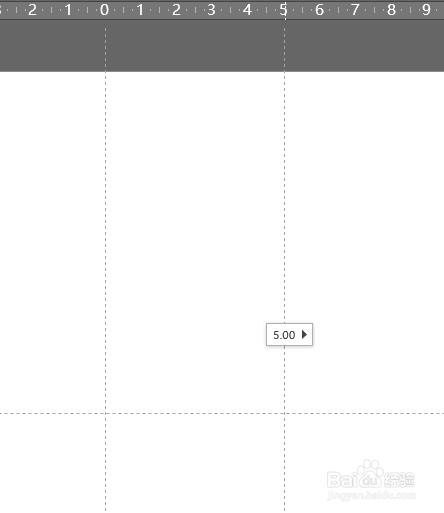
2、将新增的参考线移动到5.00处。
3、在参考线中插入形状。

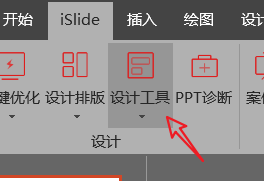
4、选中一个形状,点击菜单中的islide,然后点击设计工具。
5、在设计工具对话框中,点击扩展到参考线区域宽度。
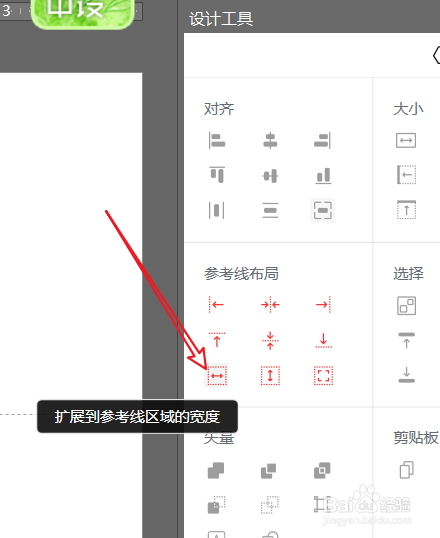
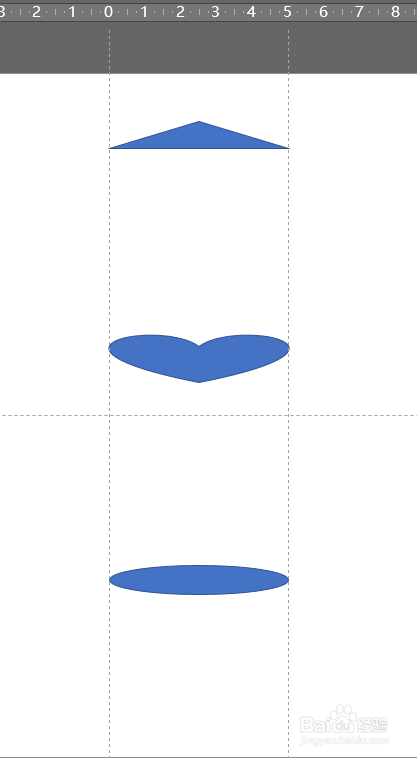
6、形状就扩展到了自定义的参考线范围处,重复操作,形状就全部扩展到了两条参考线之间。
时间:2026-04-24 03:32:28
1、打开PPT页面,在页面菜单的视图中勾选参考线。在参考线上右键单击,点击增加垂直参考线。
2、将新增的参考线移动到5.00处。
3、在参考线中插入形状。
4、选中一个形状,点击菜单中的islide,然后点击设计工具。
5、在设计工具对话框中,点击扩展到参考线区域宽度。
6、形状就扩展到了自定义的参考线范围处,重复操作,形状就全部扩展到了两条参考线之间。
