1、连接线缆:确保路由 Q1(全新或已恢复出厂设置)蓝色网口(WAN 口)不插网线,连接电源。
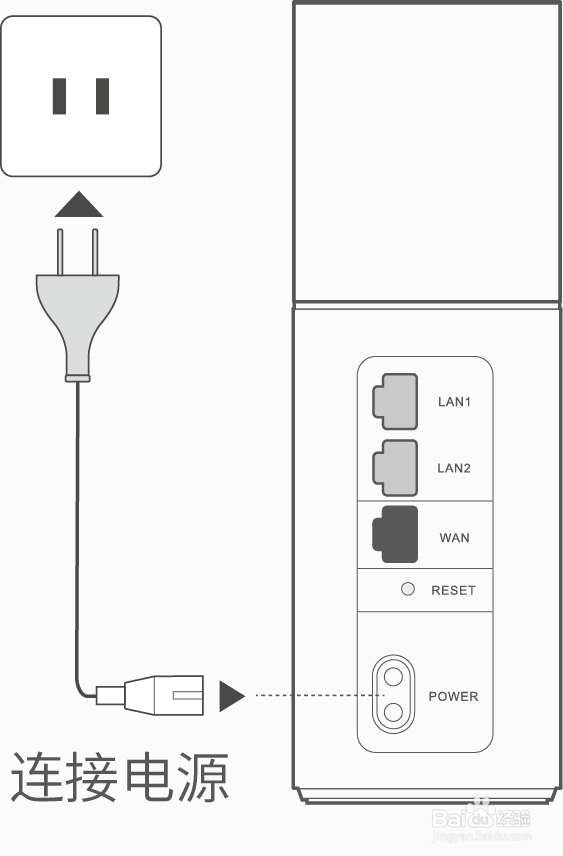
2、连接Wi-Fi:将手机或电脑连接到路由器默认的 Wi-Fi(以“HUAWEI”开头,无密码)。
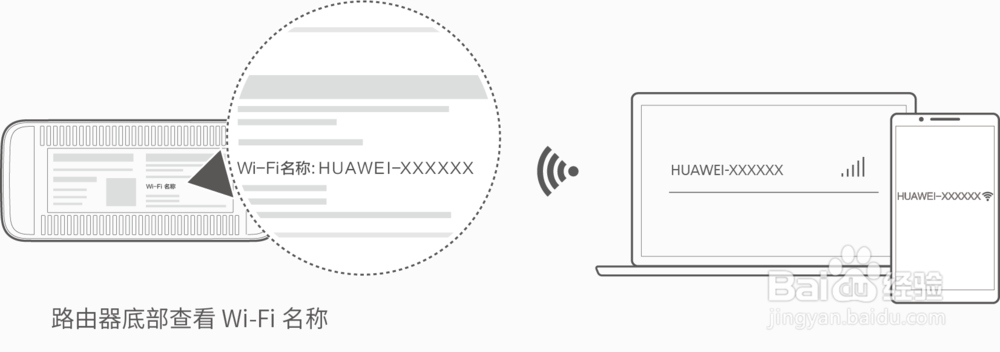
3、设置路由器
1) 打开手机或电脑网页浏览器,在浏览器地址栏中输入“192.168.3.1”访问路由器的配置界面。
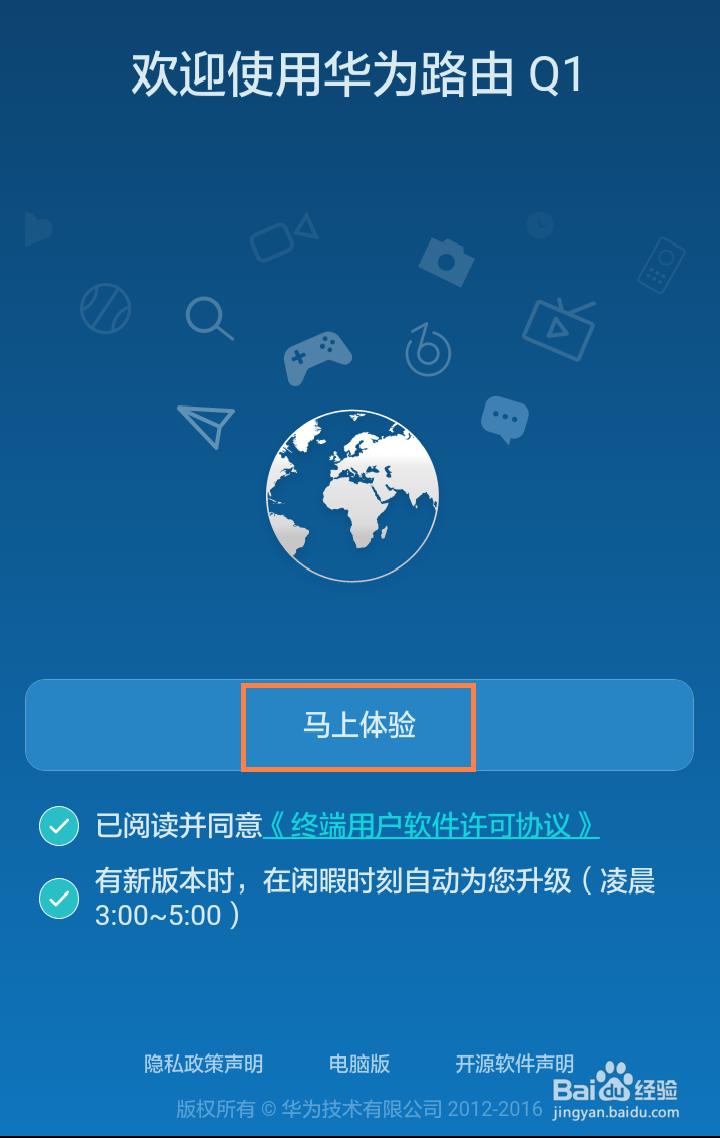
2) 点击【马上体验】(下图以手机界面为例,电脑界面类似)。
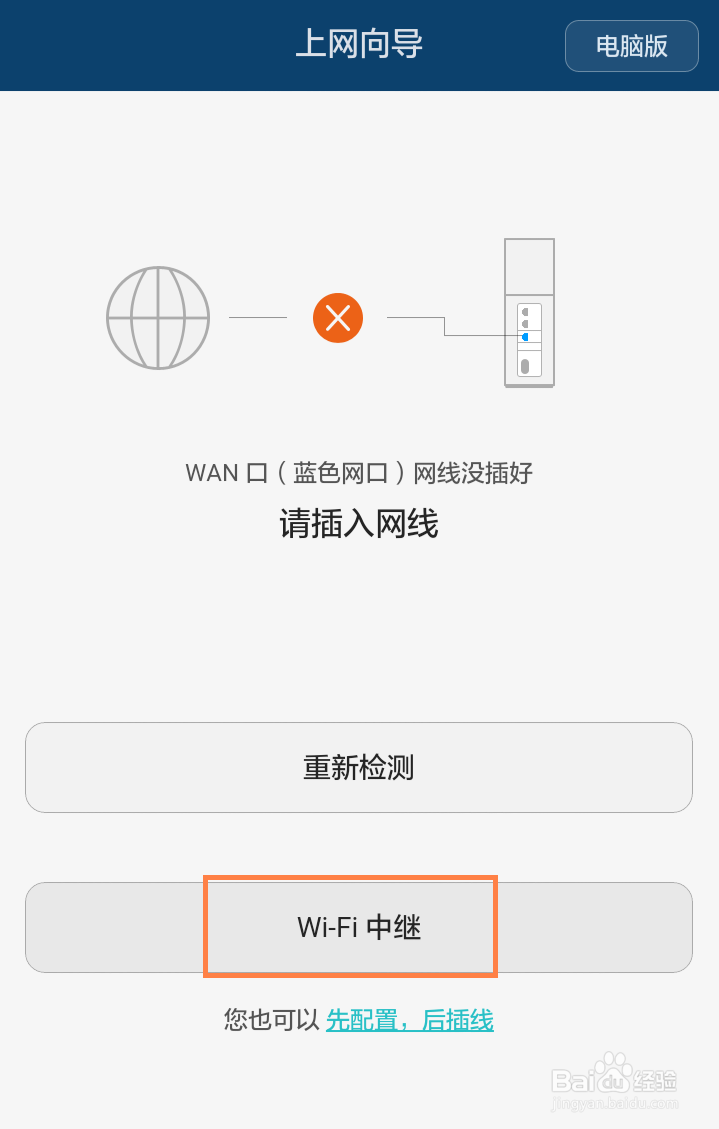
4、3) 点击【Wi-Fi中继】。
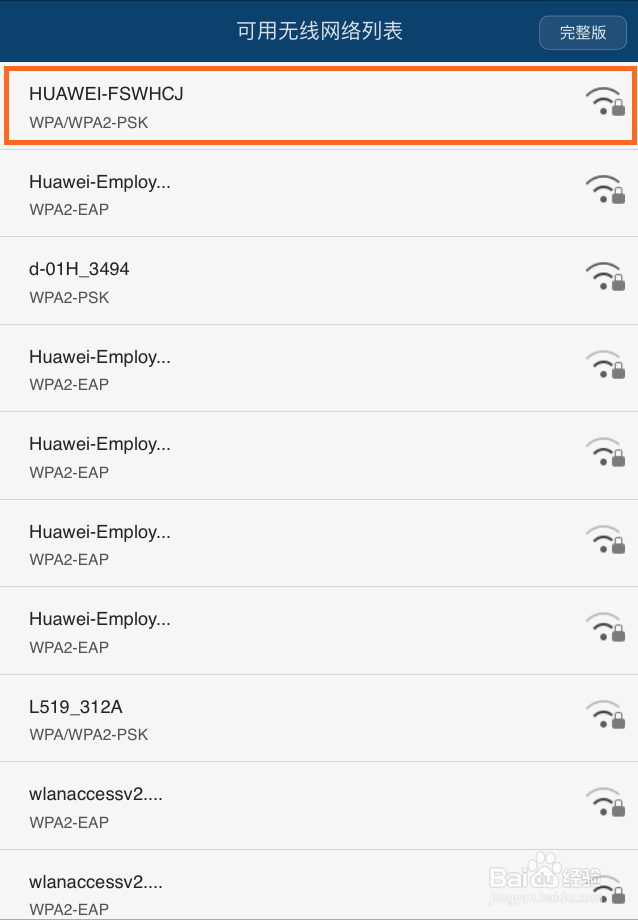
5、4) 选择老路由器的 Wi-Fi。
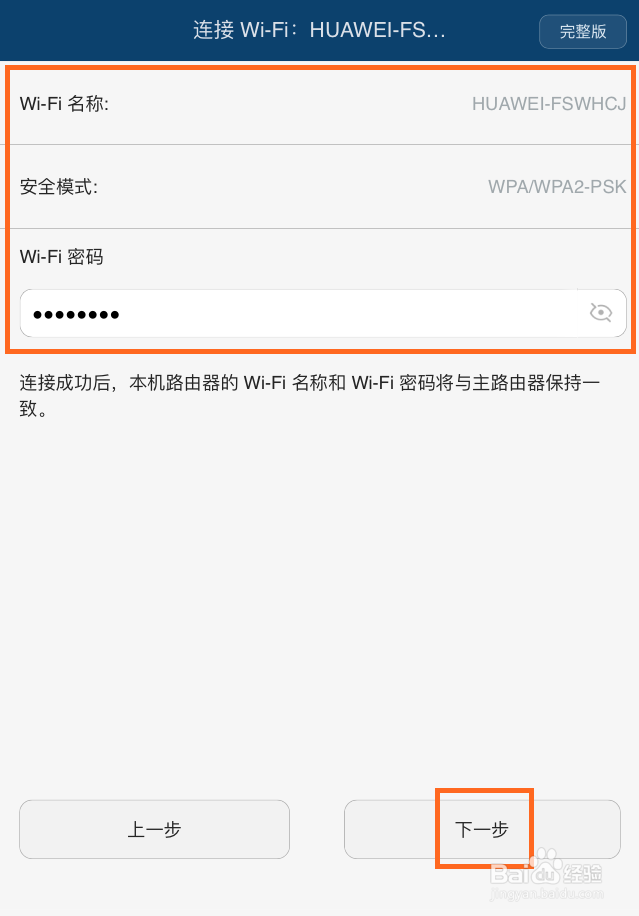
6、5) 输入老路由器的 Wi-Fi 密码,点击【下一步】。
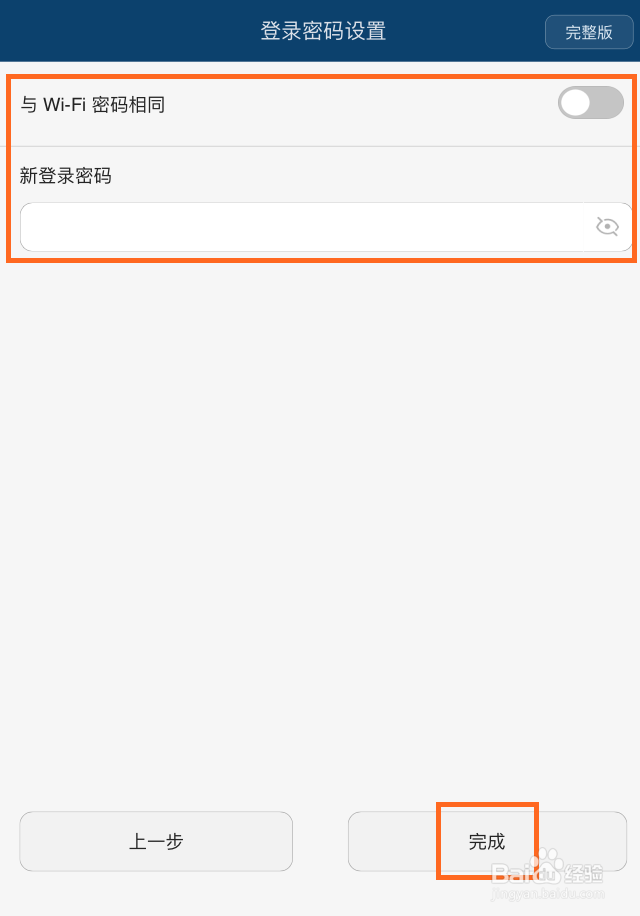
7、6) 设置路由器的登录密码,点击【完成】即可。
8、中继连接成功后,路由 Q1 的 Wi-Fi 名称和密码将变为老路由器相同,家里只有一个 Wi-Fi。
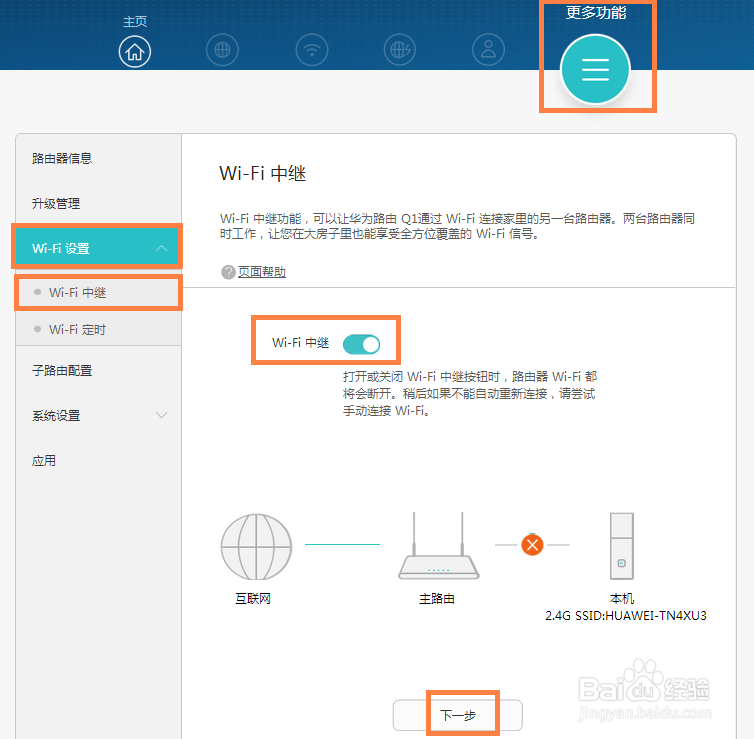
9、如果路由器已经完成了初次配置,您也可以通过 Web 配置界面将路由器设置为 Wi-Fi 中继模式。具体方法见下图:
10、您还可以通过 HiLink APP 设置 Wi-Fi 中继连接老路由器。
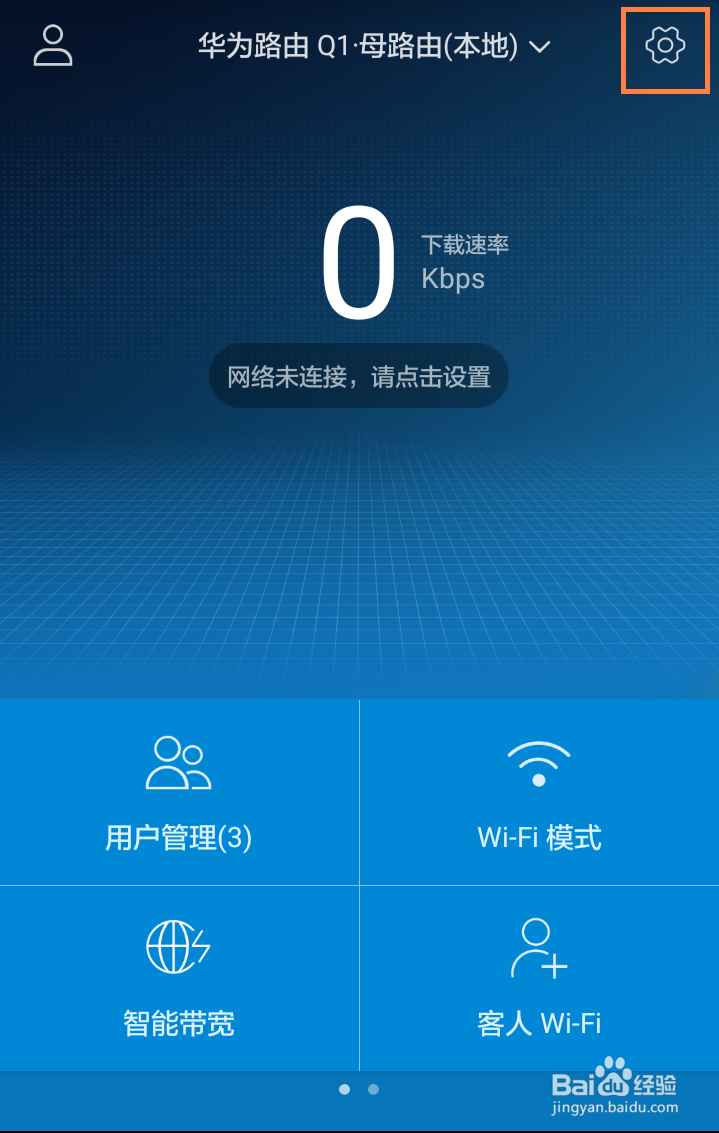
将手机连接到路由器的 Wi-Fi,打开手机中的 HiLink APP,具体方法见下图:
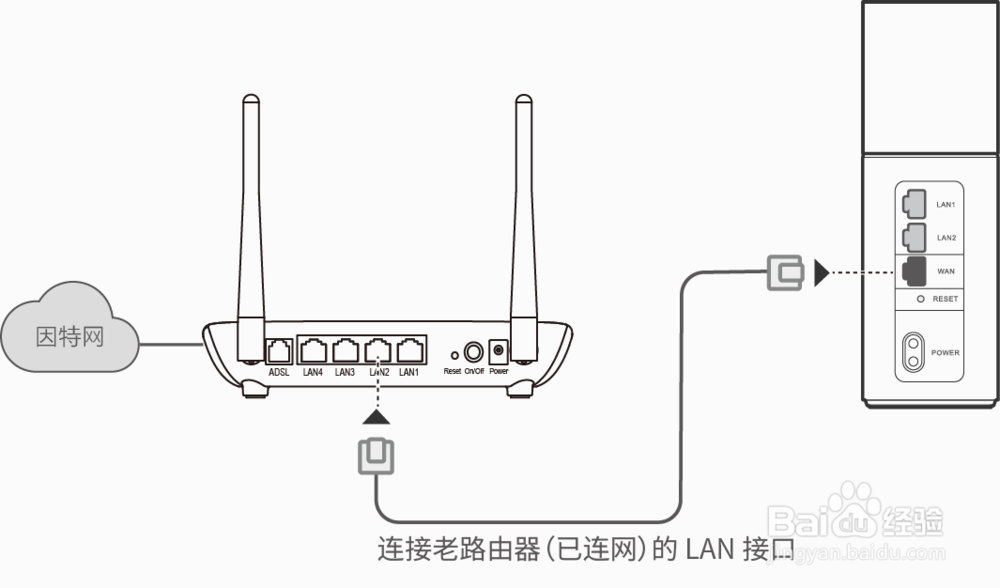
1、连接线缆:用网线将路由 Q1(全新或已恢复出厂设置)的蓝色网口(WAN 口)连接到老路由器的 LAN 接口。连接电源。
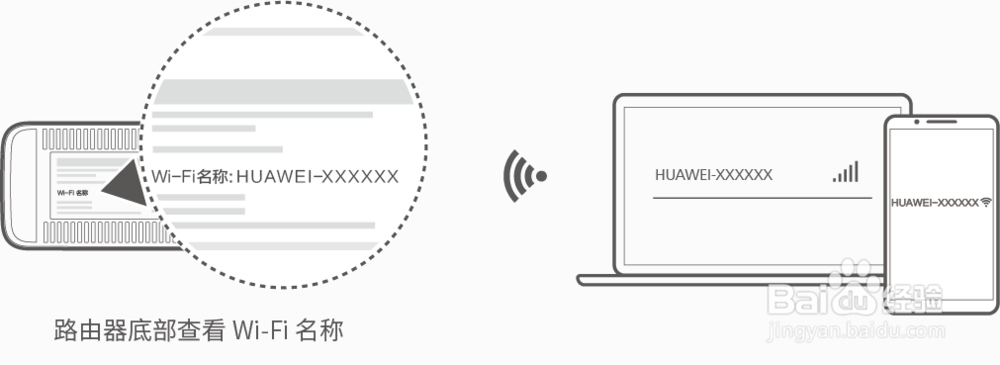
2、连接 Wi-Fi:将手机或电脑连接到路由器默认的 Wi-Fi(以“HUAWEI”开头,无密码)。
3、1. 设置路由器
1) 打开手机或电脑浏览器,在地址栏中输入“192.168.3.1”访问路由器的配置界面。
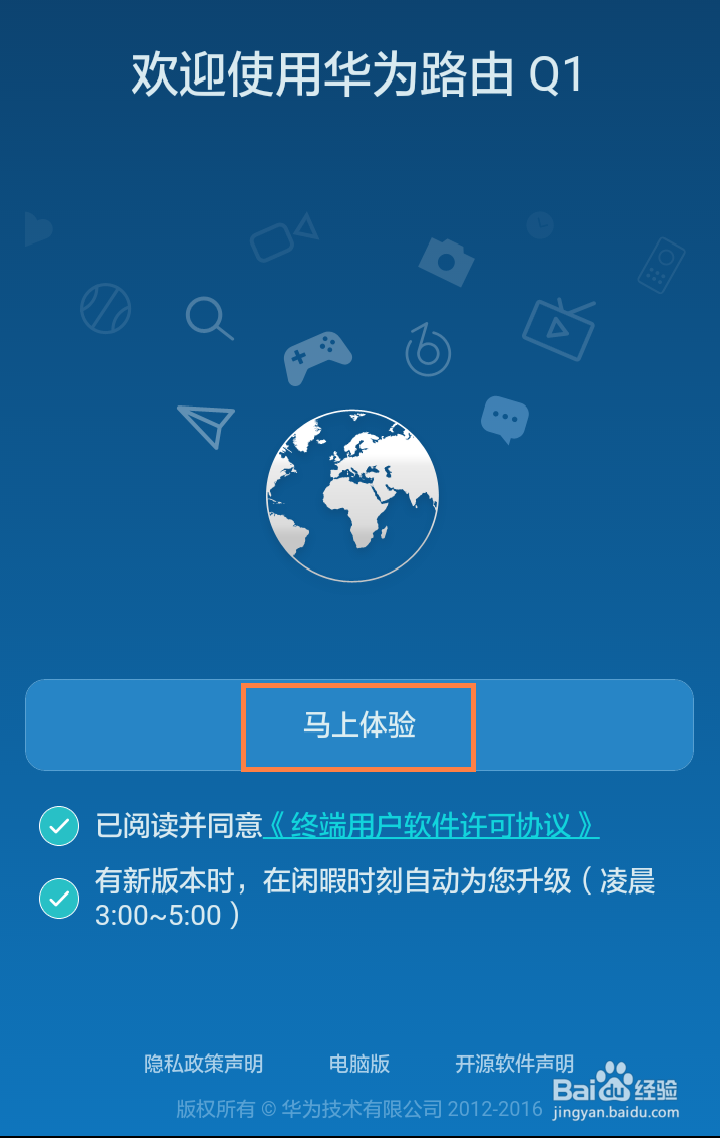
2) 点击【马上体验】(下图以手机界面为例,电脑界面类似)。
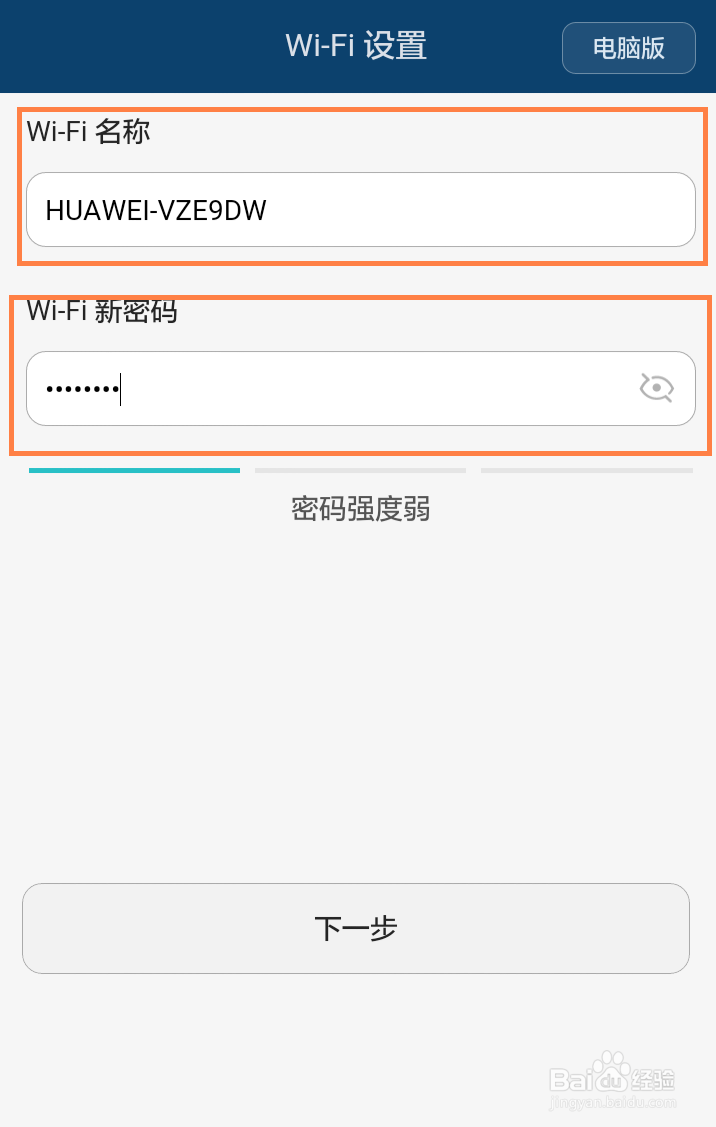
4、3) 设置路由器的 Wi-Fi 名称和密码。推荐将路由器的 Wi-Fi 名称和密码设置为与老路由器一样。
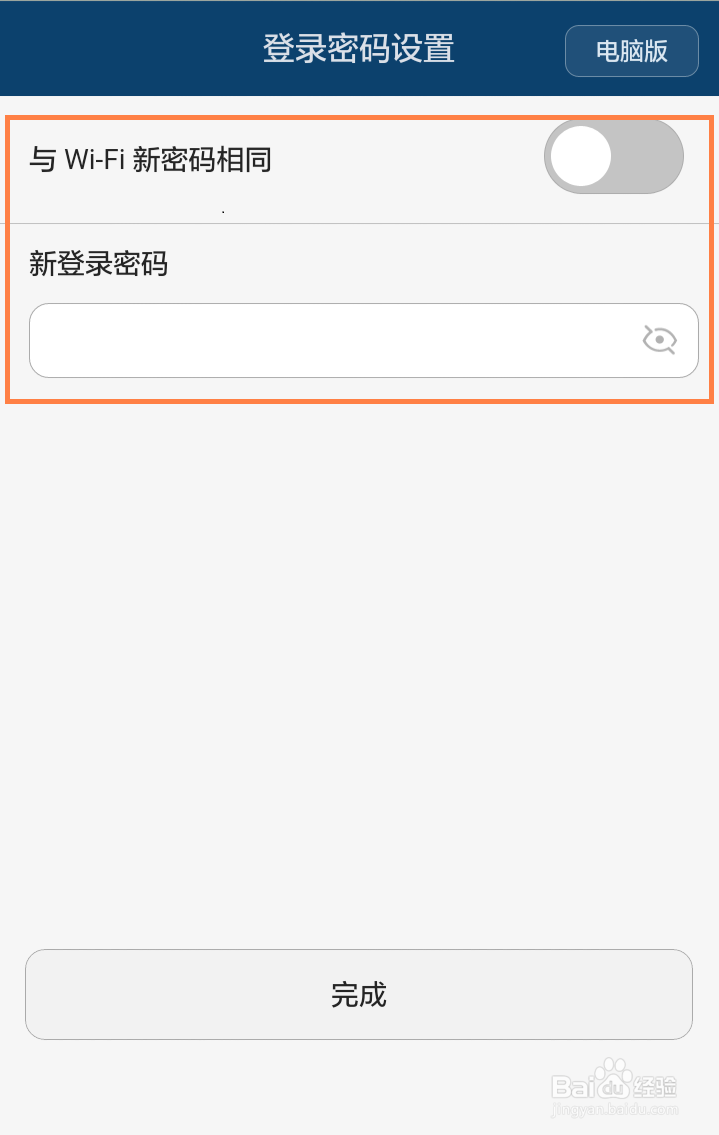
5、4) 设置路由器的登录密码,点击【完成】即可。
6、此时路由 Q1 将作为二级路由使用。
如果路由器已经完成了初次配置,您也通过 Web 配置界面将路由器设置为桥接模式。具体方法见下图:
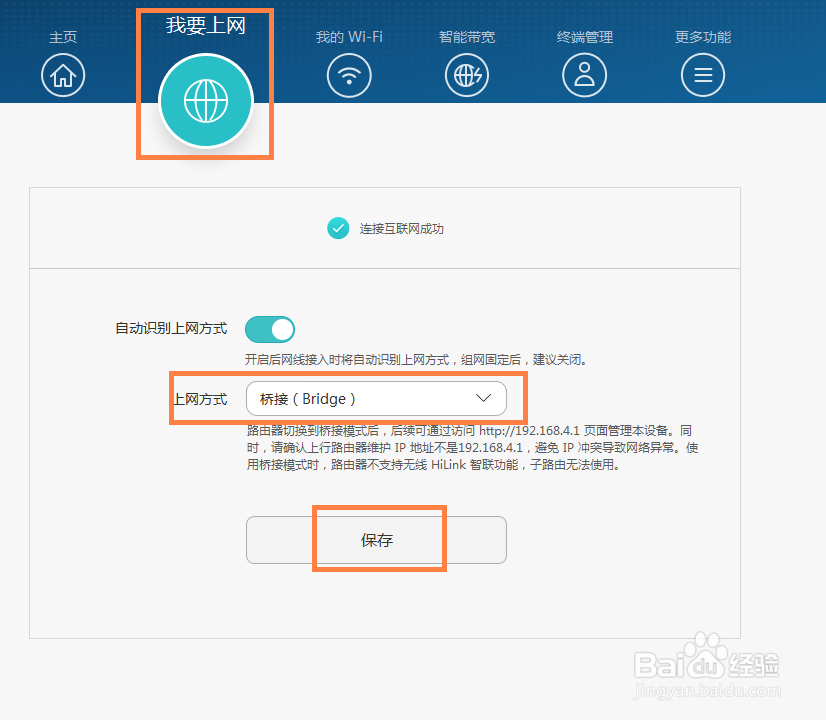
7、此时路由 Q1 将工作在桥接模式下。
