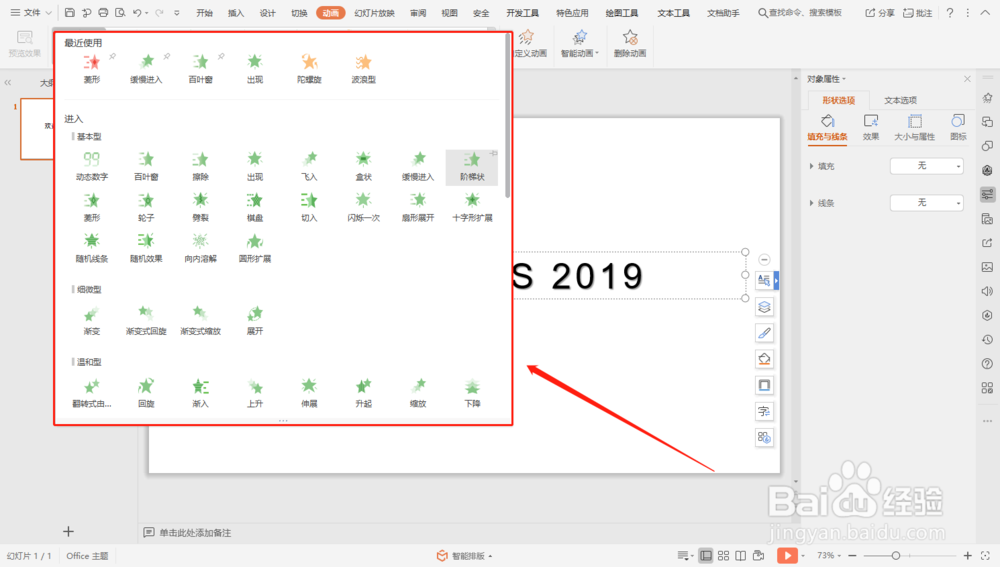
1、打开PPT,选中需要设置动画的内容,点击“动画”后,点击预设动画右侧的下拉图标;

2、如下图所示,即可查看所有预设的动画,根据需要进行选择即可;
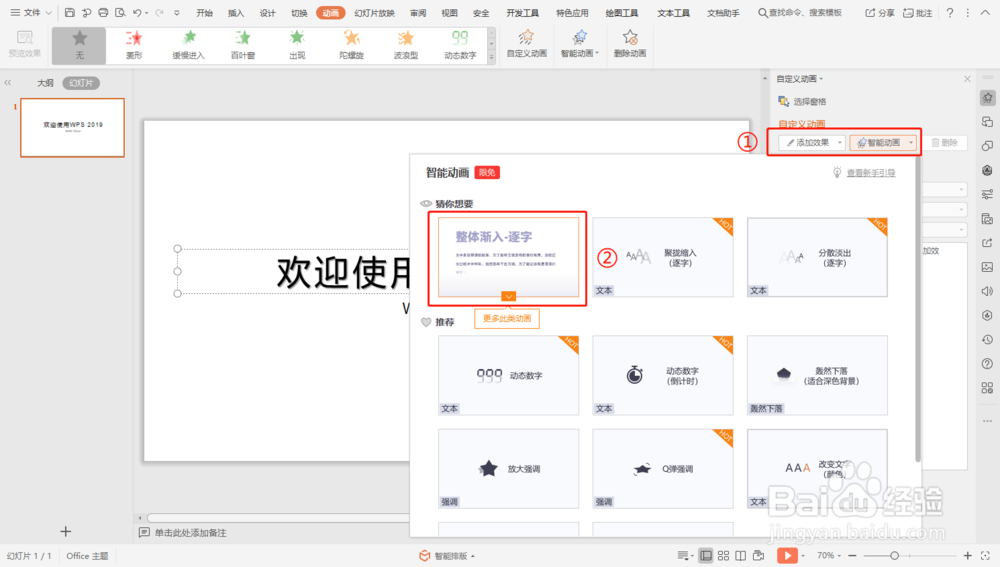
1、选中需要设置的内容,依次点击“动画”—“自定义动画”;

2、在右侧“自定义动画”弹出框中,选择“添加效果”或“智能动画”,根据需要添加一个动画;
3、添加动画后,可在图示位置修改动画“开始”时间,“方向”和“速度“;

4、也可鼠标右键该动画,选择“计时”或“效果选项”;

5、在弹出框根据需求进行相关设置,点击“确定”即可。

1、如需删除动画,可选中后,点击“删除”即可;

2、也可点击“动画”—“删除动画”进行删除。
(注意:选中含有动画的对象,点击“删除动画”可删除该对象上的动画;
若没有选择内容,点击删除动画可删除当前幻灯片中所有内容的动画,若选择多个幻灯片页面点击“删除动画”批量删除选中页面上的动画效果。)

