Win10右键菜单怎么添加新建Powershell脚本菜单

 时间:2026-02-15 14:22:43

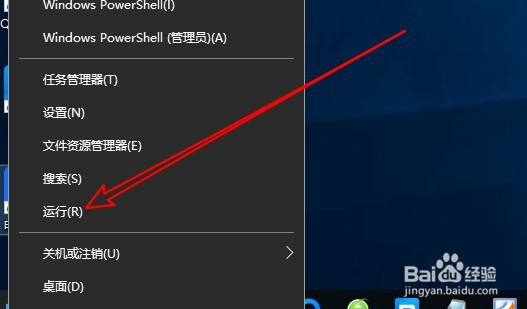
1、右键点击开始按钮,在弹出菜单中选择运行的菜单项。
Win10右键菜单怎么添加新建Powershell脚本菜单

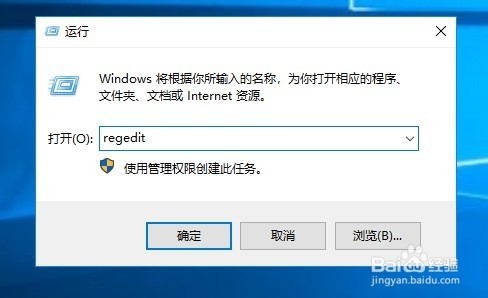
2、然后在打开的运行窗口中输入命令regedit并点击确定按钮。

Win10右键菜单怎么添加新建Powershell脚本菜单

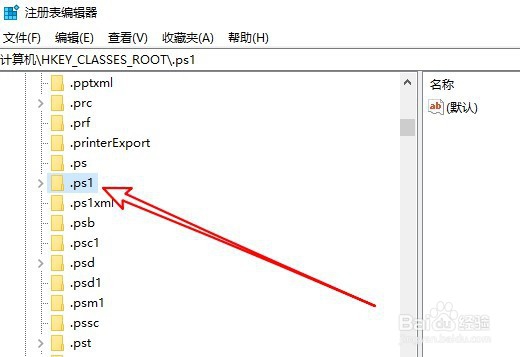
3、接下来在打开的注册表编辑器窗口中定位到.ps1的菜单项。

Win10右键菜单怎么添加新建Powershell脚本菜单

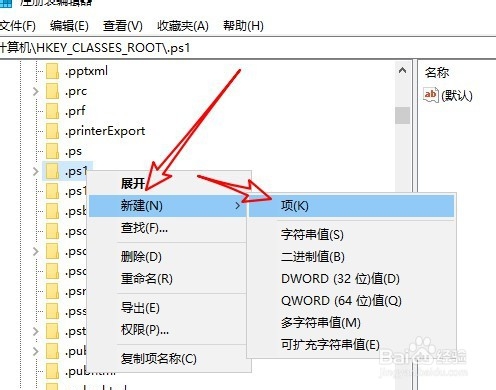
4、右键点击该菜单,在弹出菜单中依次点击“新建/项”的菜单项。

Win10右键菜单怎么添加新建Powershell脚本菜单

5、把刚刚新建项设置为ShellNew,右键点击该注册表项,在弹出菜单中选择“新建/字符串值”的菜单项。

Win10右键菜单怎么添加新建Powershell脚本菜单

6、然后把该注册表键值重命名为NullFile

Win10右键菜单怎么添加新建Powershell脚本菜单

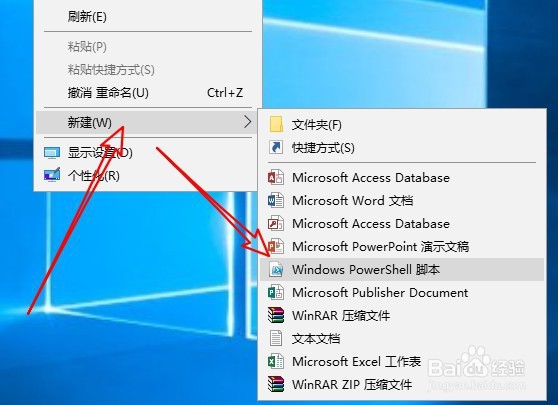
7、重新启动计算机后,就可以看到在右键菜单中添加“Windows PowerShell脚本”的菜单项了。

Win10右键菜单怎么添加新建Powershell脚本菜单

8、总结:

1、右键点击开始按钮,在弹出菜单中选择运行的菜单项。

2、然后在打开的运行窗口中输入命令regedit并点击确定按钮。
3、接下来在打开的注册表编辑器窗口中定位到.ps1的菜单项。
4、右键点击该菜单,在弹出菜单中依次点击“新建/项”的菜单项。
5、把刚刚新建项设置为ShellNew,右键点击该注册表项,在弹出菜单中选择“新建/字符串值”的菜单项。
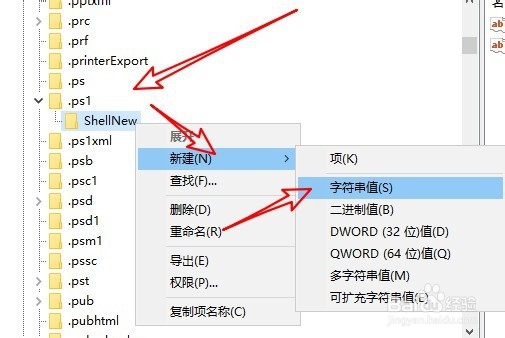
6、然后把该注册表键值重命名为NullFile
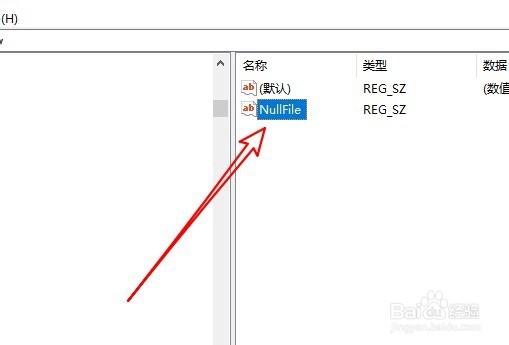
7、重新启动计算机后,就可以看到在右键菜单中添加“Windows PowerShell脚本”的菜单项了。
  • Windows Server 2008 如何安装 .NET 3.5
  • 浏览器保存的网址怎么快速修改?
  • 解决win10个性化打不开提示ms-settings:display
  • 配置windows update失败还原更改
  • Win10系统电脑怎样更改开机密码
  • 热门搜索
    肇庆旅游景点大全 上海地铁怎么买票 cf怎么高跳 颜色替换工具怎么用 春天在哪里歌曲 路由器怎么连接 如何制作目录 上海旅游点 英语六级听力怎么提高 键盘怎么打特殊符号