1、打开photoshop软件。

2、进入ps后,选中图片图层。
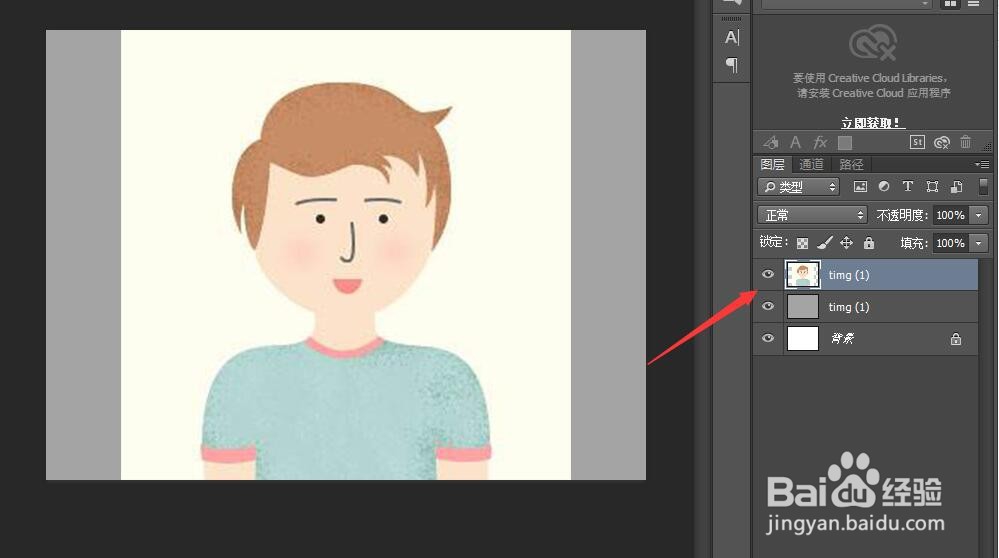
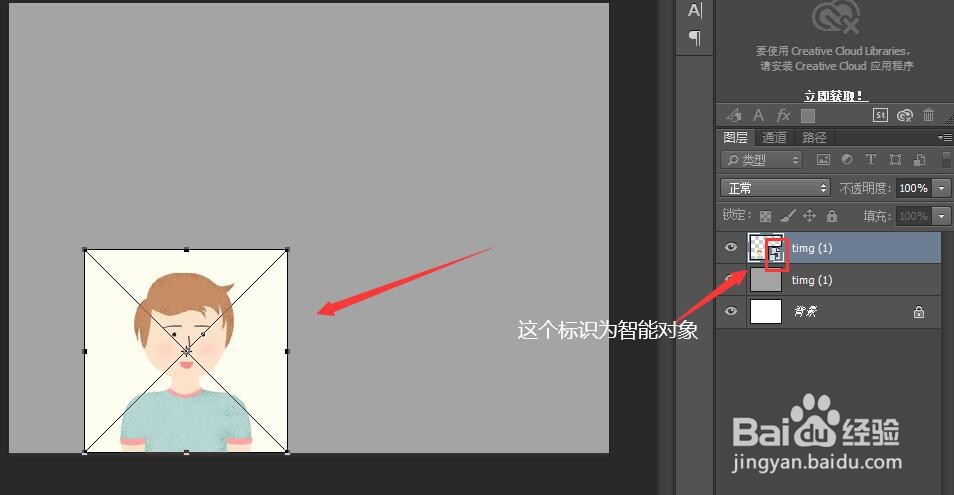
3、然后鼠标右键单击,点击“转换为智能对象”。

4、设置转换为智能对象后,按下【Ctrl+T】进行缩小,这样图片不模糊。
5、总结:
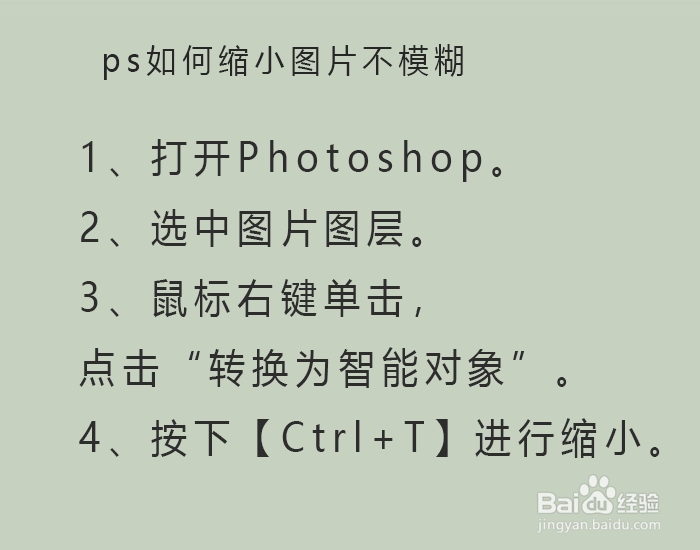
1、打开Photoshop。
2、选中图片图层。
3、鼠标右键单击,点击“转换为智能对象”。
4、按下【Ctrl+T】进行缩小。
时间:2026-04-23 04:19:39
1、打开photoshop软件。
2、进入ps后,选中图片图层。
3、然后鼠标右键单击,点击“转换为智能对象”。
4、设置转换为智能对象后,按下【Ctrl+T】进行缩小,这样图片不模糊。
5、总结:
1、打开Photoshop。
2、选中图片图层。
3、鼠标右键单击,点击“转换为智能对象”。
4、按下【Ctrl+T】进行缩小。
