1、点击Word文档上方的【插入】

2、点击工具栏里面的【形状】

3、在形状里面找到基本形状里面的L形图标,单击L形
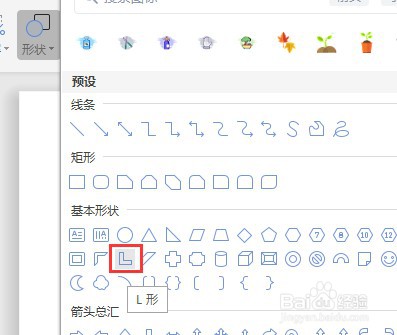
4、在文档空白处按住鼠标左键不放,拉动鼠标,这样就会插入一个L形

5、点击选中文档中的L形,点击右边的【形状填充】图标

6、点击颜色上方的【无填充颜色】

7、这样L形里面就没有填充颜色了

时间:2026-04-26 15:24:19
1、点击Word文档上方的【插入】
2、点击工具栏里面的【形状】
3、在形状里面找到基本形状里面的L形图标,单击L形
4、在文档空白处按住鼠标左键不放,拉动鼠标,这样就会插入一个L形
5、点击选中文档中的L形,点击右边的【形状填充】图标
6、点击颜色上方的【无填充颜色】
7、这样L形里面就没有填充颜色了
