如何在WORD里制作竖向文字及纵横混排效果

 时间:2026-04-27 05:20:08

1、首先,我们看到最上方的标尺,双击标尺进入页面设置界面。

如何在WORD里制作竖向文字及纵横混排效果

2、弹出页面设置对话框,将纸张的方向设置为横向。

如何在WORD里制作竖向文字及纵横混排效果

3、然后单击文档网格选项,在文字排列处,从水平改为垂直,然后单击确定。

如何在WORD里制作竖向文字及纵横混排效果

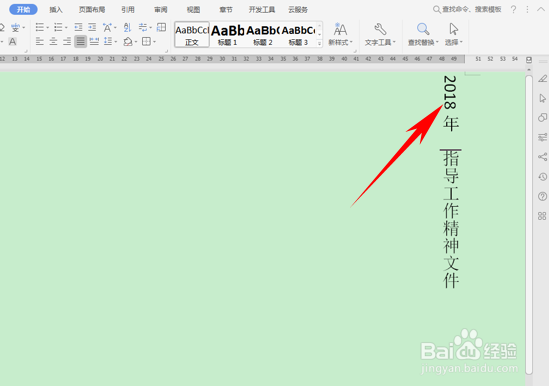
4、这样,我们发现文档的纸张就已经变成了横向光标,变成了竖向光标。然后我们输入文字后,发现数字2018也是竖向的,但是竖向的2018并不直观。
如何在WORD里制作竖向文字及纵横混排效果

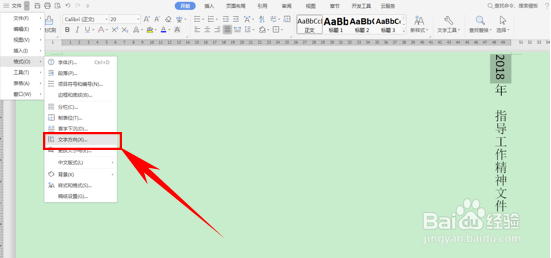
5、这时我们选中2018,单击文件工具下的格式,然后在格式的下拉菜单当中选择文字方向。
如何在WORD里制作竖向文字及纵横混排效果

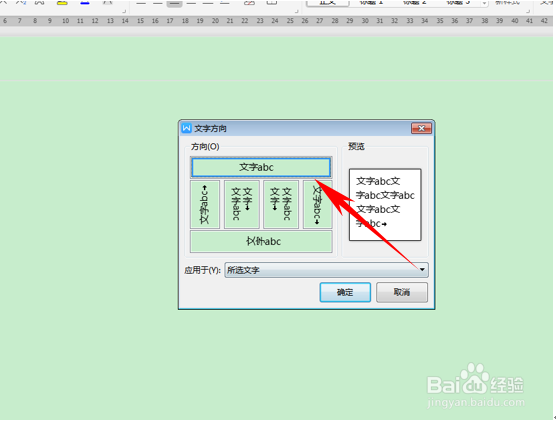
6、然后弹出文字方向的对话框,将2018的的方向改为横向,应用于所选文字,单击确定。
如何在WORD里制作竖向文字及纵横混排效果

7、这样我们发现2018的方向就已经横过来了,实现了文档纵横混排的效果。

如何在WORD里制作竖向文字及纵横混排效果

  • word文档文字怎么一些横向一些竖向
  • word怎么横竖文字混合排版
  • Word文字竖排怎么设置?
  • WORD文档怎么才可以有横竖两种不同的文字方向
  • word2021怎么横竖混合排版
  • 热门搜索
    双眼皮怎么画眼线好看 日产阳光车怎么样 西欧旅游 如何挽回婚姻 电脑cpu过高怎么办 h3c路由器怎么设置 移动积分怎么算 湖南海外旅游有限公司 妖怪哪里跑 如何管理团队