在WORD中如何实现文字旋转

 时间:2026-02-12 08:03:49

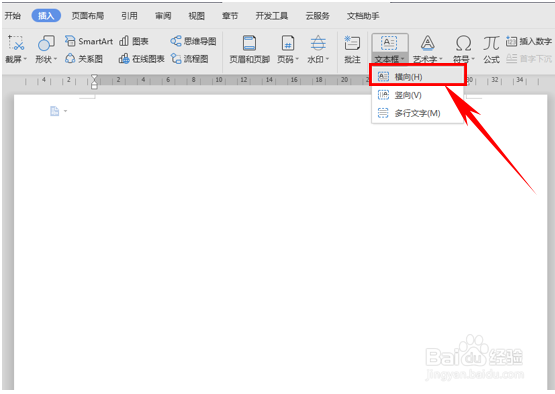
1、首先,我们先在文档当中添加一个文本框,在下拉菜单中选择横向,添加完毕后,在文本框当中输入文字。
在WORD中如何实现文字旋转

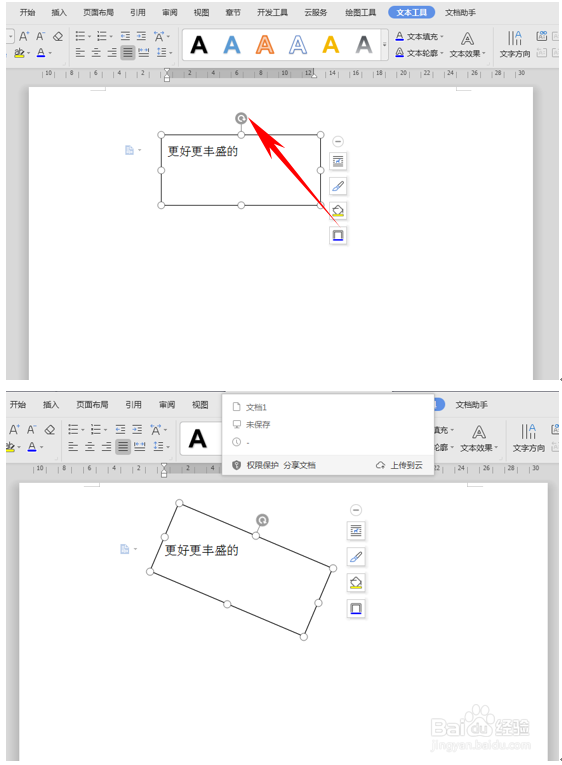
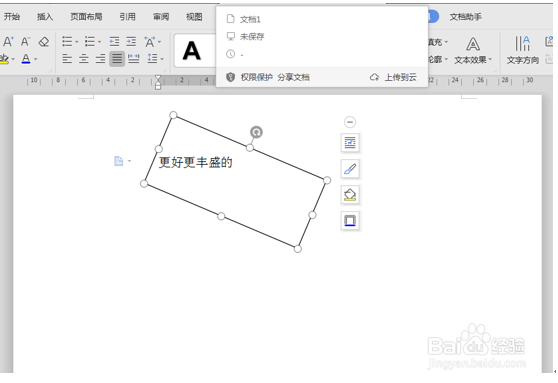
2、这时我们转动文本框,也就是文本框上面的旋转按钮,发现文本框旋转了,但是文字并没有跟着旋转。
在WORD中如何实现文字旋转

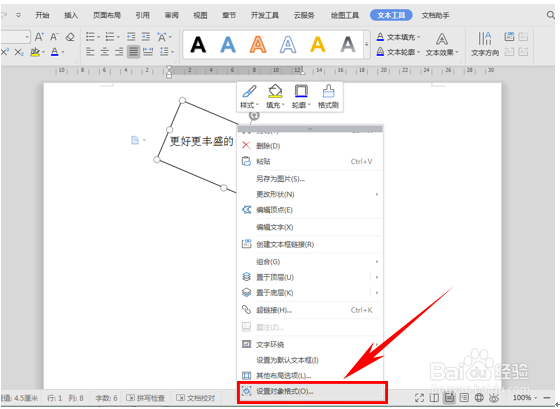
3、这时我们单击右键选择设置对象格式。

在WORD中如何实现文字旋转

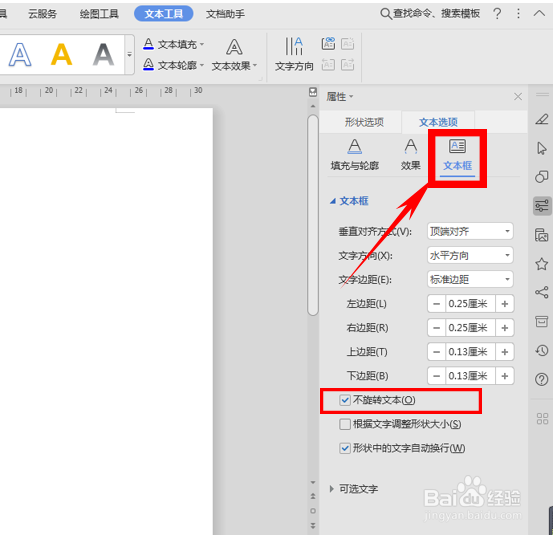
4、在弹出的属性当中,选择文本选项,在文本选项下选择文本框,我们看到文本框选项下有一个不旋转文本的选项,在前面打着对勾,在这里我们需要将对勾取消掉。
在WORD中如何实现文字旋转

5、这时我们发现当我们取消对勾时,文本就跟随着文本框一起旋转了,这时我们就可以任意的旋转文本框来实现文字旋转的效果。

在WORD中如何实现文字旋转

6、这样就处理好了,在Word文字当中旋转文字的方法,是不是很简单呢?你学会了吗?
在WORD中如何实现文字旋转

  • 如何给文档的文字设置行距为固定值7厘米?
  • WORD如何把页眉下面那根线改为双线?
  • 如何快速设置Word文档页码的几个办法
  • Word文档怎么添加横向空白页?
  • Word如何设置样式和格式
  • 热门搜索
    波多野结衣作品大全 红绿灯图片大全 吴承恩简介 车牌号大全 小班儿歌大全 加油图片大全 美国汽车品牌大全 老子简介 百灵鸟叫声大全 生蚝的做法大全