WPS表格如何设置打印页码?

 时间:2026-02-19 14:12:41

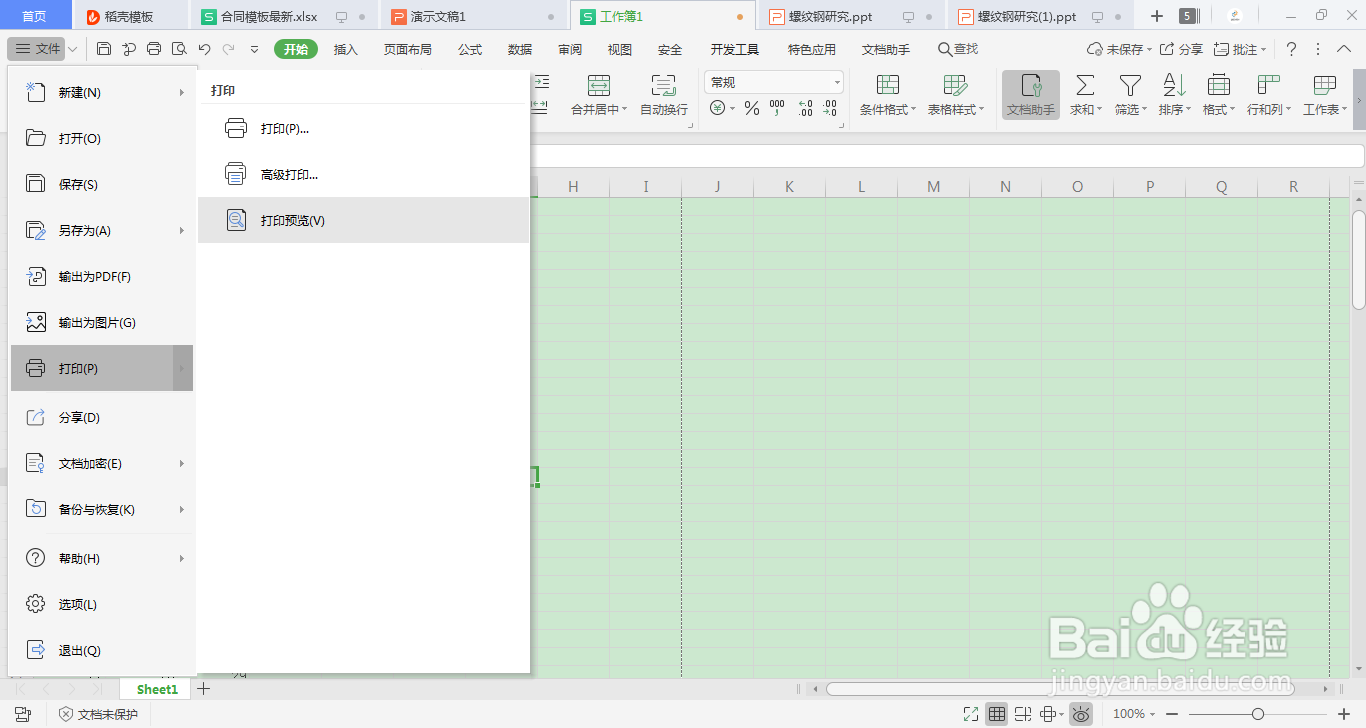
1、打开需要打印的WPS表格文档,点击“文件”选项。

WPS表格如何设置打印页码?

2、接着点击“打印”选项。

WPS表格如何设置打印页码?

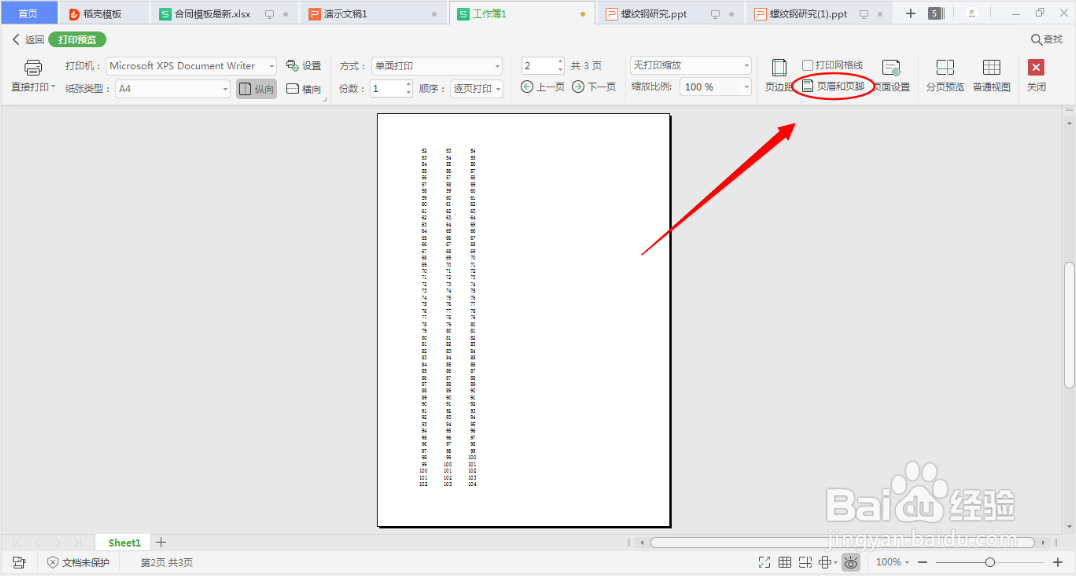
3、再点击“打印预览”,检查一下我们的文档排版是否有错误。

WPS表格如何设置打印页码?

4、在弹出的页面设置对话框中,选择“页眉/页脚”。

WPS表格如何设置打印页码?

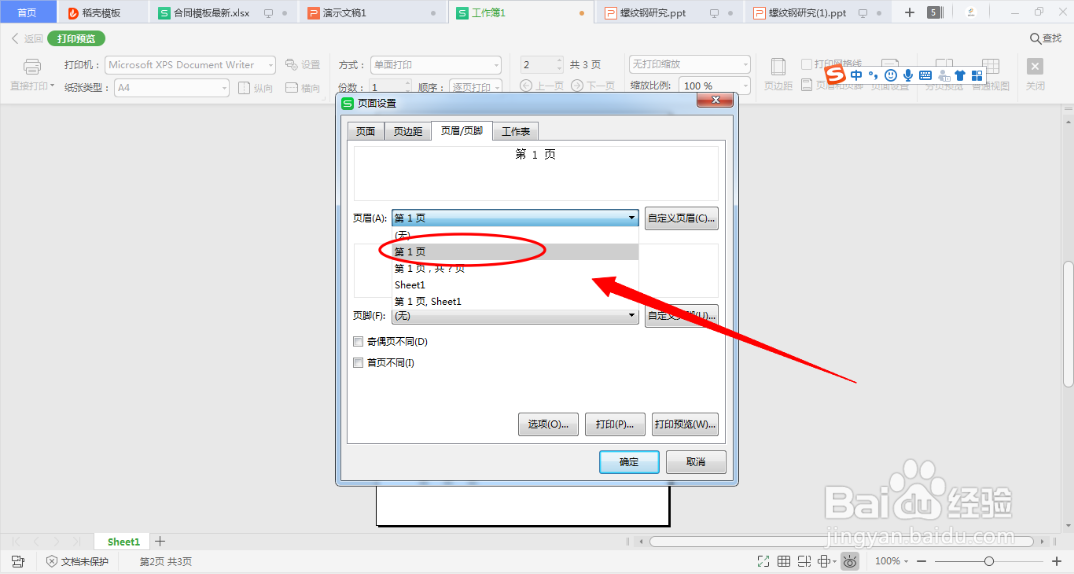
5、再在下拉菜单里选择,页眉的下拉菜单里选择“第1页”.(想添加页脚的选择页脚就可以)
WPS表格如何设置打印页码?

6、再点击“确定”就完成了。

WPS表格如何设置打印页码?

1、【1】打开需要打印的WPS表格文档,点击“文件”选项。

【2】接着点击“打印”选项。

【3】再点击“打印预览”,检查一下我们的文档排版是否有错误。

【4】在弹出的页面设置对话框中,选择“页眉/页脚”。

【5】再在下拉菜单里选择,页眉的下拉菜单里选择“第1页”.(想添加页脚的选择页脚就可以)

【6】再点击“确定”就完成了。

  • WPS excel 如何设置打印页码?
  • WPS怎么设置打印页码
  • Wps文字如何设置双面打印及正反页码
  • WPS表格如何插入页码?
  • WPS打印如何显示页码
  • 热门搜索
    维生素b族的作用及功能 jy什么意思 四物汤的作用 2015年什么年 黄药子的功效与作用 施保利通片的作用 安全知识竞赛题 山狗运动相机 竹叶青酒的功效与作用 儿童健康知识