ppt怎么把背景图片制作成渐变色?

 时间:2026-02-14 13:26:16

1、打开任意一个PPT文件,找到我们需要制作渐变色图片的页面,点击菜单栏中的插入,点击图片,完成图片的插入。
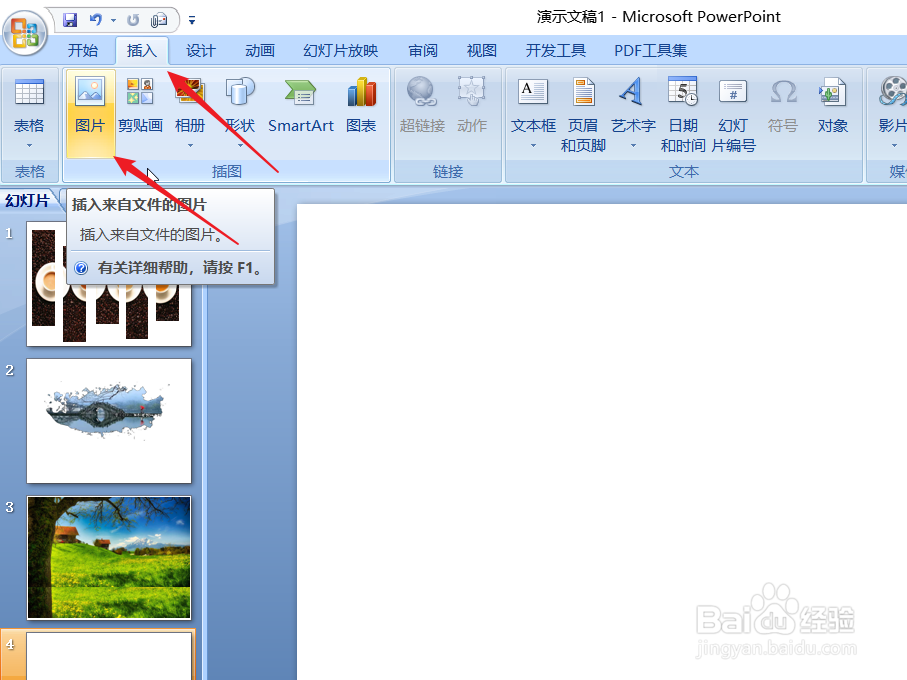
ppt怎么把背景图片制作成渐变色?

2、再次点击菜单栏中的插入,点击形状,在形状中找到矩形,然后拖动鼠标,在图片的一侧插入矩形。
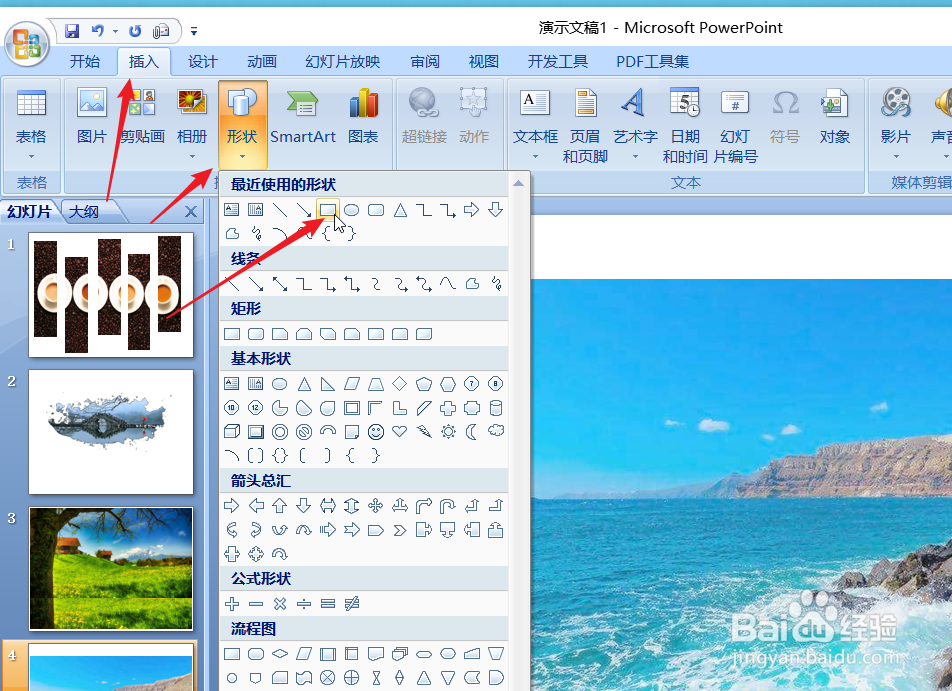
ppt怎么把背景图片制作成渐变色?

3、矩形插入完成后,稍微调整位置,然后在矩形上右击鼠标,点击设置形状格式。
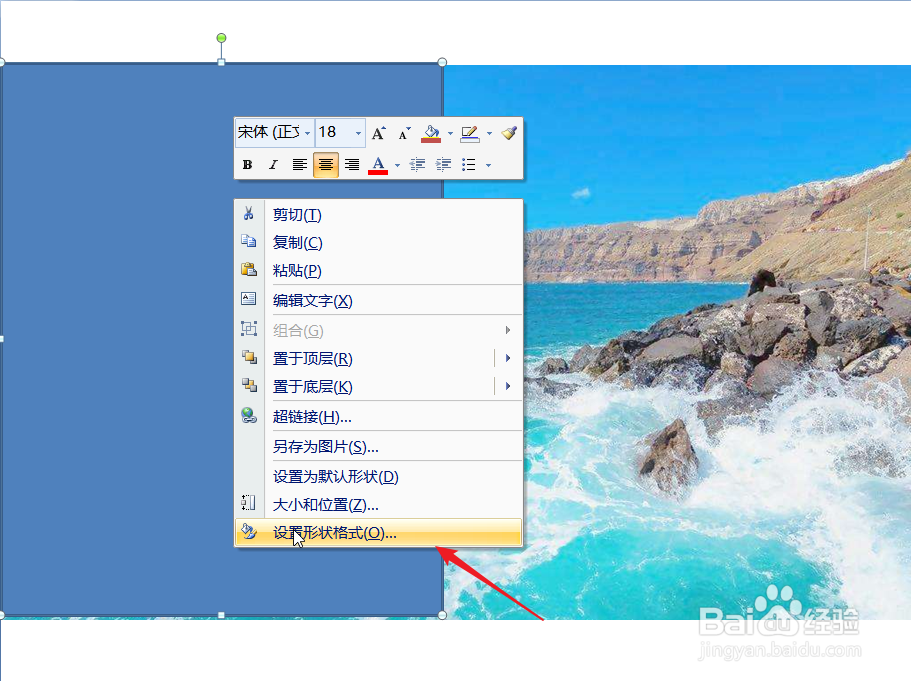
ppt怎么把背景图片制作成渐变色?

4、点击左侧的填充,右侧选择渐变填充,方向处选择渐变的方向,选择渐变的颜色,然后将透明度设置成100%。
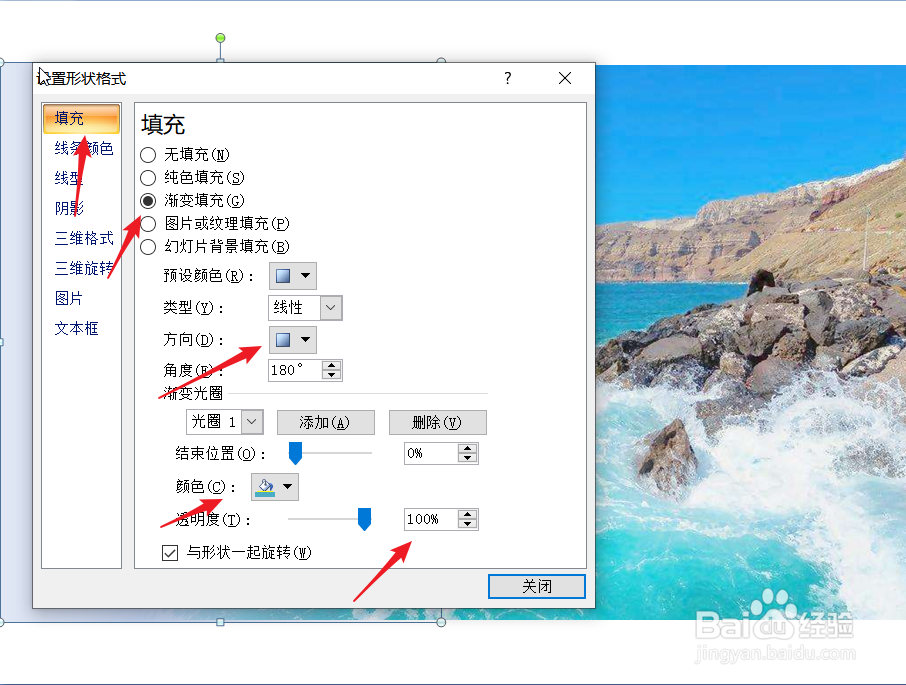
ppt怎么把背景图片制作成渐变色?

5、返回页面中,再次点击矩形,点击图片工具下的格式,点击图形轮廓,将其设置为无轮廓。
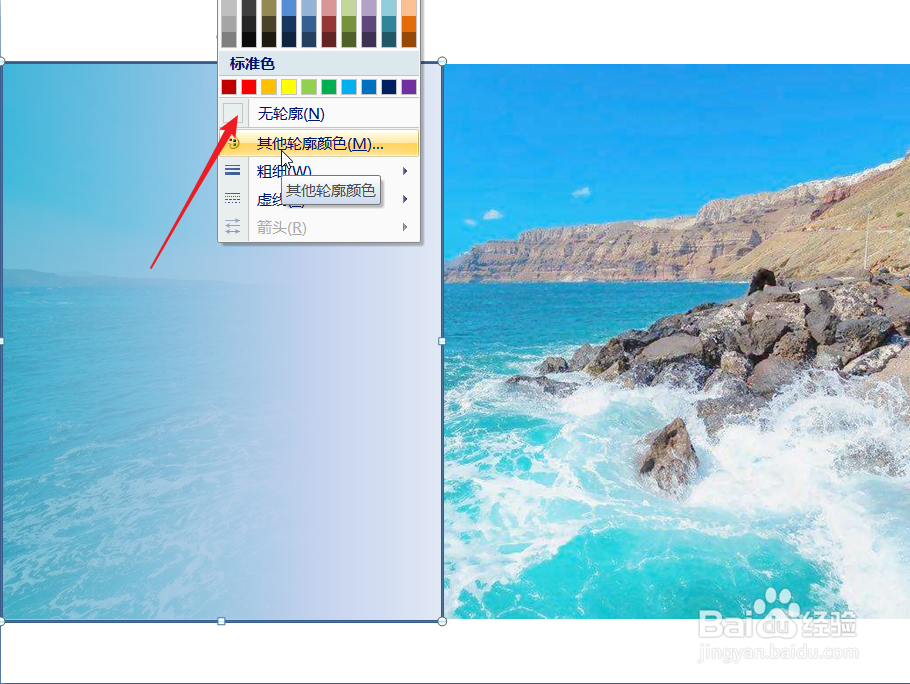
ppt怎么把背景图片制作成渐变色?

6、图就是我们完成的图片了,加了渐变色之后,普遍增加了其朦胧感,变得更加漂亮,试一下吧。
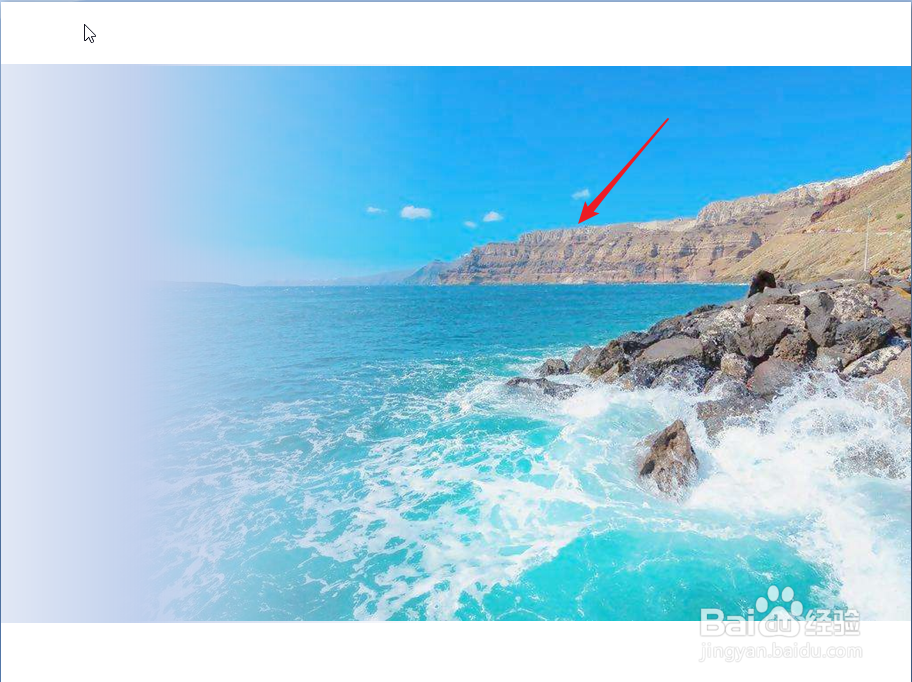
ppt怎么把背景图片制作成渐变色?

  • 如何使用PPT制作扩散波纹动画效果?
  • PPT中怎样制作图形化的文字效果
  • PPT中的图片怎么设置透明色
  • PPT设计中如何为同一文字设置上下不同的颜色
  • PPT图片如何填充到图标
  • 热门搜索
    纸玫瑰怎么折 飘扬的近义词 轻灵的近义词 感冒鼻子不通气小妙招 剩馒头怎么做好吃 梦寐以求的近义词 玉米须发型 粉刺是怎么形成的 胆战心惊的近义词 怎么回事啊