WPS2019 Word怎么制作简单的工作总结封面

 时间:2026-02-13 23:26:23

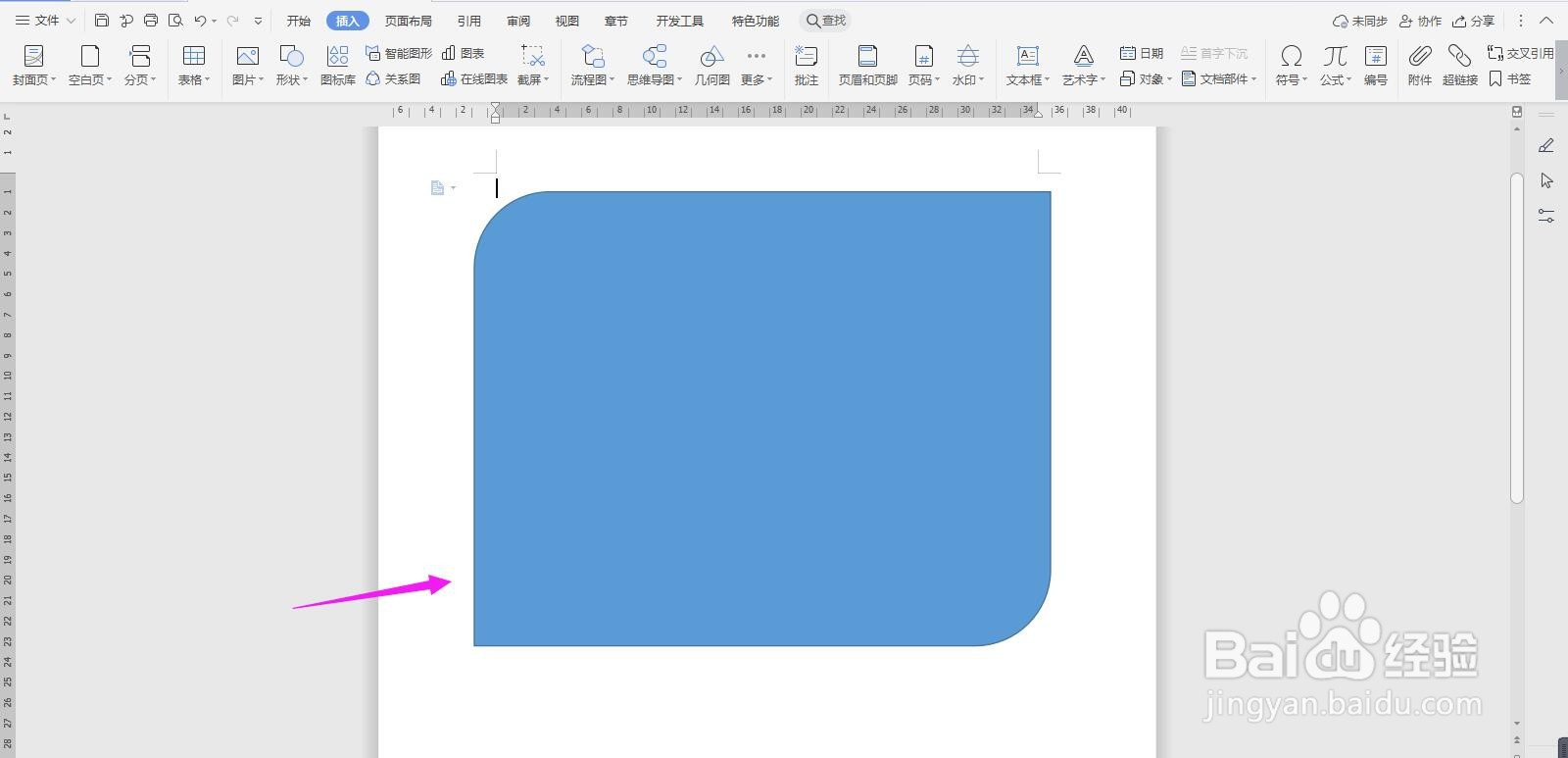
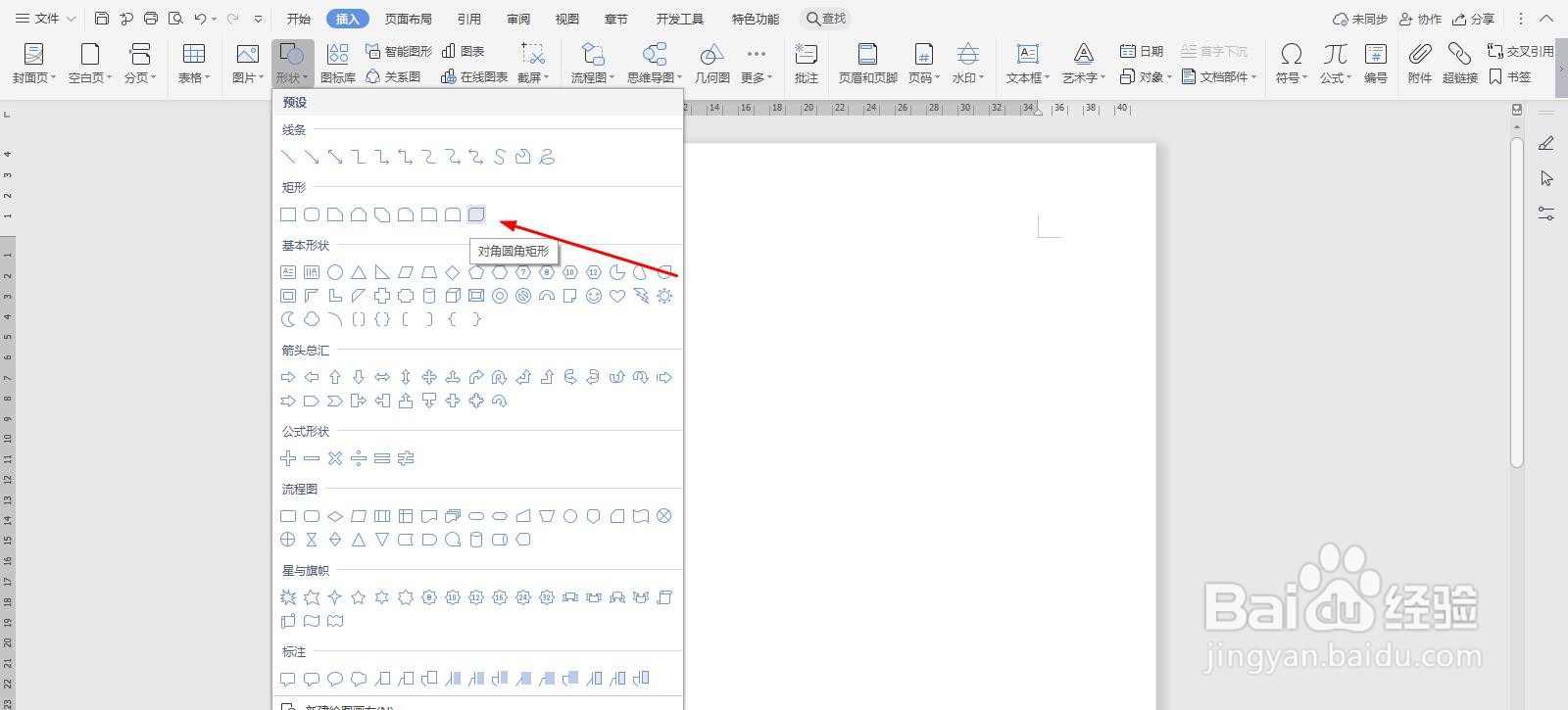
1、首先打开Word文档,点击导航栏上的“插入-形状”,在“矩形”中选择“对角圆角矩形”
WPS2019 Word怎么制作简单的工作总结封面

2、然后在Word中画出

WPS2019 Word怎么制作简单的工作总结封面

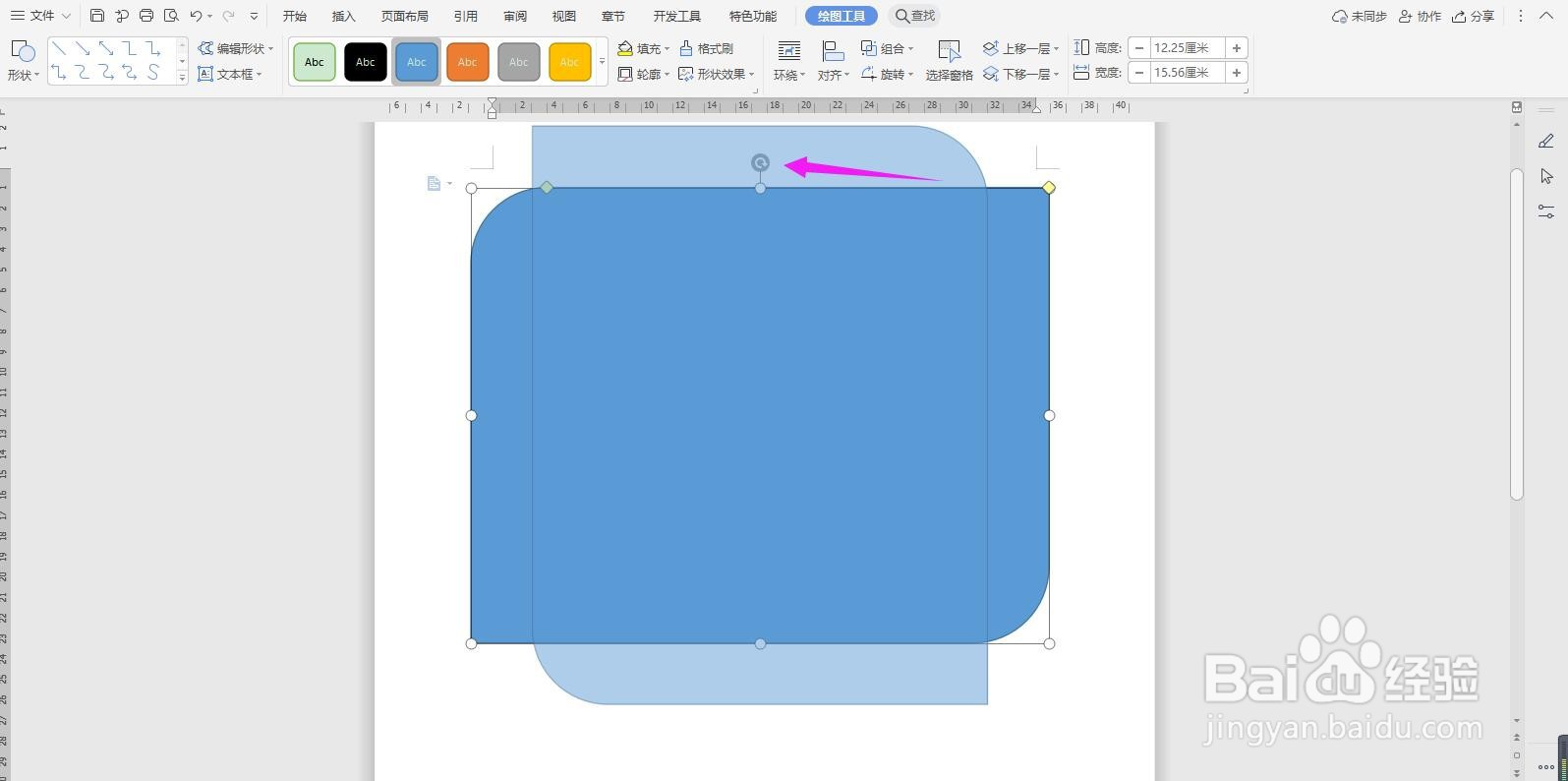
3、然后按照下面的方式,选中形状,点击上面的旋转按钮,顺时针翻转一下

WPS2019 Word怎么制作简单的工作总结封面

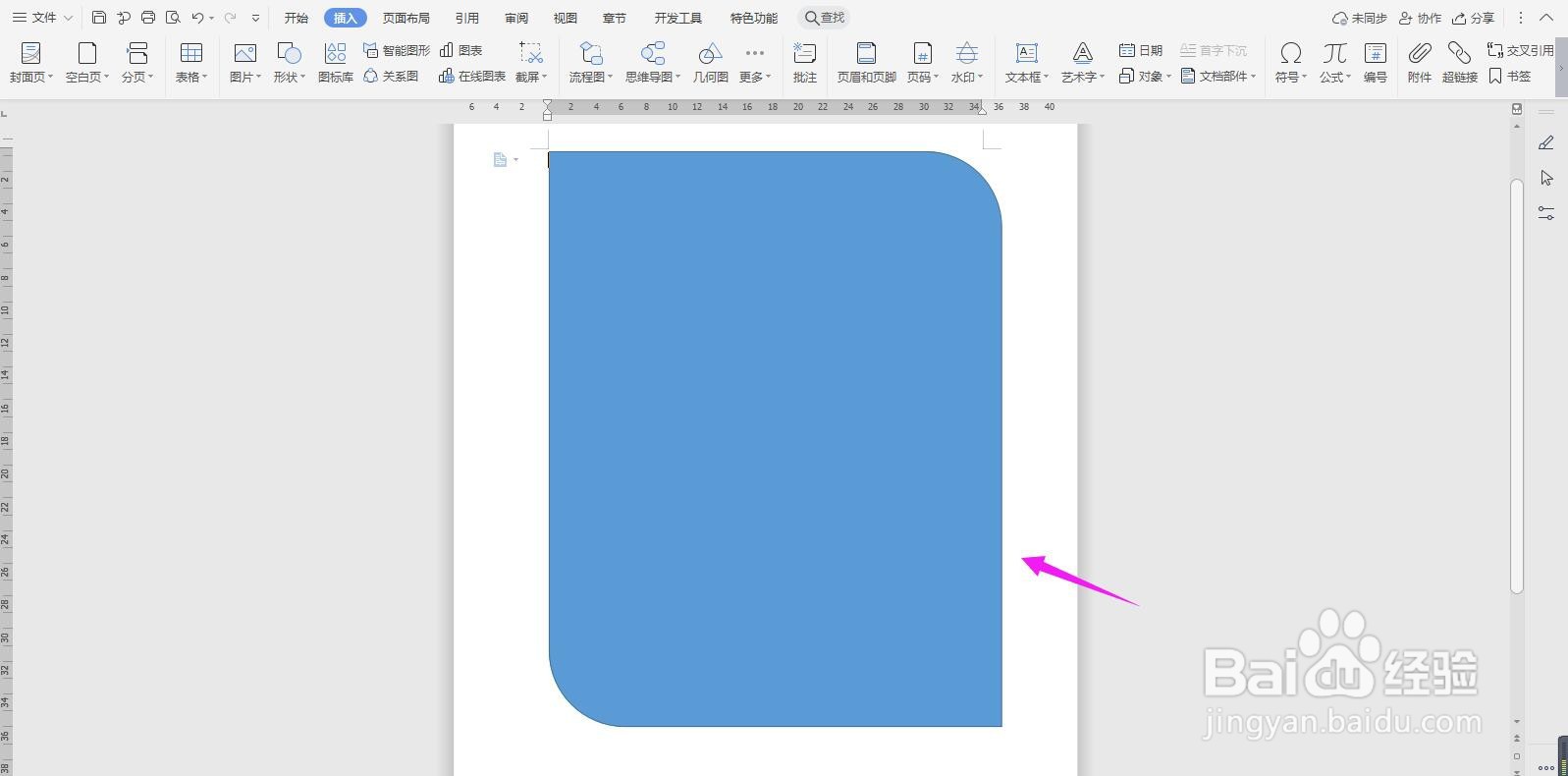
4、翻转之后调整合适的大小,如下图所示

WPS2019 Word怎么制作简单的工作总结封面

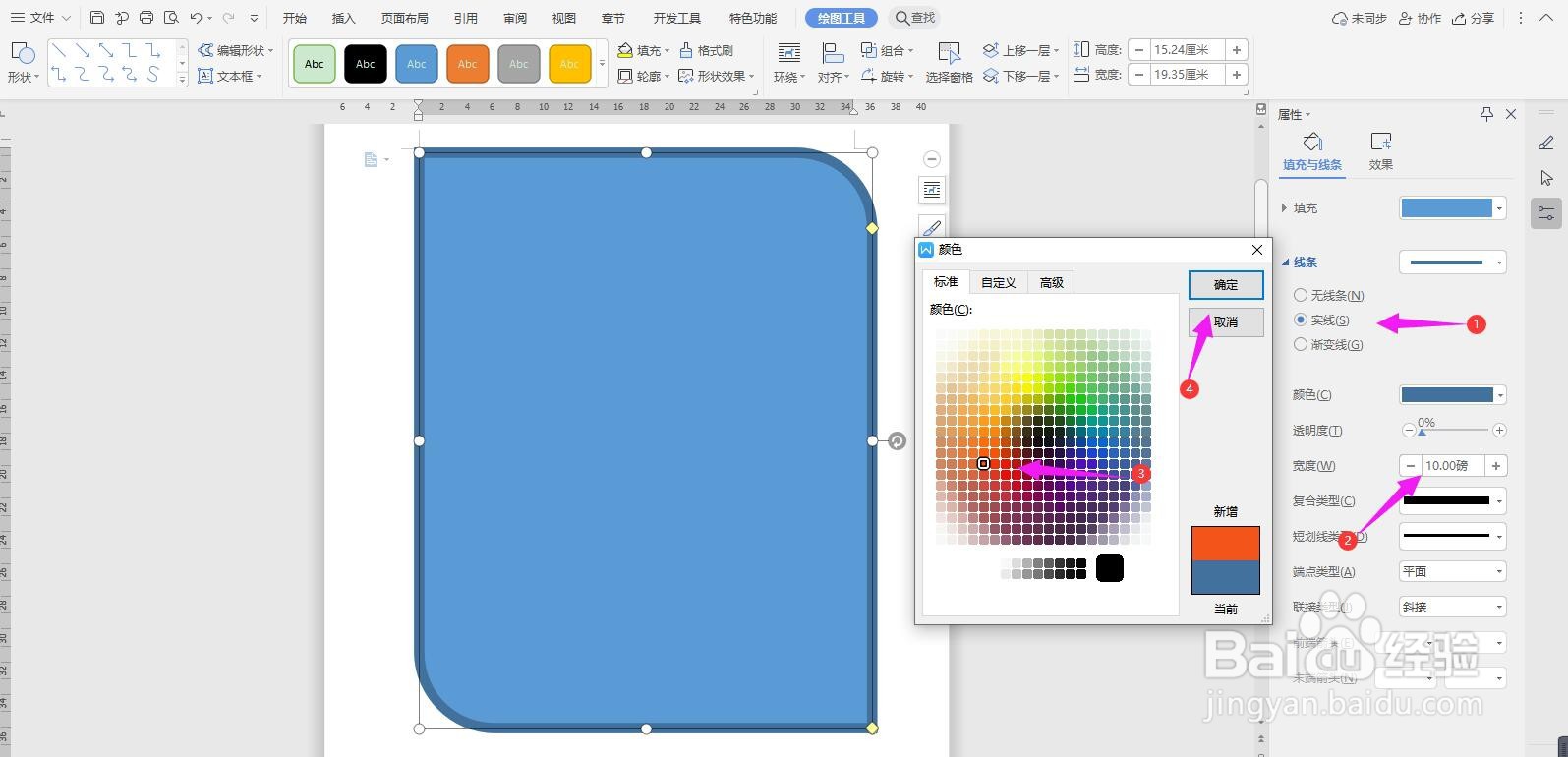
5、然后双击形状,将“线条”设置为“实线”,宽度设置为“10磅”,颜色“设置为下图的橙色”
WPS2019 Word怎么制作简单的工作总结封面

6、然后将“填充”设置为“无填充”

WPS2019 Word怎么制作简单的工作总结封面

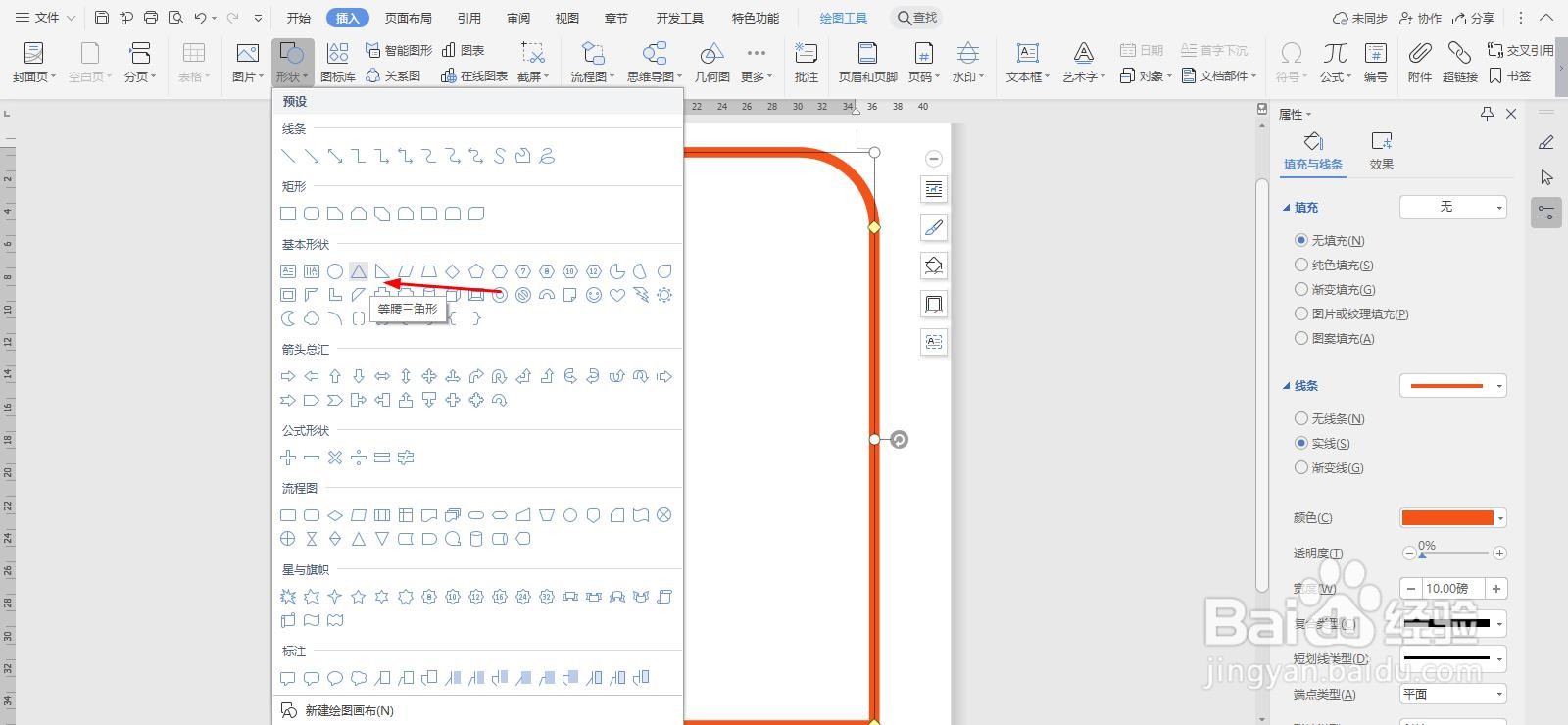
7、再点击“插入-形状”选择“等腰三角形”

WPS2019 Word怎么制作简单的工作总结封面

8、然后在下图画出后,点击下图箭头所示的中间的图形拖动到边缘

WPS2019 Word怎么制作简单的工作总结封面

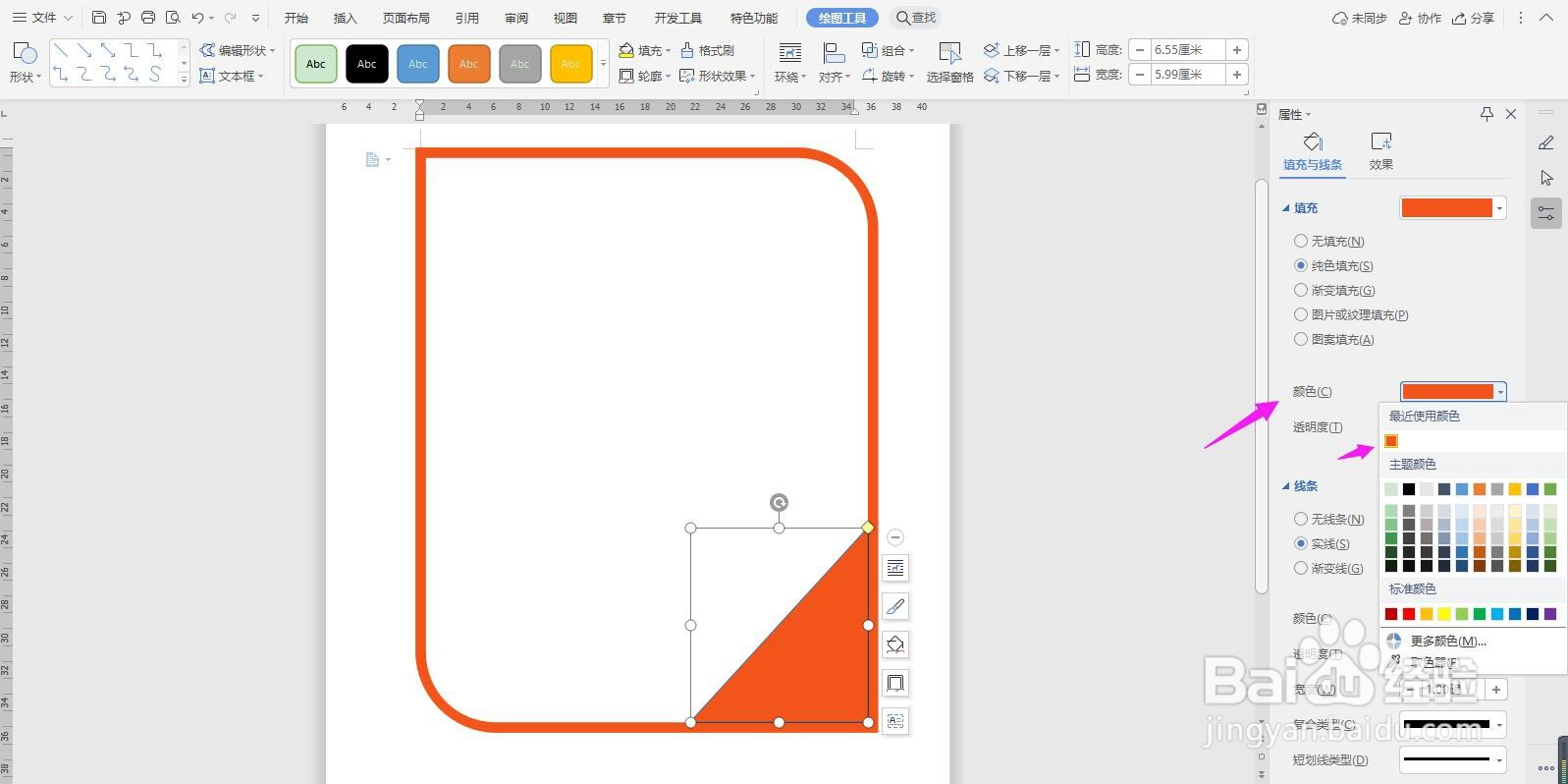
9、将三角矩形颜色设置和边框一样的颜色

WPS2019 Word怎么制作简单的工作总结封面

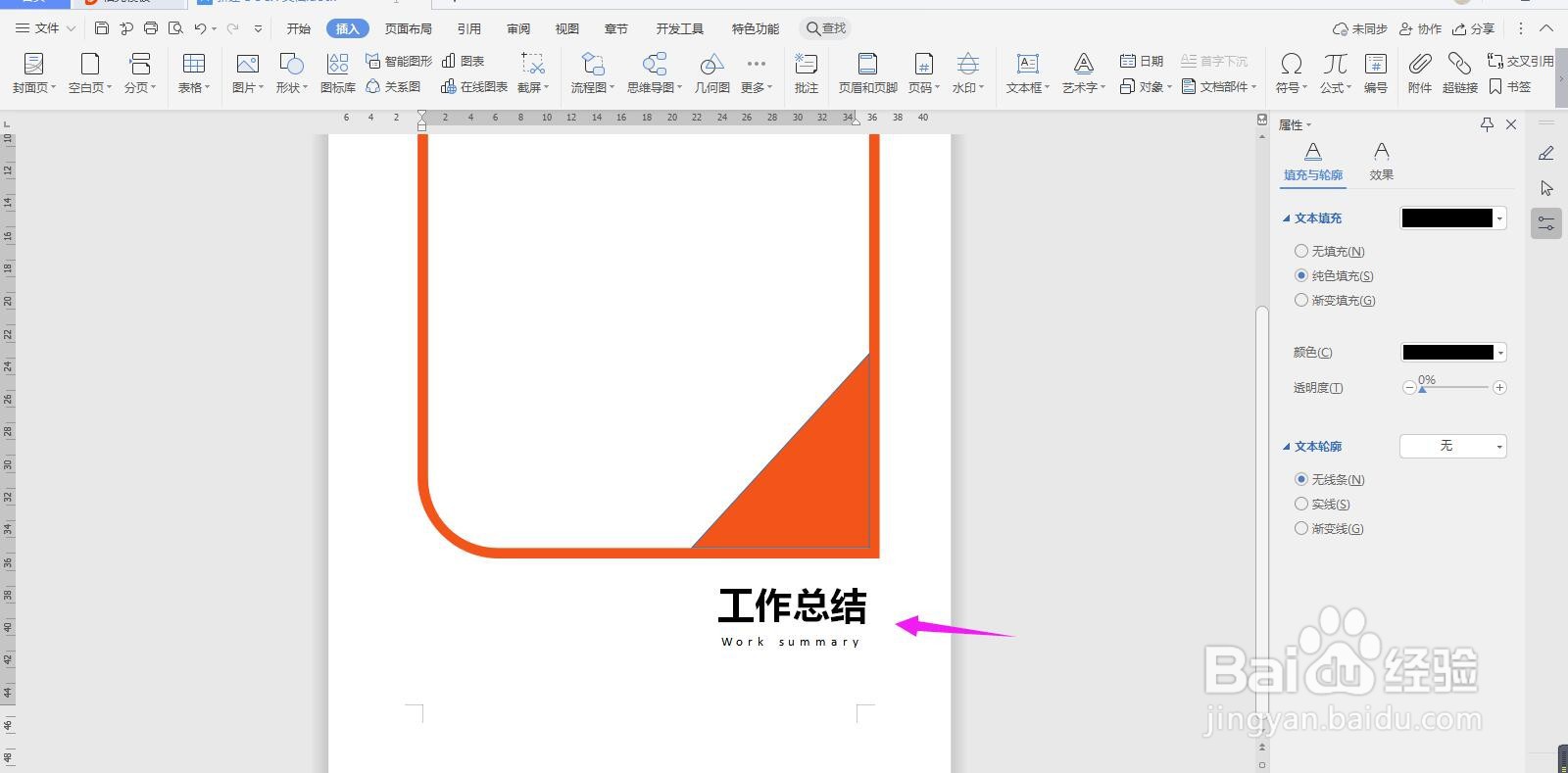
10、在下面插入“工作总结”的文本内容

WPS2019 Word怎么制作简单的工作总结封面

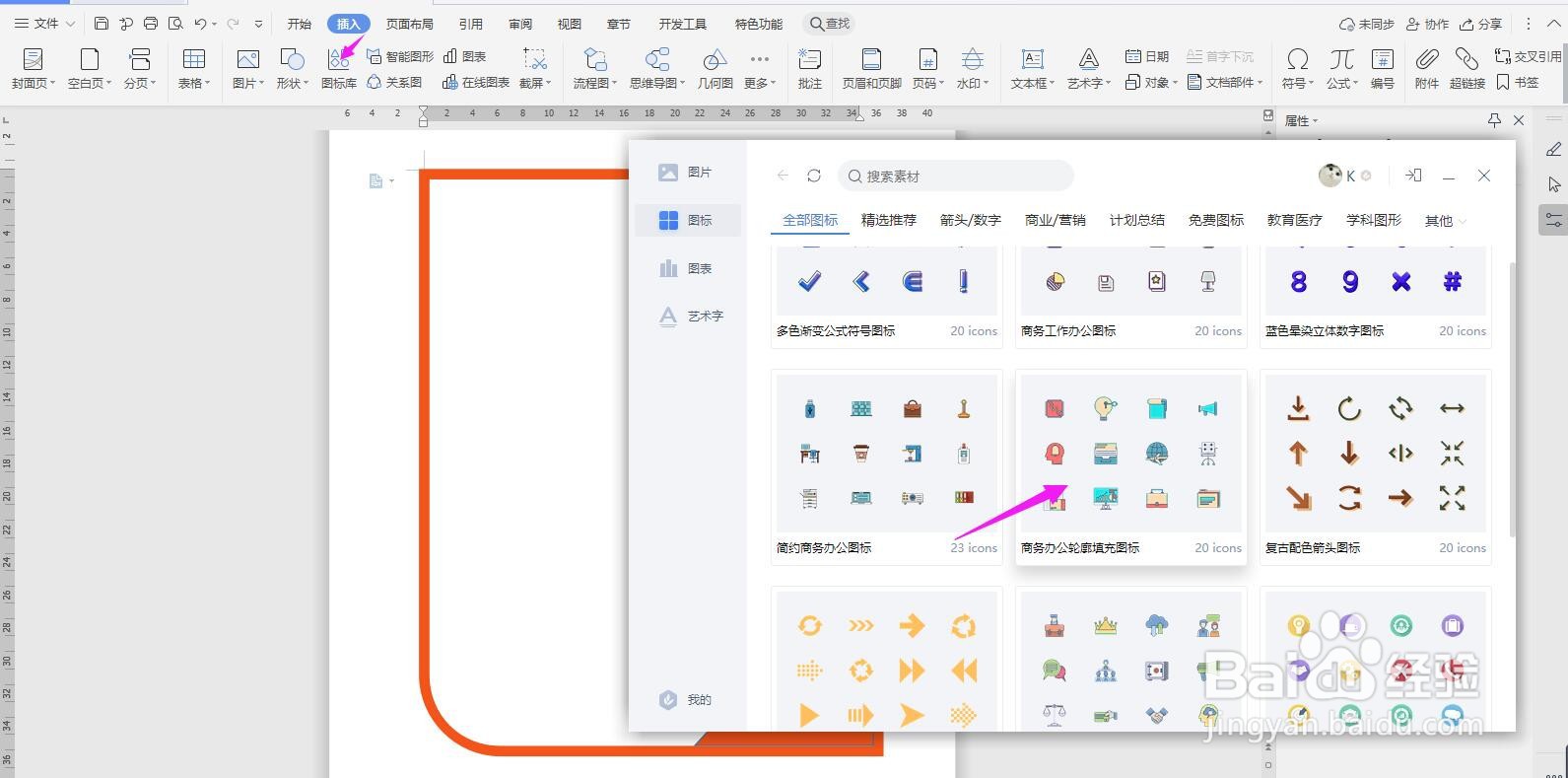
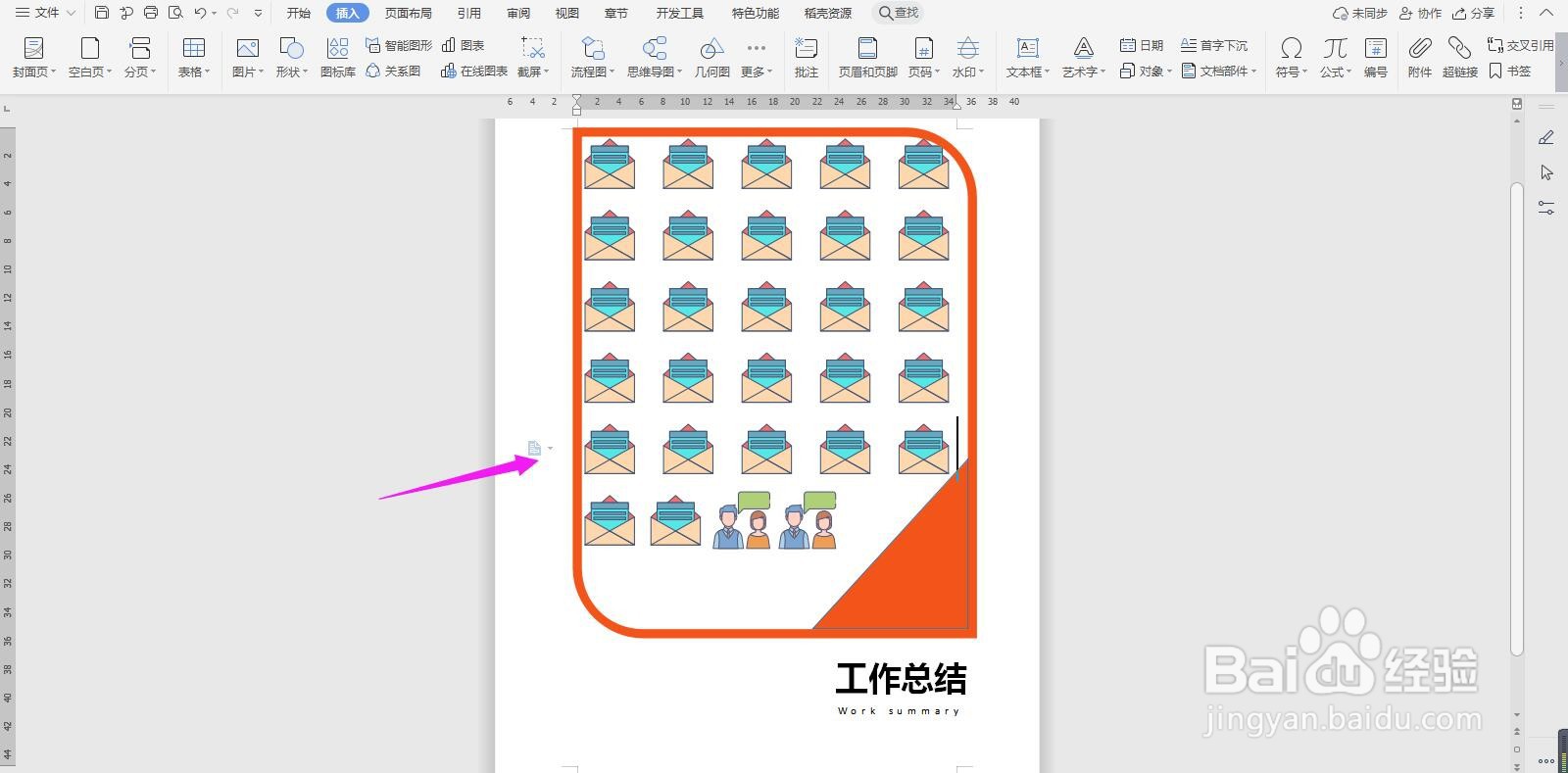
11、点击导航栏上的“插入-图标库”,选择你要插入的图标

WPS2019 Word怎么制作简单的工作总结封面

12、这样工作封面就制作完成了,也可以根据自己的设计进行图标素材的选取和插入
WPS2019 Word怎么制作简单的工作总结封面

  • WPS演示怎么制作五五分目录样式?
  • 参加培训期间的学习方法
  • 如何修复word文档乱?
  • word如何编辑标题
  • word进行页面布局
  • 热门搜索
    干煸菜花的做法 灵芝怎么吃 面包糠的做法 香辣蟹的做法 垠怎么读 炸酱面的家常做法 炒河粉的做法 我的世界地图怎么做 邑怎么读 变蛋的做法