1、打开Excel,新建空白工作簿。

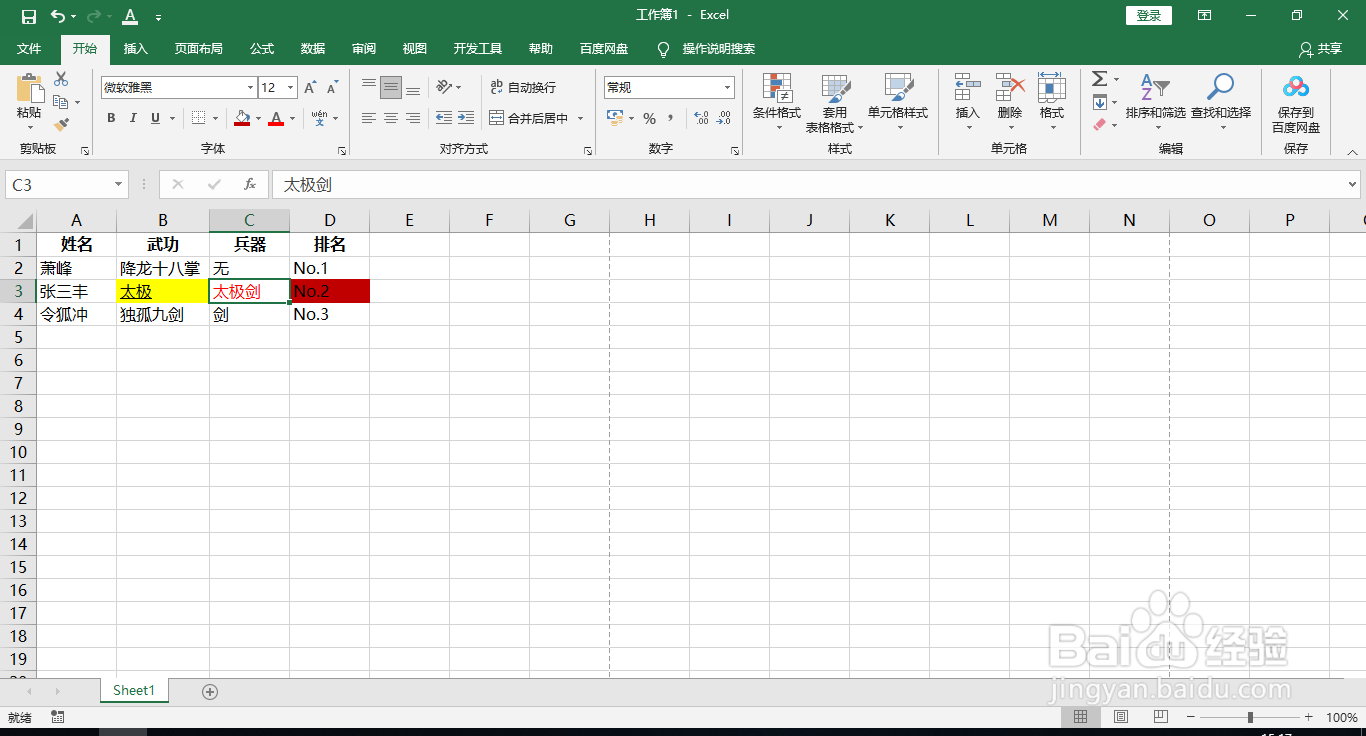
2、填充数据内容,点击“插入”-“图片或形状”插入形状和图片。

3、按Ctrl+G调出定位工具,点击“引用位置”。

4、点击选择“对象”,点击“确定”。

5、这样就可以选中表格中的“形状和图片”。

6、按delete键就可以批量删除选中的“图片和形状”。
时间:2026-04-25 18:39:43
1、打开Excel,新建空白工作簿。
2、填充数据内容,点击“插入”-“图片或形状”插入形状和图片。
3、按Ctrl+G调出定位工具,点击“引用位置”。
4、点击选择“对象”,点击“确定”。
5、这样就可以选中表格中的“形状和图片”。
6、按delete键就可以批量删除选中的“图片和形状”。
