1、首先我们ctrl+a全选素材
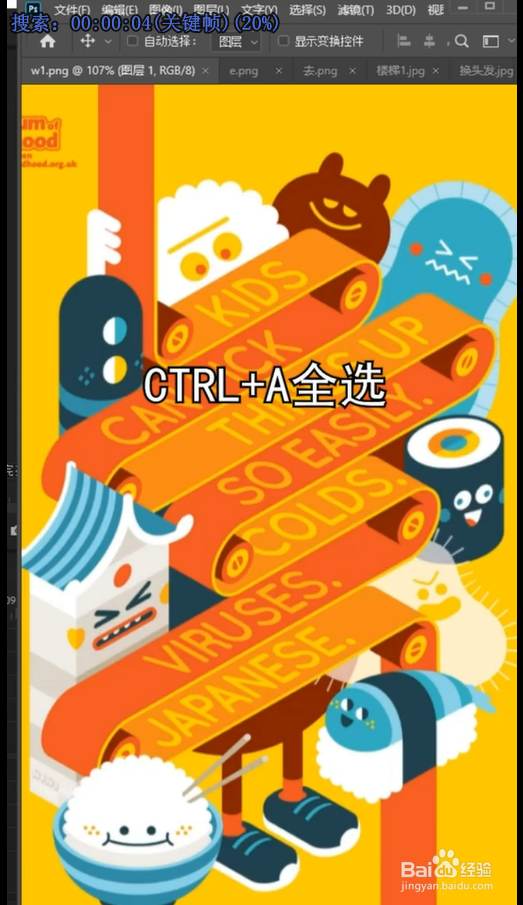
2、再ctrl+j复制素材

3、点击滤镜-消失点
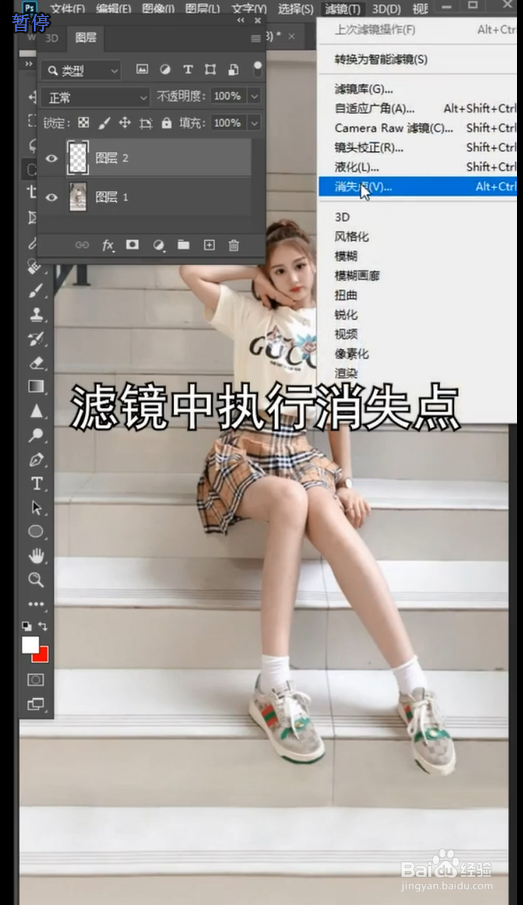
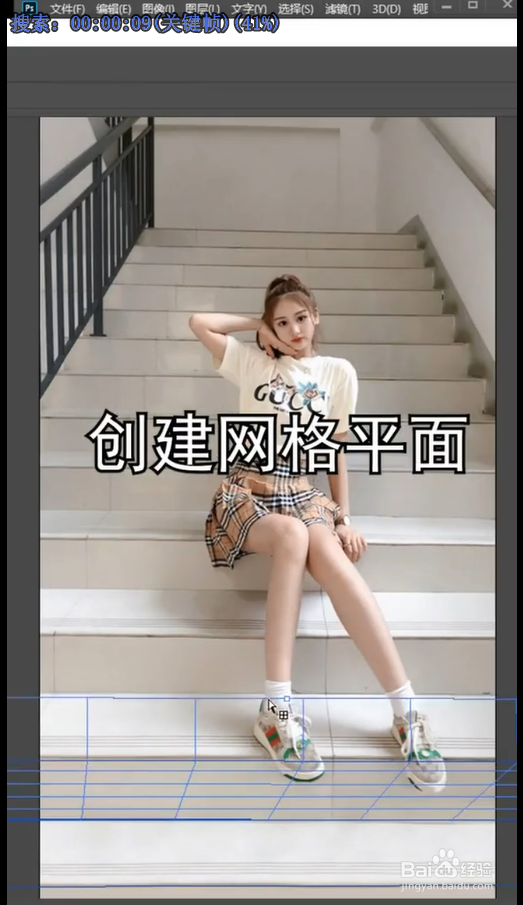
4、在原素材中创建网格平面
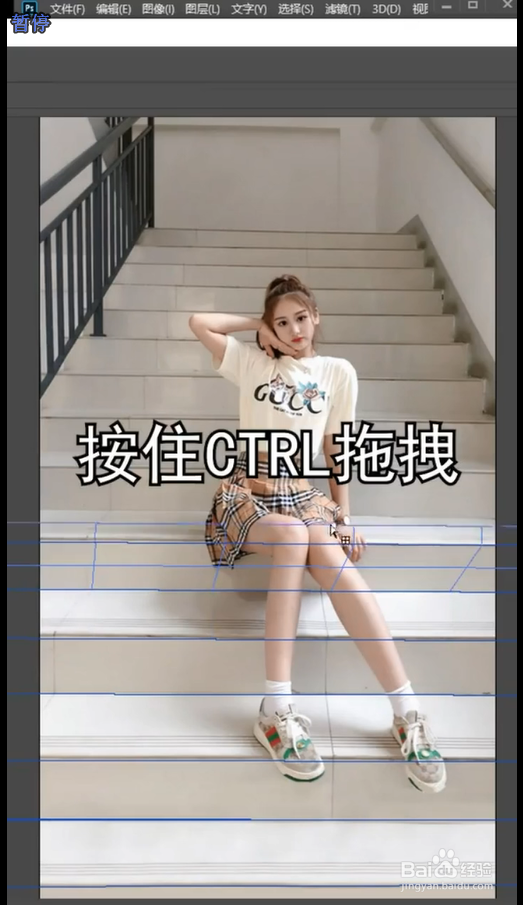
5、按住ctrl拖拽形成阶梯状
6、ctrl+v粘贴原素材
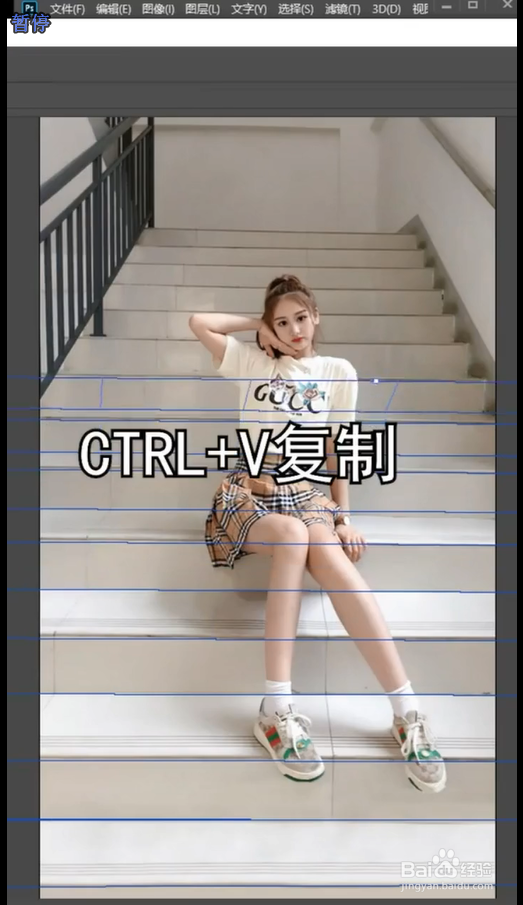
7、原素材拖入调整大小位置
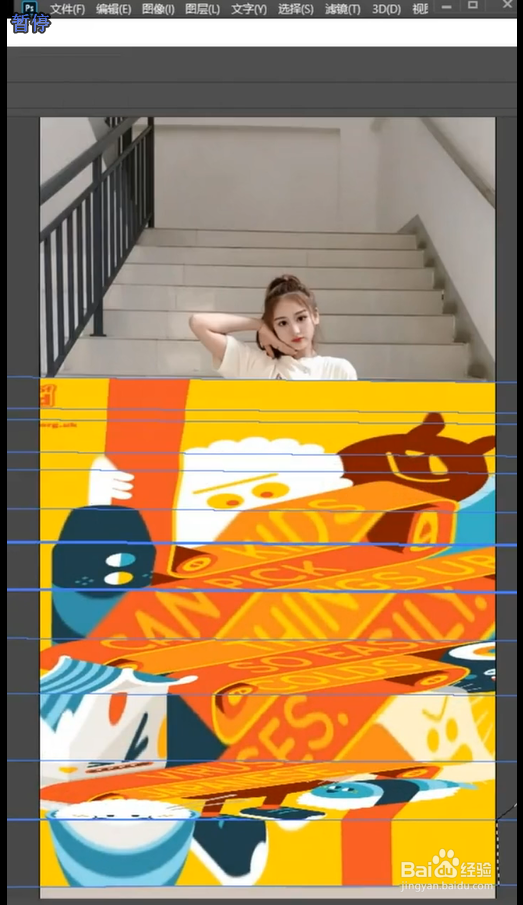
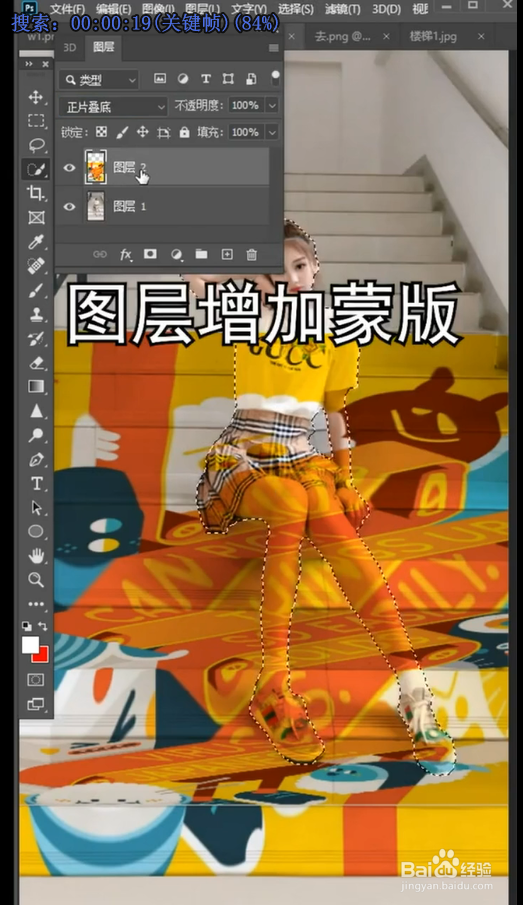
8、将图层混合模式改为正片叠底
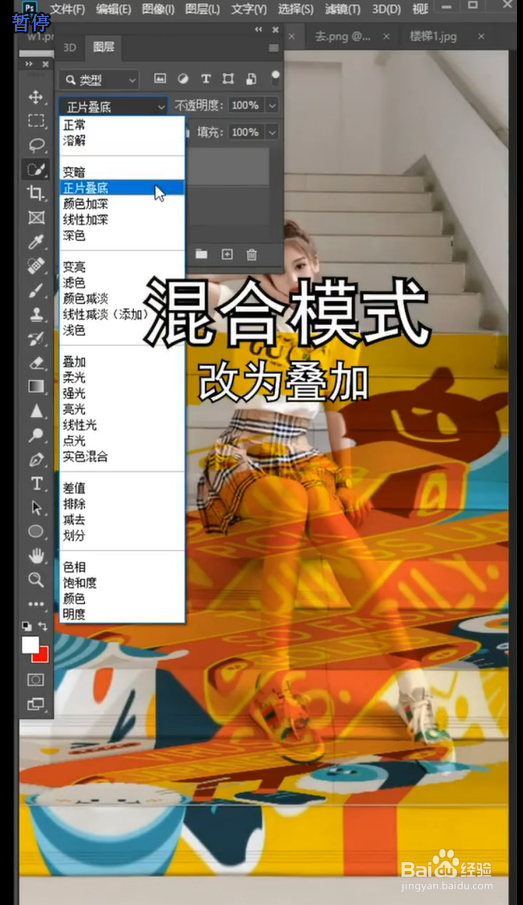
9、点击选择-主体
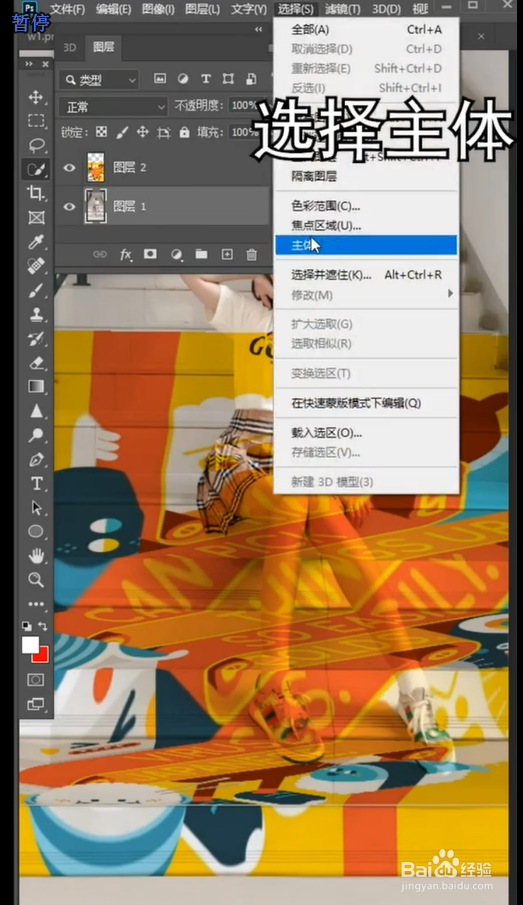
10、给第一个图层添加蒙版,最后点击确定查看效果
时间:2026-05-12 15:39:30
1、首先我们ctrl+a全选素材
2、再ctrl+j复制素材
3、点击滤镜-消失点
4、在原素材中创建网格平面
5、按住ctrl拖拽形成阶梯状
6、ctrl+v粘贴原素材
7、原素材拖入调整大小位置
8、将图层混合模式改为正片叠底
9、点击选择-主体
10、给第一个图层添加蒙版,最后点击确定查看效果
