PS如何快速做出蘑菇图案

 时间:2026-02-12 01:55:32

1、首先打开PS软件,点击菜单栏“文件”---“新建”,设置好宽度高度,创建空白文件

PS如何快速做出蘑菇图案

2、从工具栏找到“椭圆工具”,或者使用快捷键U,绘制一个圆形,填充白色,加上黑色描边

PS如何快速做出蘑菇图案

3、然后从工具栏找到“直接选择工具”,点击圆形下半部分中间的锚点,向上移动锚点进行变形

PS如何快速做出蘑菇图案

PS如何快速做出蘑菇图案

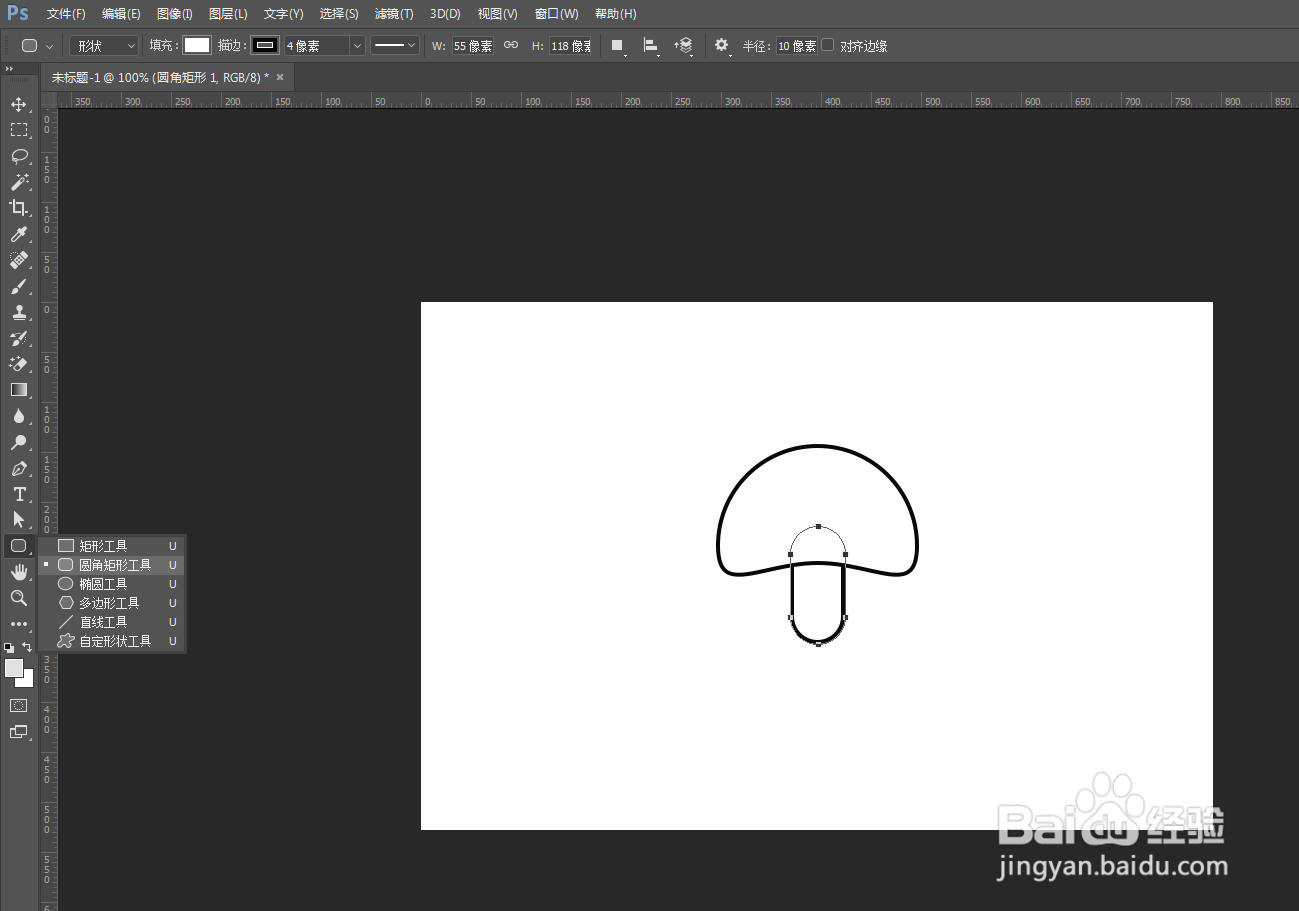
4、从工具栏找到“圆角矩形工具”,绘制一个圆角矩形,移动相对应位置

PS如何快速做出蘑菇图案

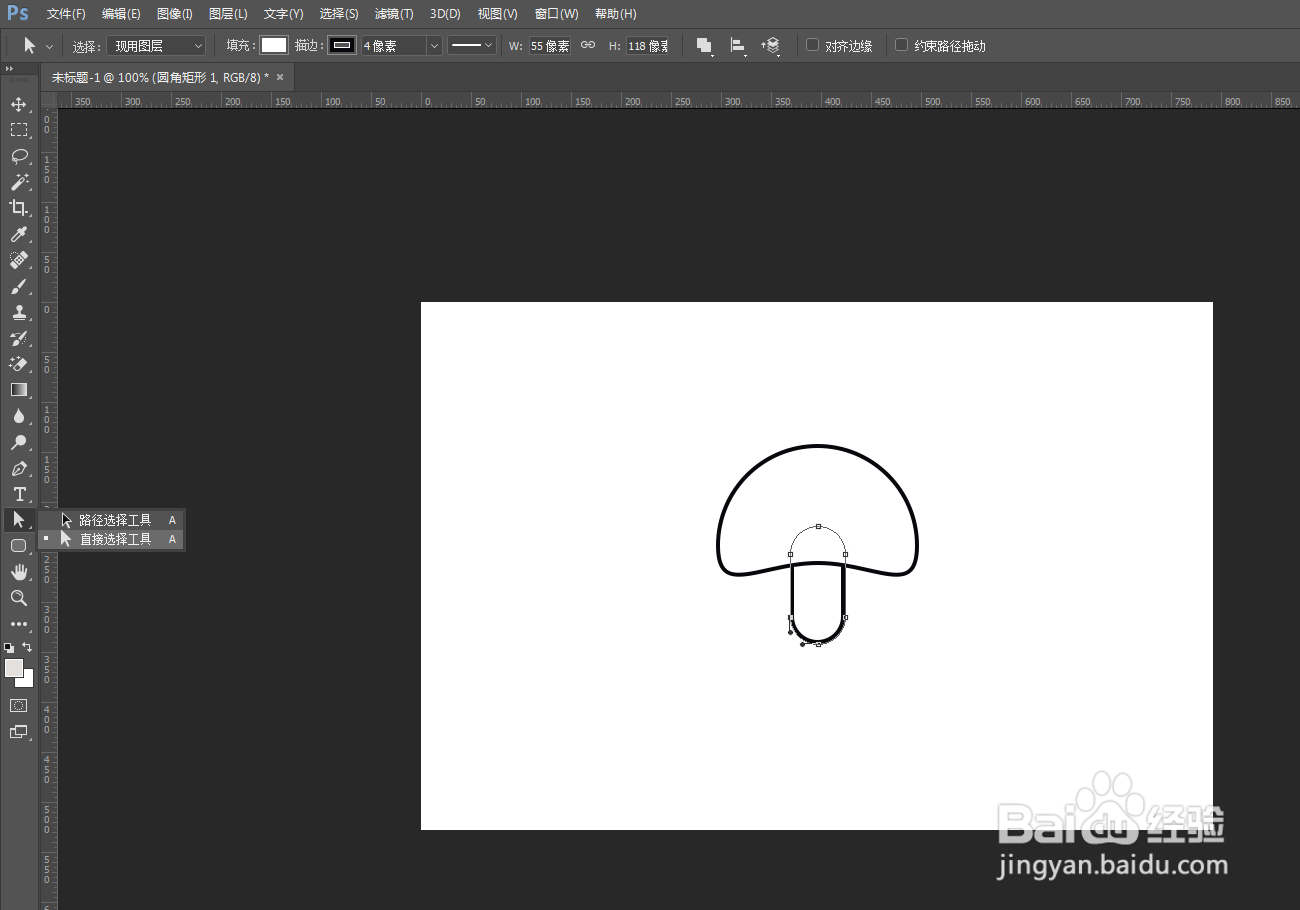
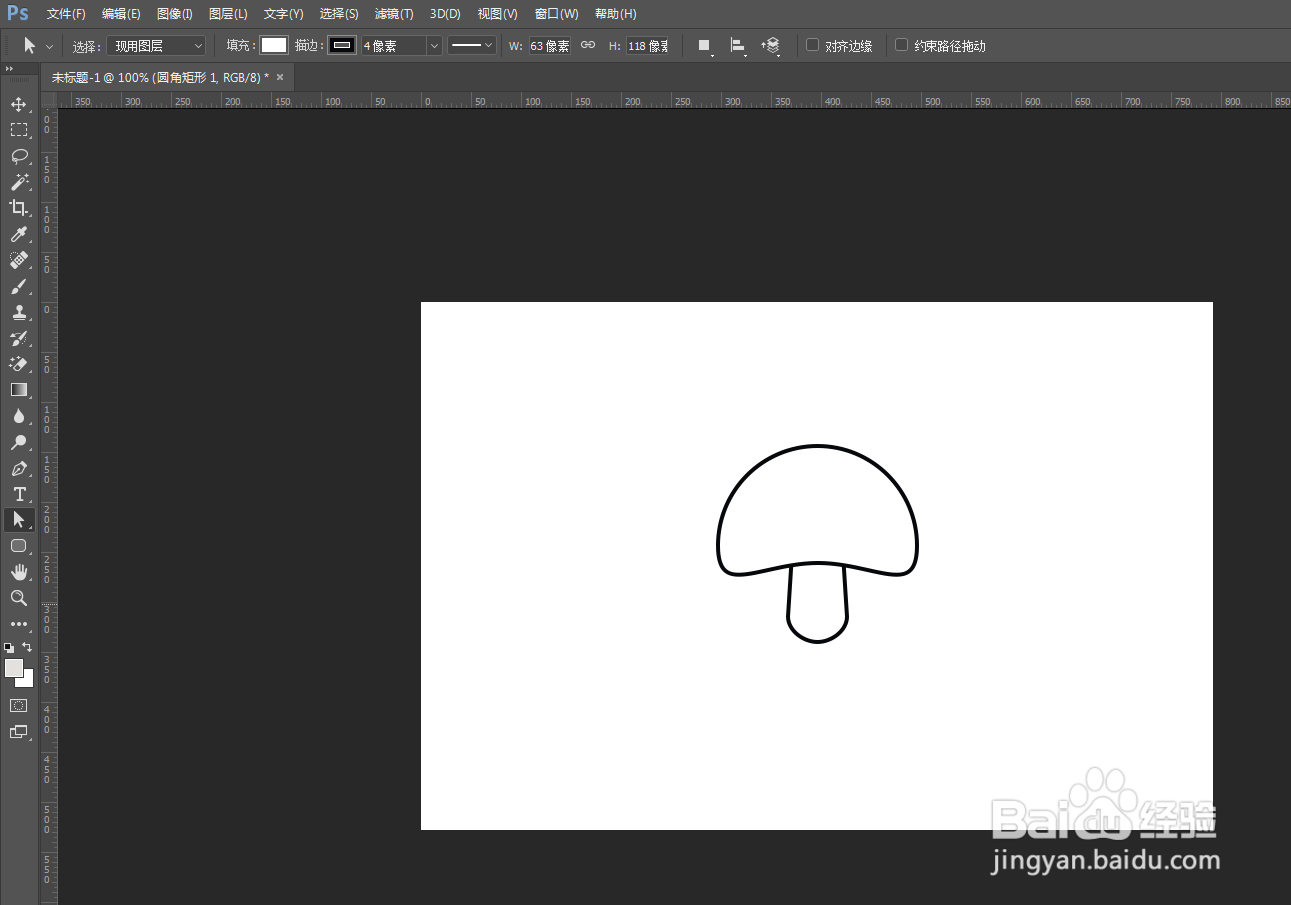
5、用“直接选择工具”,点击圆角矩形的锚点,通过往外移动锚点对其进行变形
PS如何快速做出蘑菇图案

PS如何快速做出蘑菇图案

6、再从工具栏找到“椭圆工具”,绘制一个圆形,移动相对应位置

PS如何快速做出蘑菇图案

7、最后使用快捷键Ctrl+J复制多个圆形,移动相对应位置,这样就成功做出简约的蘑菇图案

PS如何快速做出蘑菇图案

  • PS如何制作磨砂背景?
  • 如何用PS的图层混合模式改图像颜色
  • photoshop制作光圈效果
  • PSCC 如何制作风吹旋转效果
  • PS快速设计图标
  • 热门搜索
    卫衣怎么搭配外套 我要减肥 网络密码怎么修改 枸杞怎么吃补肾 竹笋怎么保存 如何减肥瘦大腿 多囊卵巢综合症怎么办 晚餐吃什么水果减肥 亲润孕妇护肤品怎么样 梦幻西游手游新手攻略