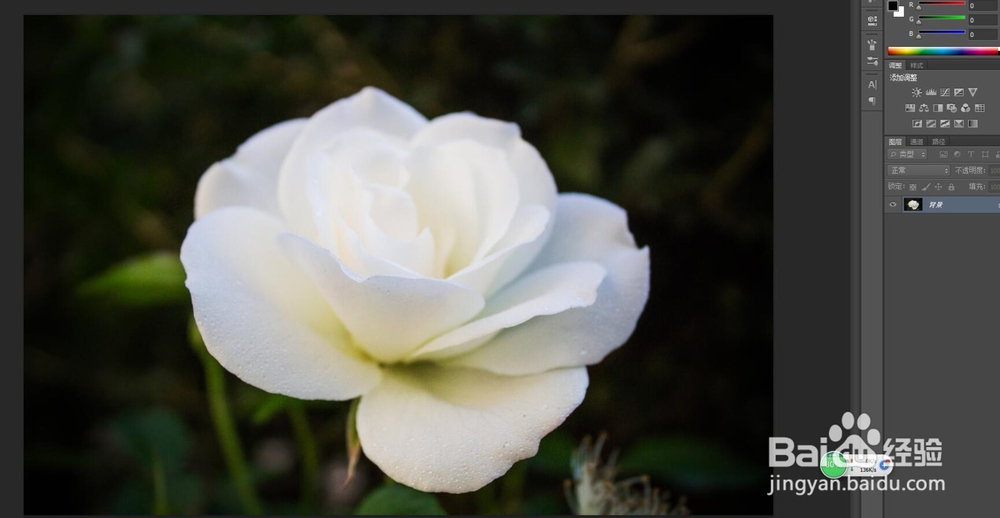
1、在ps软件中打开原图,
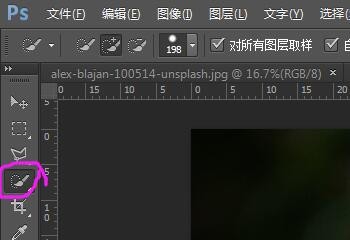
2、点击“快速选择”工具,
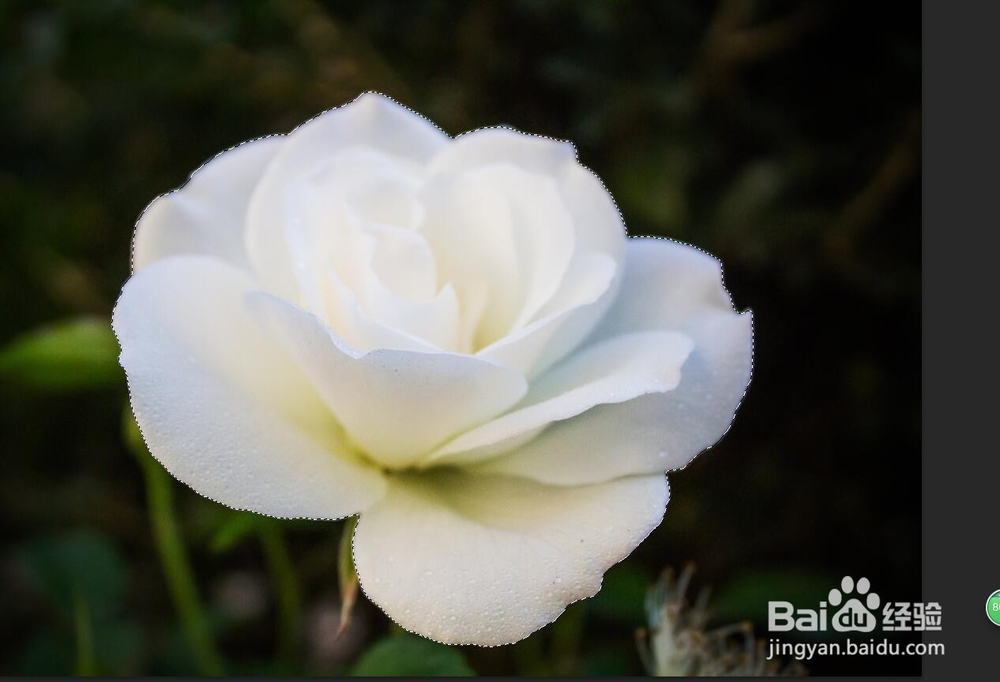
3、在花朵上点击一下就会产生选区,

4、多点击几下,反复操作,直到全部选中花朵为止,
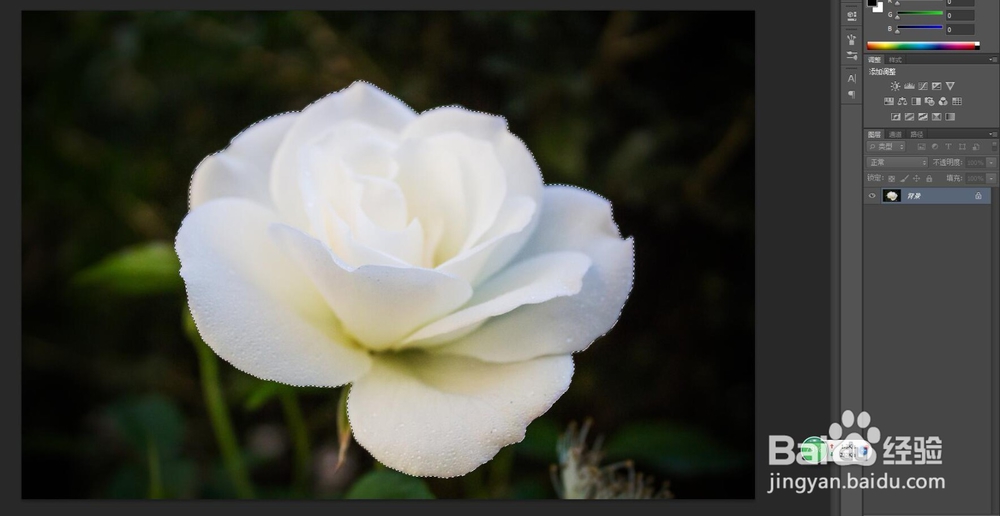
5、然后点击选择—修改—收缩,
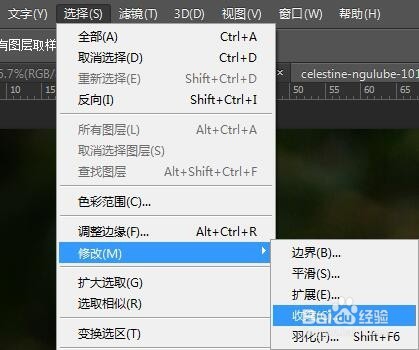
6、设置收缩选区范围的大小,

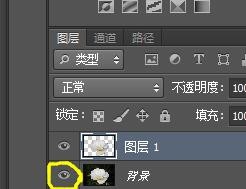
7、然后按ctrl+j快捷键,得到新的图层叫图层1,然后点击背景图层的眼睛使眼睛闭合即使背景隐藏,就只显示图层1,
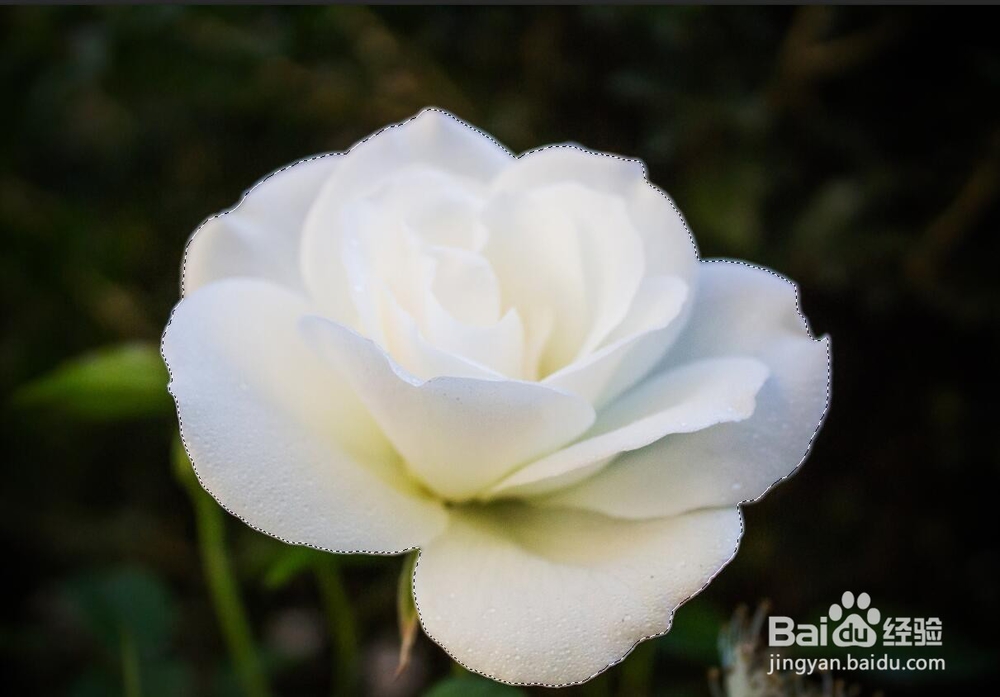
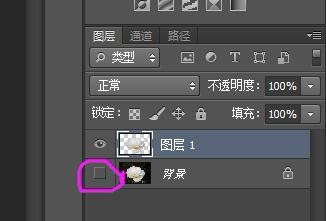
8、然后图层1就是抠出来的白色花朵了。
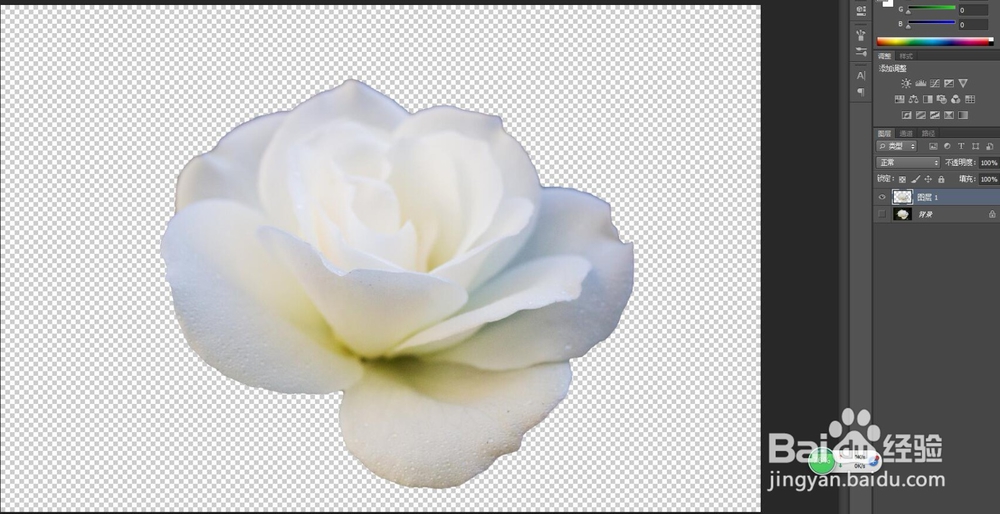
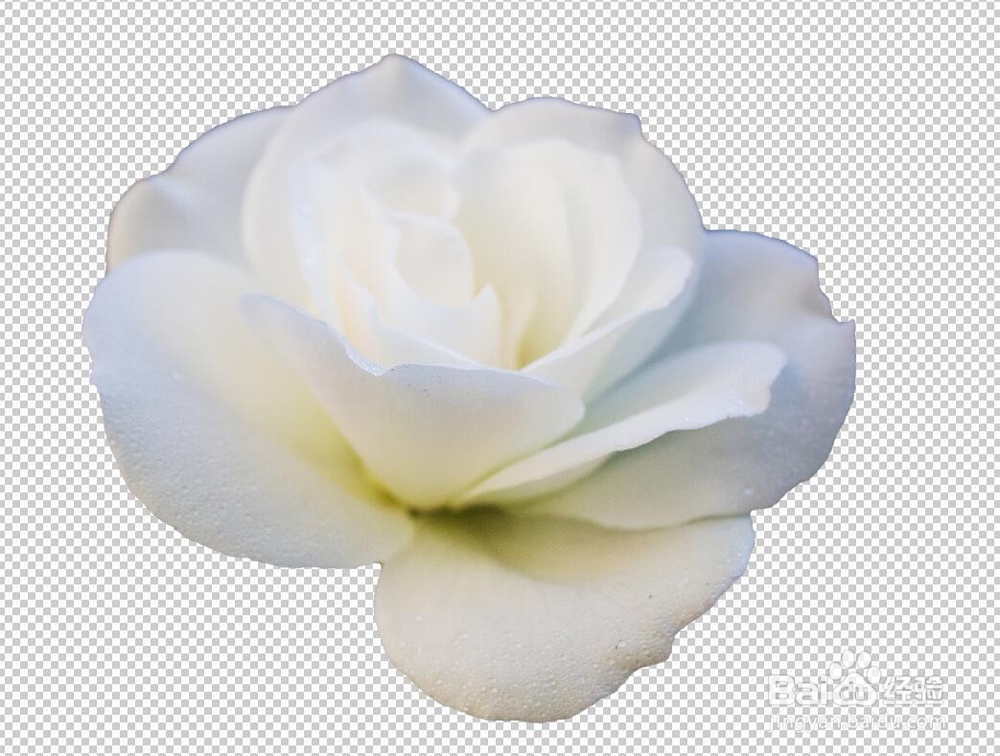
9、最终效果如下:
时间:2026-04-30 08:00:01
1、在ps软件中打开原图,
2、点击“快速选择”工具,
3、在花朵上点击一下就会产生选区,
4、多点击几下,反复操作,直到全部选中花朵为止,
5、然后点击选择—修改—收缩,
6、设置收缩选区范围的大小,
7、然后按ctrl+j快捷键,得到新的图层叫图层1,然后点击背景图层的眼睛使眼睛闭合即使背景隐藏,就只显示图层1,
8、然后图层1就是抠出来的白色花朵了。
9、最终效果如下:
