电脑管家怎么设置信任白名单如何添加信任文件夹

 时间:2026-04-21 16:02:24

1、在电脑上打开电脑管家,然后点击软件主界面右上角的“设置”图标。

电脑管家怎么设置信任白名单如何添加信任文件夹

2、在弹出的下拉菜单中,我们点击“设置中心”的菜单项。

电脑管家怎么设置信任白名单如何添加信任文件夹

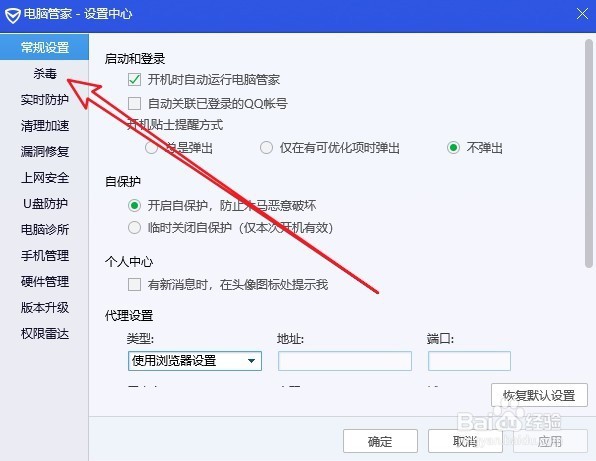
3、这时就会打开电脑管家的设置中心窗口,在窗口中点击左侧边栏的“杀毒”菜单项。
电脑管家怎么设置信任白名单如何添加信任文件夹

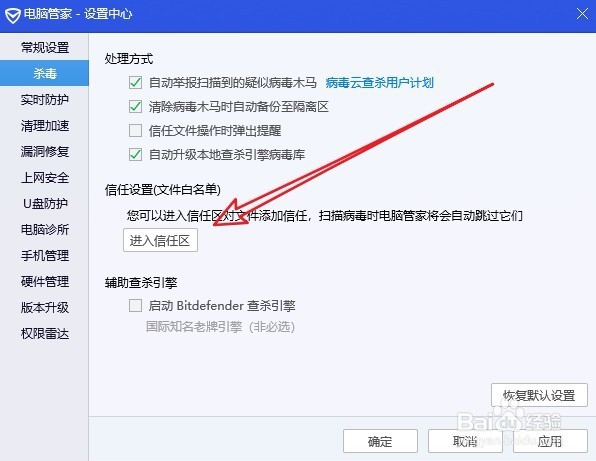
4、在右侧打开的窗口中,我们找到并点击“进入信任区”按钮。

电脑管家怎么设置信任白名单如何添加信任文件夹

5、这时就会打开电脑管家的设置窗口,在窗口中我们点击下面的“添加文件夹”按钮。

电脑管家怎么设置信任白名单如何添加信任文件夹

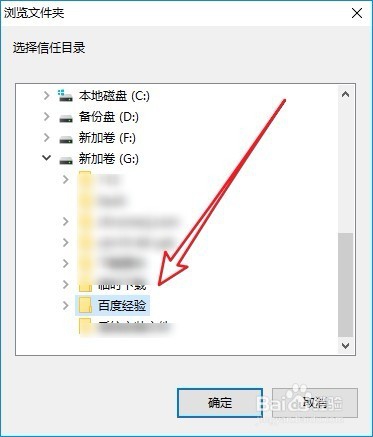
6、在弹出的浏览文件夹窗口中,我们选择要添加为信任区的文件夹。

电脑管家怎么设置信任白名单如何添加信任文件夹

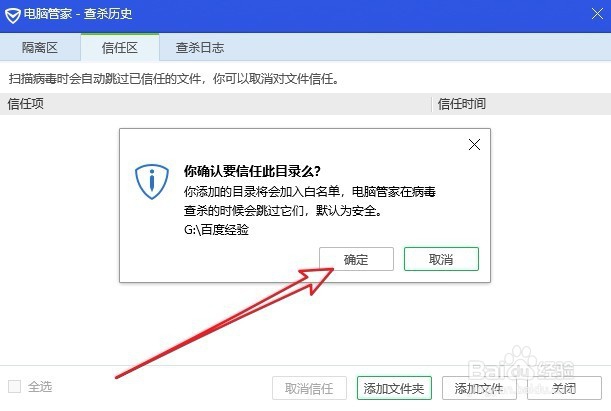
7、这时就会弹出一个确认要添加此文件夹的提示,我们点击“确定”按钮就可以了。
电脑管家怎么设置信任白名单如何添加信任文件夹

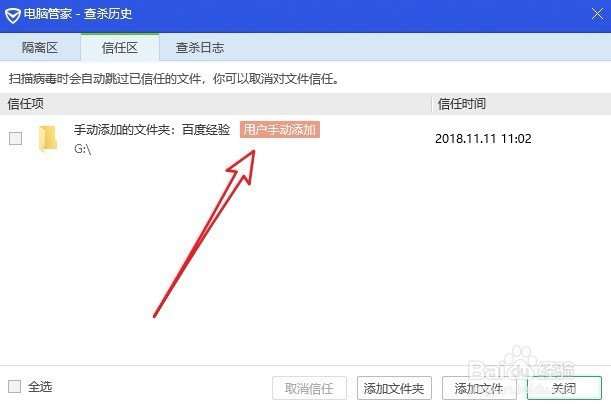
8、返回到信任区域的窗口中,可以看到刚刚添加到信任区域白名单中的文件夹了。
电脑管家怎么设置信任白名单如何添加信任文件夹

  • 普元EOS项目部署步骤
  • 王者荣耀王者模拟战怎么进
  • 安装收发器的方法和注意事项
  • centos的域名怎么修改
  • C#的Lamda表达式如何进行Group By分组
  • 热门搜索
    上海旅游高等专科学校教务处 三清山旅游网 月经期可以吃香蕉吗 无锡旅游景点攻略 圣地安列斯怎么找女友 清道夫怎么养 杭州旅游攻略三日游 怎么下载种子 冰箱冷冻室结冰怎么办 福鼎旅游