WPS演示如何制作心形图片

 时间:2024-10-27 02:12:24

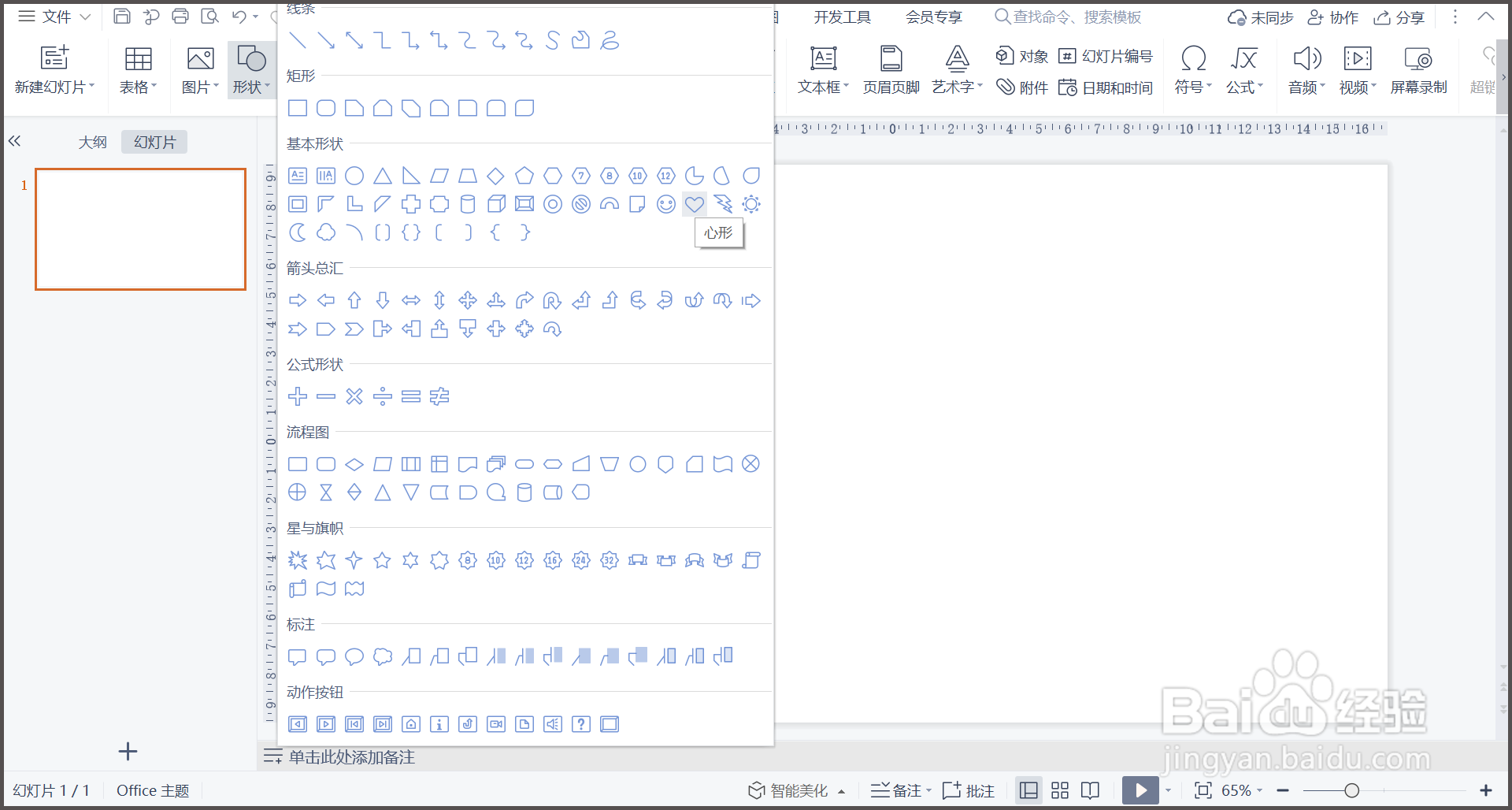
1、新建演示文档,点击[插入]—[形状]—[心形]。

WPS演示如何制作心形图片

2、在空白处点击插入,并调整心形至合适大小。

WPS演示如何制作心形图片

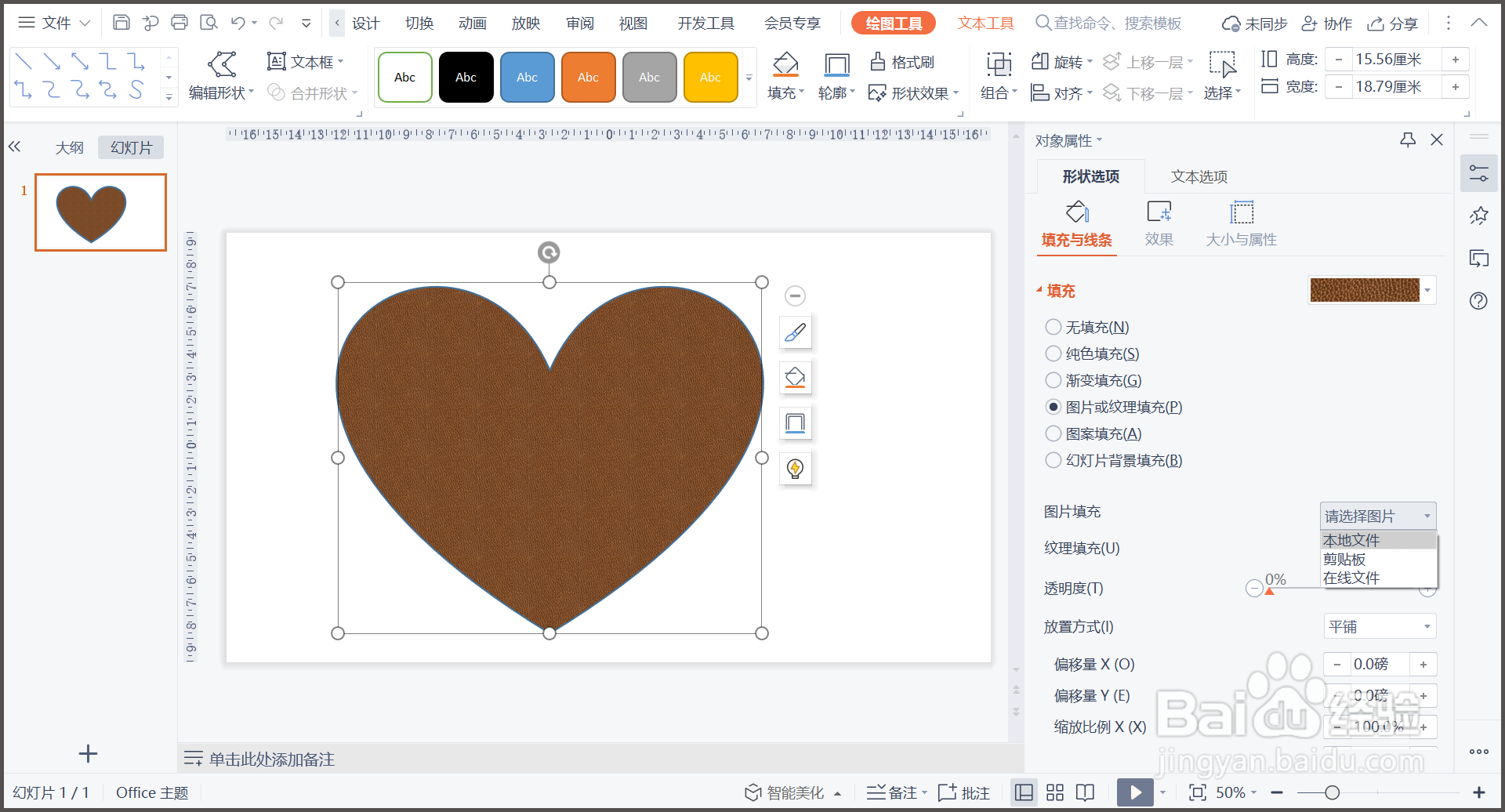
3、双击心形,选择[图片或纹理填充]—[本地文件]。

WPS演示如何制作心形图片

4、在电脑中找到需要插入的图片,点击[打开]。

WPS演示如何制作心形图片

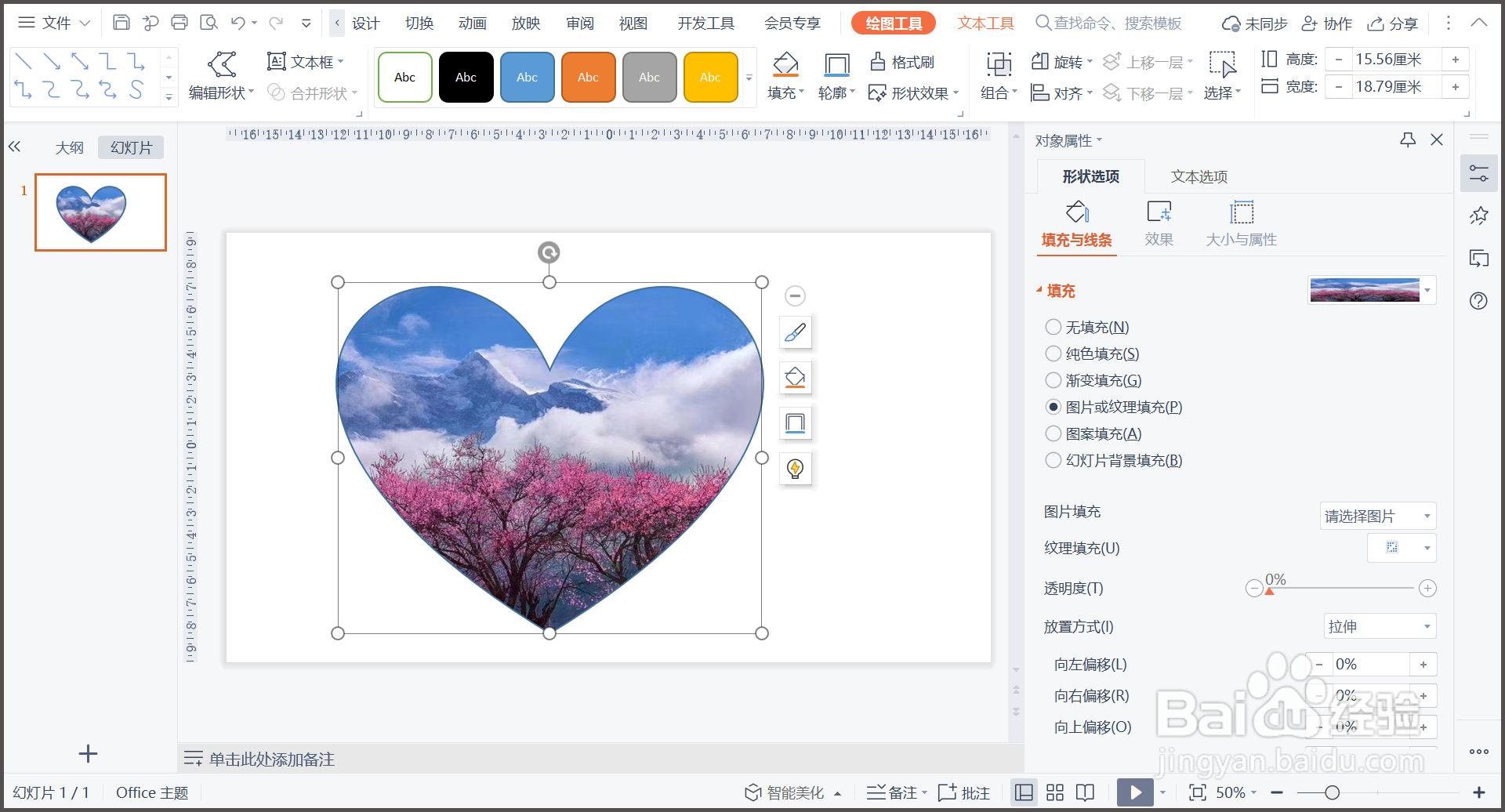
5、回到WPS演示界面,心形图片制作完成。

WPS演示如何制作心形图片

6、总结:1.新建演示文档,点击[插入]—[形状]—[心形]。2.在空白处点击插入,并调整心形至合适大小。3.双击心形,选择[图片或纹理填充]—[本地文件]。4.在电脑中找到需要插入的图片,点击[打开]。5.回到WPS演示界面,心形图片制作完成。

  • WPS PPT如何添加放大动画效果
  • wps如何更改图片形状
  • WPS演示怎样合并组合多个形状?
  • 如何在wps中添加书签
  • 在WPS演示文稿中如何更改形状?
  • 热门搜索
    富贵包怎么形成的有什么危害 北的笔顺怎么写 蓝牙耳机怎么恢复双耳模式 木瓜汤的做法大全 溧怎么读 猫见了老鼠为什么拔腿就跑 翕怎么读 排便困难怎么办 金华火腿怎么吃 战斗机怎么折