1、将笔记本关机断电。拔掉适配器,拔掉电池。

2、一般笔记本背面会有几个可以拆开的挡板,打开它,是硬盘位和内存、网卡位。


3、将硬盘固定螺丝拧下来,向上稍提,然后向左拉动,将机械硬盘取出。


4、将SSD原样放入硬盘位。有的SSD是超薄的,下面悬空,可以在底下放置几个垫脚。
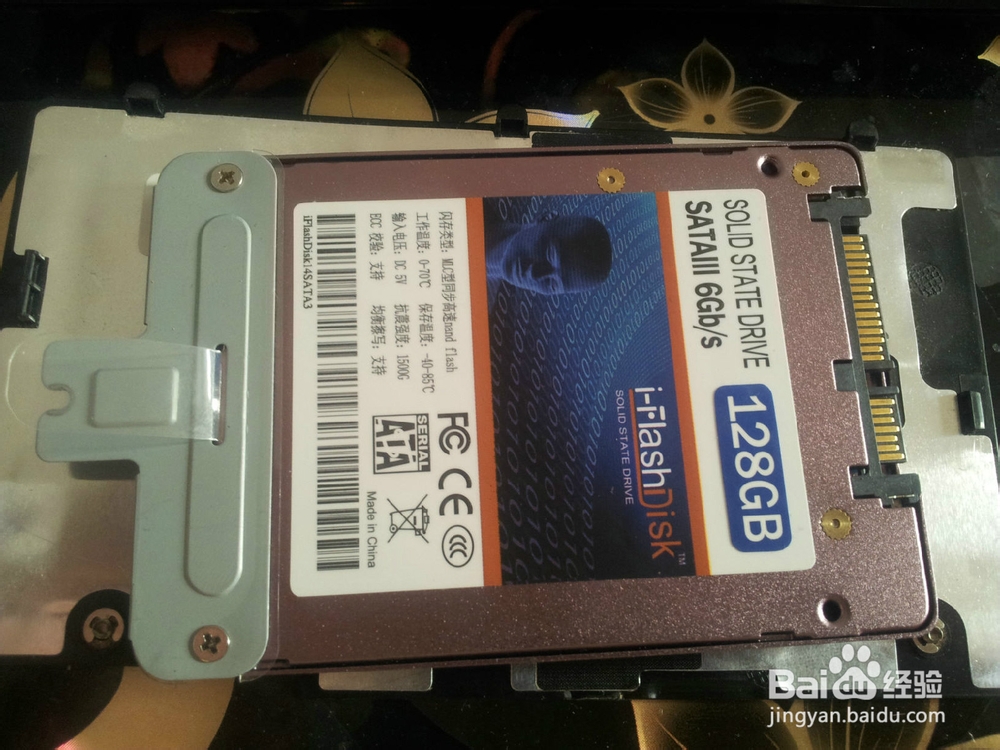

5、这样,SSD就更换完了。然后就是笔记本送电,做系统。
第一次做系统,推荐使用官方原版的安装版系统镜像,这样在安装的过程中进行分区格式化,完成就是4K对齐的,而且对于SSD,最好安装WIN7以上系统,推荐WIN8系统。
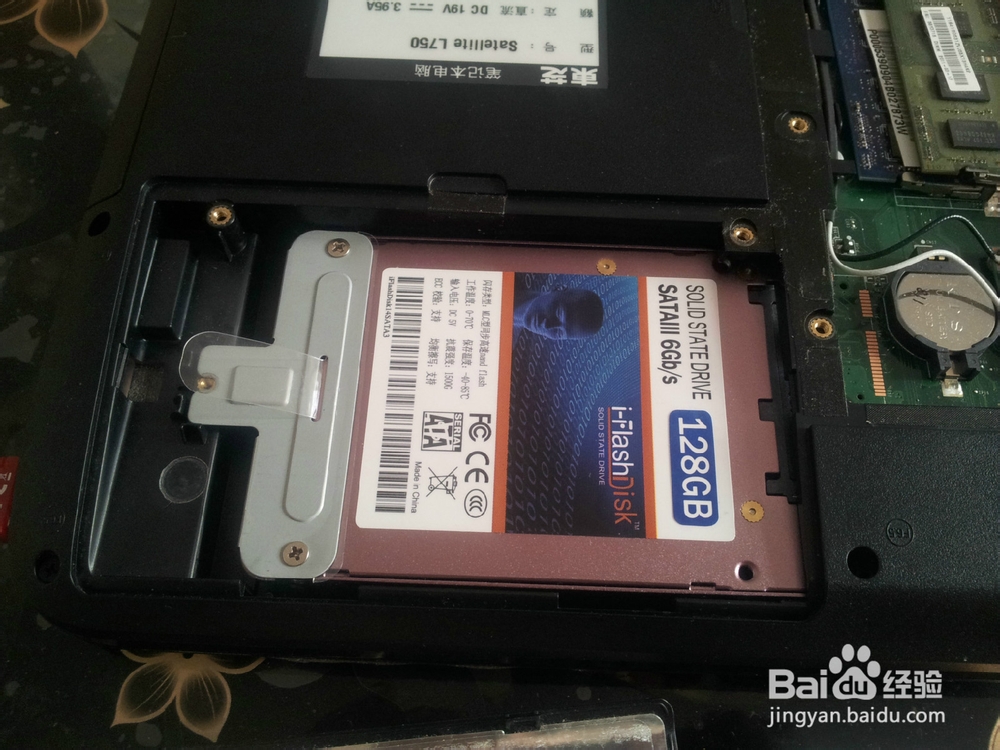
1、光驱一般用不到,所以将其更换为原带机械硬盘是个不错的选择。
在内存位拧掉一颗光驱固定螺丝。
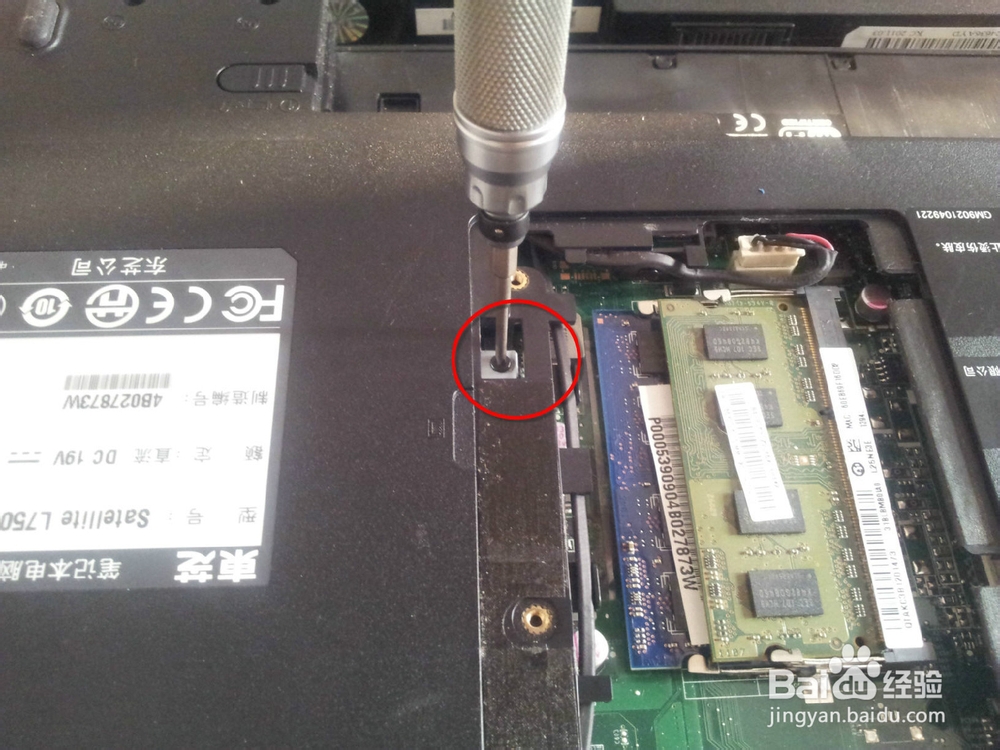
2、从光驱内侧缝隙开始往外拉,将光驱抽出。


3、然后拿出购买的硬盘架,将头部面板和尾部固定贴片安装好。

4、将原机械硬盘加装塑料螺丝等用来固定到硬盘架上,并慢慢推入到位,然后固定好。

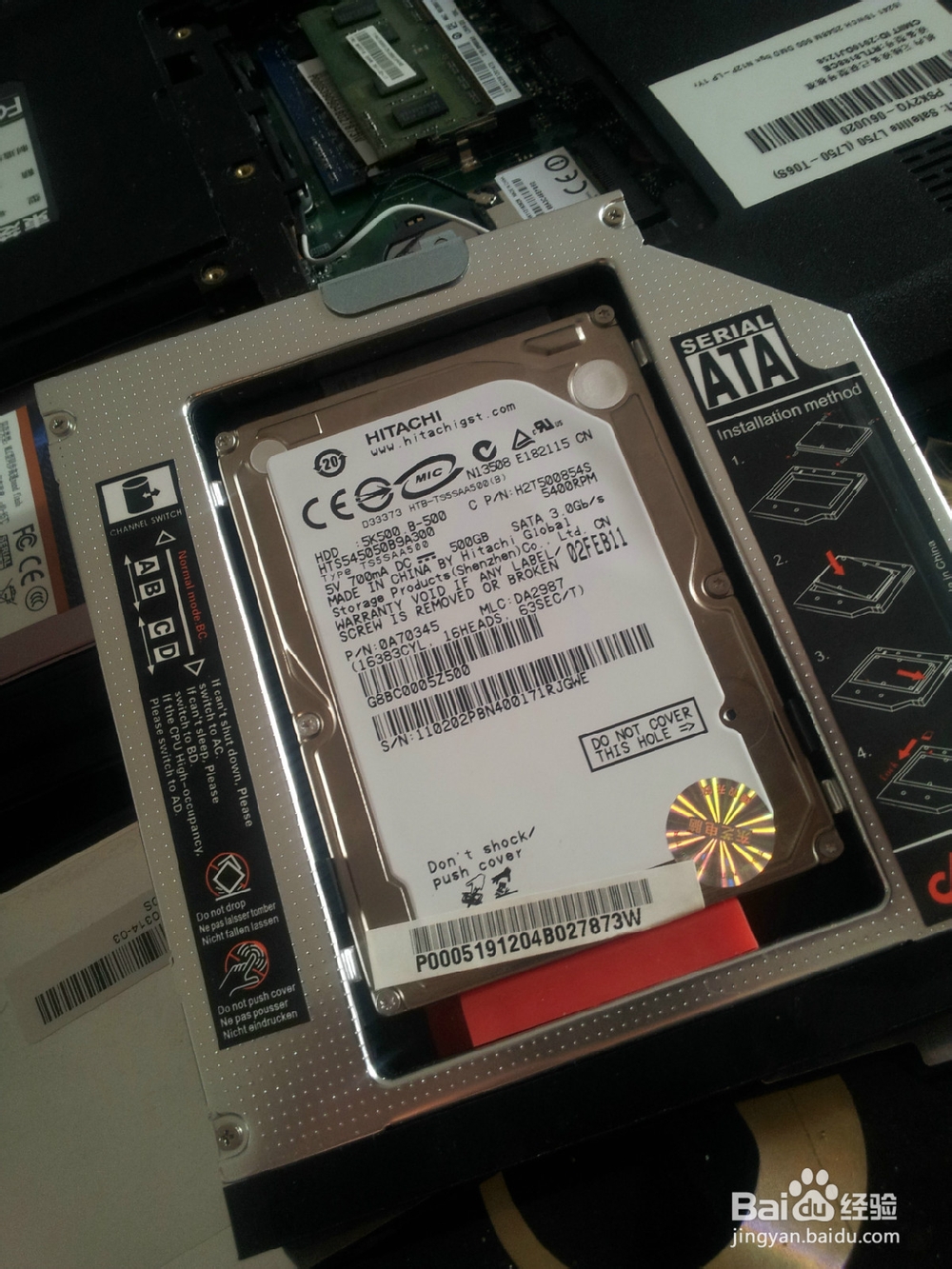
5、然后将硬盘架按光驱原位置慢慢插入光驱位,并固定好。

6、到此为止,硬盘架也装好了。下面就是送电,开机进入BIOS进行简单设置,设置启动硬盘为SSD。
进入系统后,盘符可能会比较乱,因为原机械硬盘的分区都还在。可以通过“管理” - “磁盘管理”来更改或删除盘符。

