1、首先,打开photoshop,点击左上角【文件】——【新建】,新建空白画布。


2、下面,我们用工具栏中的文字工具,在画布上输入文字,调整好字体大小。

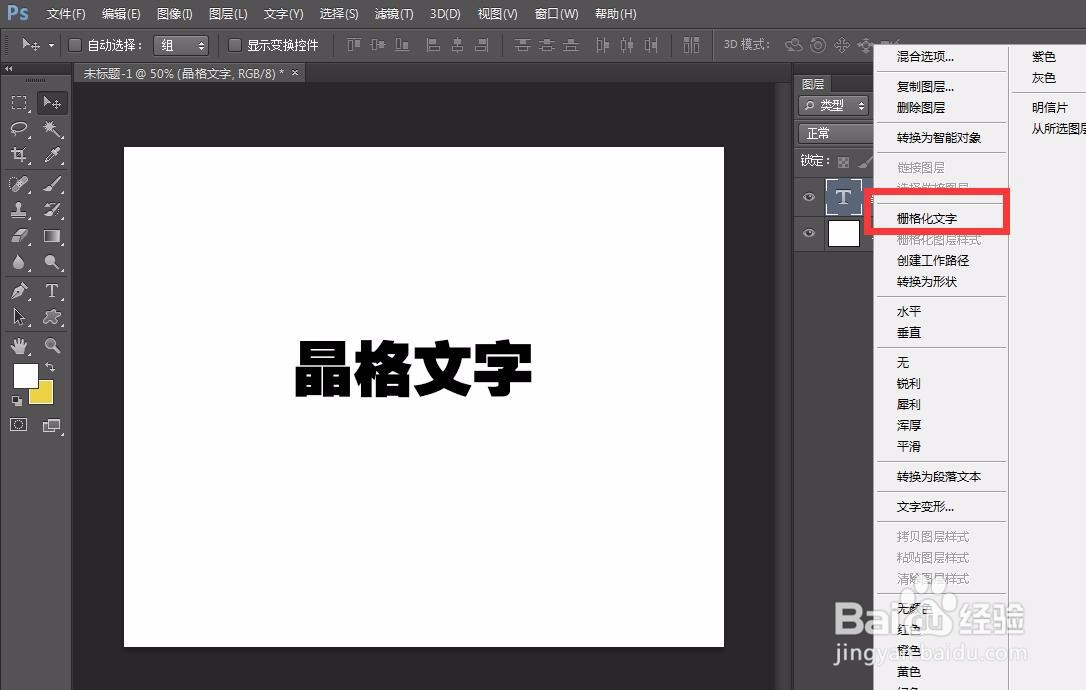
3、我们在图层面板上右击选择【栅格化文字】,如下图所示。
4、按住ctrl键的同时点击文字图层缩略图,载入文字选区,然后用渐变工具给文字添加色彩渐变效果。

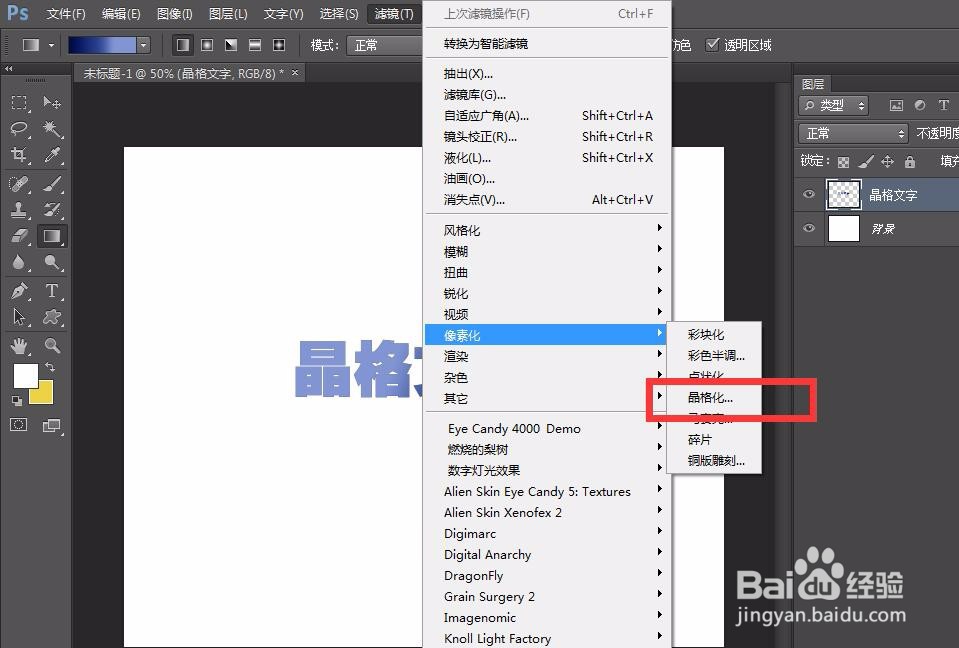
5、点击菜单栏的【滤镜】——【像素化】——【晶格化】。
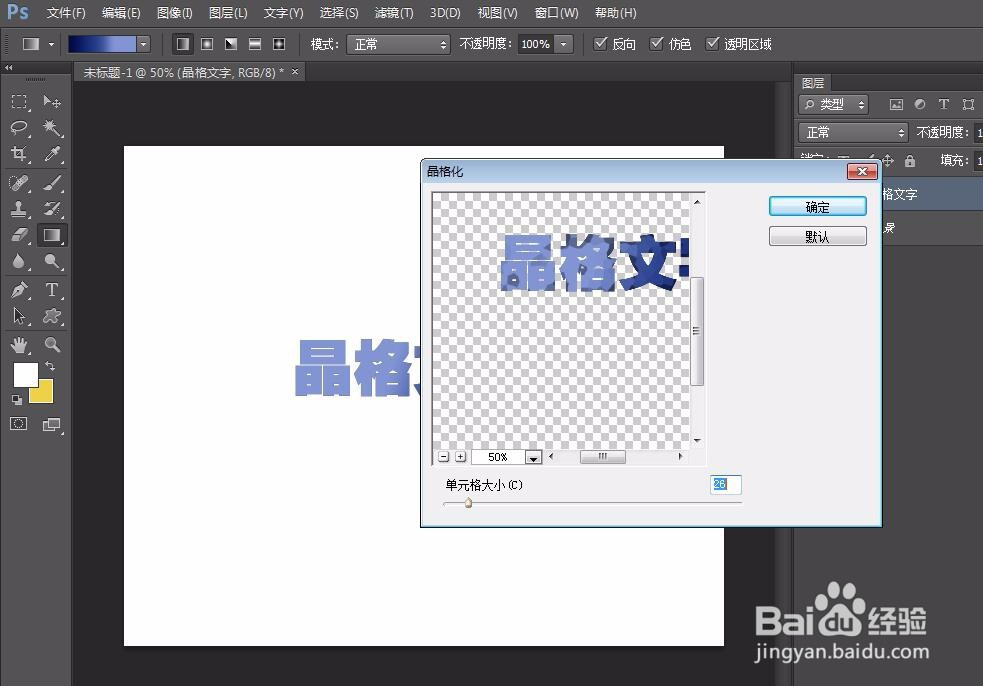
6、最后,我们根据预览窗口的效果,选择合适的晶格化效果,这样就可以得到晶格化文字了。
时间:2026-04-22 17:58:14
1、首先,打开photoshop,点击左上角【文件】——【新建】,新建空白画布。
2、下面,我们用工具栏中的文字工具,在画布上输入文字,调整好字体大小。
3、我们在图层面板上右击选择【栅格化文字】,如下图所示。
4、按住ctrl键的同时点击文字图层缩略图,载入文字选区,然后用渐变工具给文字添加色彩渐变效果。
5、点击菜单栏的【滤镜】——【像素化】——【晶格化】。
6、最后,我们根据预览窗口的效果,选择合适的晶格化效果,这样就可以得到晶格化文字了。
